翻訳は機械翻訳により提供されています。提供された翻訳内容と英語版の間で齟齬、不一致または矛盾がある場合、英語版が優先します。
Amazon Q Developer を使用して Canvas で ML の問題を解決するための生成 AI 支援
Amazon SageMaker Canvas を使用すると、Amazon Q Developer と自然言語でチャットして、生成 AI を活用し、問題を解決できます。Q Developer は、目標を機械学習 (ML) タスクに変換し、ML ワークフローの各ステップを説明するアシスタントです。Q Developer を使用すると、Canvas ユーザーは、ML を活用して、組織でデータ駆動型の意思決定を行うために必要な時間、労力、データサイエンスの専門知識を低減するのに役立ちます。
Q Developer との会話を介して、データの準備、ML モデルの構築、予測の実行、モデルのデプロイなどのアクションを Canvas で開始できます。Q Developer は次のステップを提案し、各ステップの完了時にコンテキストを提供します。結果も通知します。例えば、Canvas はベストプラクティスに従ってデータセットを変換し、使用された変換とその理由を一覧表示できます。
Amazon Q Developer の Pro Tier と Free Tier の両方のユーザーは、Amazon Q Developer を SageMaker Canvas で追加料金なしで利用できます。ただし、SageMaker Canvas ワークスペースインスタンスや、モデルの構築またはデプロイに使用されるリソースなどには、標準料金が適用されます。料金の詳細については、「Amazon SageMaker Canvas の料金
Amazon Q の使用は、MIT の 0 ライセンス
注記
SageMaker Canvas の Amazon Q Developer は、無料利用枠を使用する場合でも、Pro 利用枠のサブスクリプションを利用する場合でも、ユーザーコンテンツをサービス向上のために使用することはありません。サービステレメトリの目的で、Q Developer は質問数やレコメンデーションの承認または拒否など、お客様の使用状況を追跡する場合があります。このテレメトリデータには、ユーザーの IP アドレスなどの個人識別情報は含まれません。
仕組み
Amazon Q Developer は、SageMaker Canvas で利用できる、生成 AI を活用したアシスタントで、自然言語を使用してクエリを実行できます。Q Developer は、機械学習ワークフローの各ステップについて提案を行い、概念を説明し、必要に応じてオプションと詳細を提供します。Q Developer は、リグレッション、二項分類、多クラス分類のユースケースに役立ちます。
例えば、顧客離脱を予測するには、過去の顧客離脱情報のデータセットを Q Developer を介して Canvas にアップロードします。Q Developer は、データセットの問題の修正、モデルの構築、予測を行うための適切な ML モデルタイプとステップを提案します。
重要
Amazon Q Developer は、SageMaker Canvas 内での機械学習の問題に関する会話を行うことを目的としています。Canvas アクションを通じてユーザーをガイドし、オプションで AWS のサービスに関する質問に回答します。Q Developer はモデル入力を英語でのみ処理します。Amazon Q Developer の利用方法については、「Amazon Q Developer ユーザーガイド」の「Amazon Q Developer の機能」を参照してください。
サポート対象のリージョン
Amazon Q Developer は、SageMaker Canvas 内で以下でご利用いただけます AWS リージョン。
米国東部 (バージニア北部)
米国東部 (オハイオ)
米国西部 (オレゴン)
アジアパシフィック (ムンバイ)
アジアパシフィック (ソウル)
アジアパシフィック (シンガポール)
アジアパシフィック (シドニー)
アジアパシフィック (東京)
欧州 (フランクフルト)
欧州 (アイルランド)
欧州 (パリ)
Canvas で利用可能な Amazon Q Developer の機能
次のリストは、Q Developer がサポートできる Canvas タスクをまとめたものです。
-
目的を説明する – Q Developer は、問題を解決するための ML モデルタイプと一般的なアプローチを提案できます。
-
データセットのインポートと分析 – データセットの保存場所を Q Developer に伝えるか、ファイルをアップロードして Canvas データセットとして保存します。外れ値や欠損値など、データセットの問題を特定するように Q Developer にプロンプトを提供します。Q Developer は、データセットに関する統計概要を提供し、特定された問題を一覧表示します。
Q Developer は、個々の列の以下の統計に関するクエリをサポートしています。
数値列 –
number of valid values、feature type、mean、median、minimum、maximum、standard deviation、25th percentile、75th percentile、number of outliersカテゴリ列 –
number of missing values、number of valid values、feature type、most frequent、most frequent category、most frequent category count、least frequent、least frequent category、least frequent category count、categories
-
データセットに関する問題の修正 – Canvas のデータ変換機能を使用してデータセットの修正版を作成するよう Q Developer にプロンプトを提示します。Canvas は Data Wrangler データフローを作成し、データサイエンスのベストプラクティスに従って変換を適用します。詳細については、「データ準備」を参照してください。
Q Developer で実行できるよりも高度なデータ分析やデータ準備タスクを実行する場合は、Data Wrangler データフローインターフェイスを使用することをお勧めします。
-
モデルのトレーニング – Q Developer は、問題に推奨される ML モデルタイプと提案されたモデル構築設定について説明します。推奨されるデフォルト設定を使用してクイックビルドを実行することも、設定を変更して標準ビルドを実行することもできます。準備が整ったら、Q Developer に Canvas モデルを構築するようプロンプトを提示します。
すべてのカスタムモデルタイプがサポートされています。モデルタイプ、クイックビルドと標準ビルドの比較の詳細については、「カスタムモデルの仕組み」を参照してください。
-
モデルの精度の評価 – モデルを構築した後、Q Developer はさまざまなメトリクスにわたってモデルスコアの概要を提供します。これらのメトリクスは、モデルの有用性と精度を判断するのに役立ちます。Q Developer は、あらゆる概念やメトリクスを詳細に説明できます。
詳細と可視化をすべて表示するには、チャットまたは Canvas の [My Models] ページからモデルを開きます。詳細については、「モデル評価」を参照してください。
-
新しいデータの予測の取得 – 新しいデータセットをアップロードし、Q Developer にプロンプトを提示して Canvas の予測機能を開くことができます。
Q Developer は、アプリケーションで新しいウィンドウを開き、単一の予測を行ったり、新しいデータセットでバッチ予測を行ったりすることができます。詳細については、「カスタムモデルを使用した予測」を参照してください。
-
モデルのデプロイ – モデルを本番環境にデプロイするには、Q Developer に Canvas 経由でモデルのデプロイを依頼します。Q Developer は、デプロイを設定できる新しいウィンドウを開きます。
デプロイ後、1) モデルのデプロイタブの Canvas の [My Models] ページで [デプロイ] の詳細を表示するか、2) デプロイタブの [ML Ops] ページで [デプロイ] の詳細を表示します。詳細については、「モデルをエンドポイントにデプロイする」を参照してください。
前提条件
Amazon Q Developer を使用して SageMaker Canvas で ML モデルを構築するには、次の前提条件を満たす必要があります。
Canvas アプリケーションを設定する
Canvas アプリケーションが設定されていることを確認します。Canvas アプリケーションをセットアップする方法については、「Amazon SageMaker Canvas の開始方法」を参照してください。
Q Developer のアクセス許可を付与する
Canvas の使用中に Q Developer にアクセスするには、SageMaker AI ドメインまたはユーザープロファイルで使用されている AWS IAM ロールに必要なアクセス許可をアタッチする必要があります。これを行うには、このセクションで説明するコンソールを使用します。コンソールメソッドの使用が原因でアクセス許可の問題が発生した場合は、 AWS マネージドポリシー AmazonSageMakerCanvasSMDataScienceAssistantAccess を IAM ロールに手動でアタッチします。
ドメインレベルでアタッチされたアクセス許可は、個々のアクセス許可がユーザープロファイルレベルで付与または取り消されない限り、ドメイン内のすべてのユーザープロファイルに適用されます。
(オプション) VPC から Q Developer へのアクセスを設定する
パブリックインターネットアクセスなしで設定された VPC がある場合は、Q Developer の VPC エンドポイントを追加できます。詳細については、「インターネットにアクセスせずに VPC で Amazon SageMaker Canvas を設定する」を参照してください。
開始方法
Amazon Q Developer を使用して SageMaker Canvas で ML モデルを構築するには、次を実行します。
-
SageMaker Canvas アプリケーションを開きます。
-
左側のナビゲーションペインで、[Amazon Q] を選択します。
-
[新しい会話を開始] をクリックして、新しいチャットを開きます。
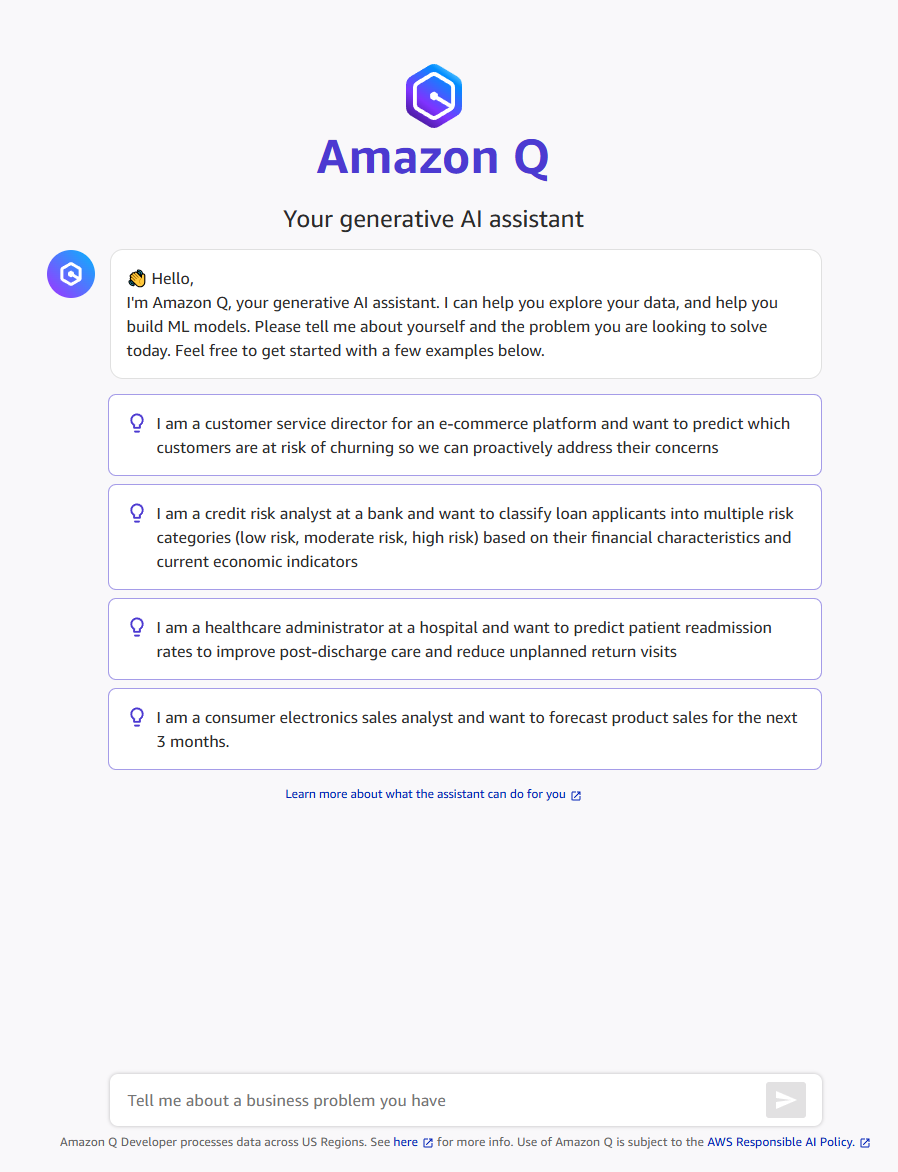
新しいチャットを開始すると、Q Developer は問題を記述するか、データセットを提供するように求めるプロンプトを表示します。
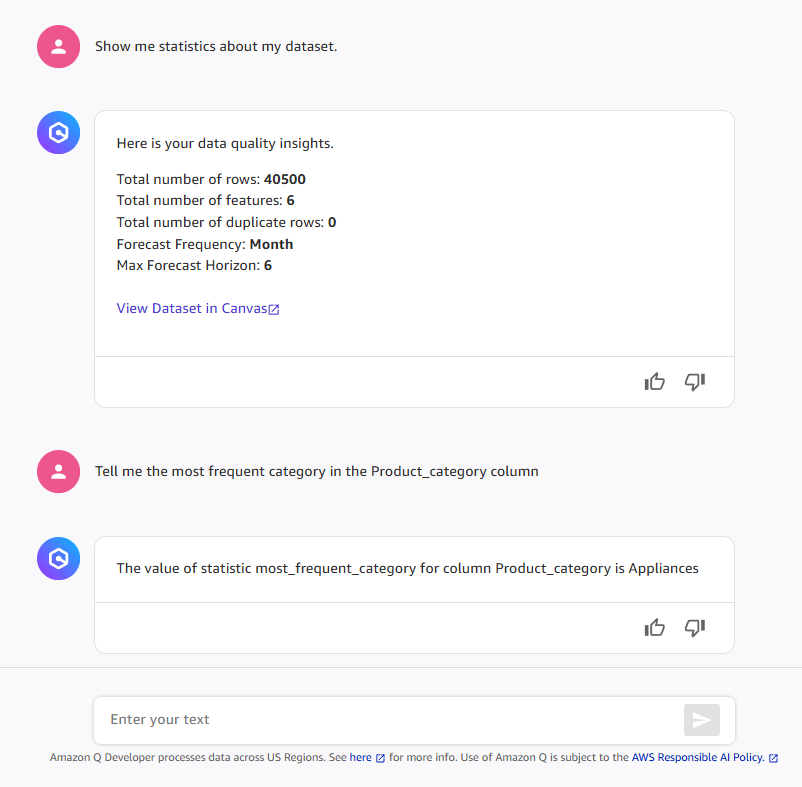
データをインポートした後、Q Developer にデータセットに関する統計概要の提供を依頼したり、特定の列について質問したりできます。Q Developer がサポートするさまざまな統計のリストについては、前の「Canvas で利用可能な Amazon Q Developer の機能」セクションを参照してください。次のスクリーンショットは、製品カテゴリ列でデータセット統計と最も頻度の高いカテゴリを尋ねる例です。
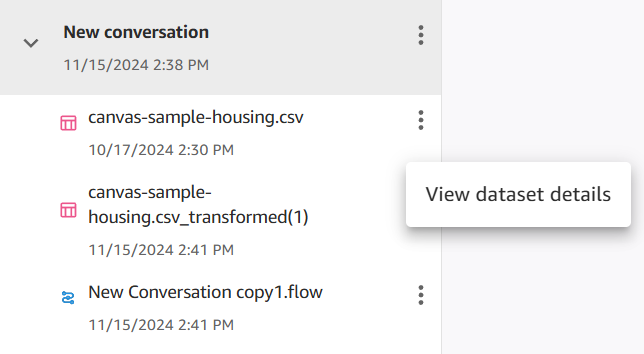
Q Developer は、変換されたデータセットやモデルなど、会話中にインポートまたは作成した Canvas アーティファクトを追跡します。これは、チャットまたは他の Canvas アプリケーションタブからアクセスできます。例えば、Q Developer がデータセットの問題を修正した場合、次の場所から変換された新しいデータセットにアクセスできます。
-
Q Developer チャットインターフェイスのアーティファクトサイドバー
-
Canvas の [データセット] ページ。元のデータセットと変換されたデータセットの両方を表示できます。変換されたデータセットには、[Built by Amazon Q] ラベルが追加されています。
-
Canvas の [Data Wrangler] ページ。Q Developer は、ここにデータセットの新しいデータフローを作成します。
次のスクリーンショットは、チャットのサイドバーにある元のデータセットと変換されたデータセットです。
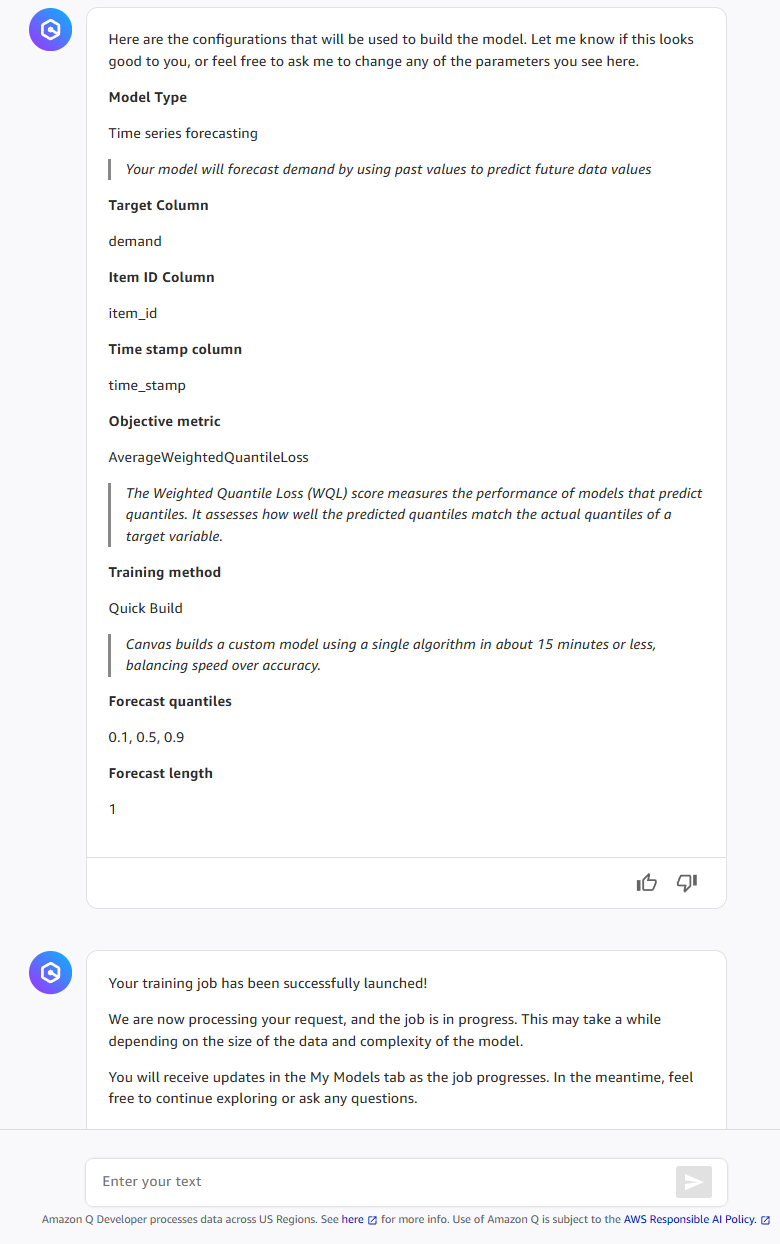
データの準備が整ったら、Q Developer に Canvas モデルの構築を依頼します。Q Developer は、いくつかのフィールドを確認してビルド設定を確定するように求めるプロンプトを表示する場合があります。デフォルトのビルド設定を使用する場合、モデルはクイックビルドを使用して構築されます。使用するアルゴリズムの選択や目標メトリクスの変更など、ビルド設定の一部をカスタマイズする場合、モデルは標準ビルドで構築されます。
次のスクリーンショットは、いくつかのプロンプトのみで Canvas モデルビルドを開始するように Q Developer にプロンプトを提示する方法を説明しています。この例では、デフォルト設定を使用してクイックビルドを開始します。
モデルを構築したら、チャットの自然言語またはアーティファクトサイドバーメニューを使用して追加のアクションを実行できます。例えば、モデルの詳細とメトリクスを表示したり、予測を行ったり、モデルをデプロイしたりできます。次のスクリーンショットは、これらの追加オプションを選択できるサイドバーを示しています。
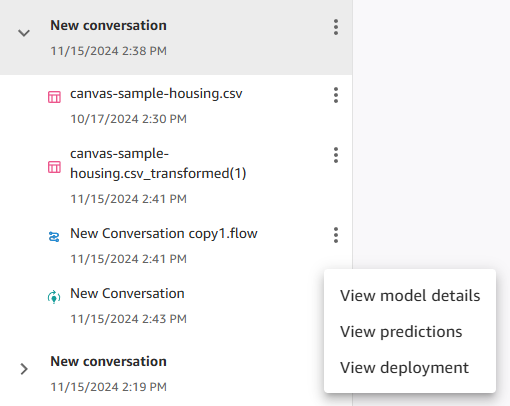
Canvas の [My Models] ページに移動してモデルを選択することで、これらのアクションを実行することもできます。モデルのページから、[分析]、[予測]、[デプロイ] タブに移動して、モデルのメトリクスと可視化を表示し、予測を行って、デプロイを管理できます。
