翻訳は機械翻訳により提供されています。提供された翻訳内容と英語版の間で齟齬、不一致または矛盾がある場合、英語版が優先します。
チュートリアル: Amazon A2I コンソールの使用を開始する
注記
Amazon SageMaker A2I は新規顧客に公開されなくなりました。既存のお客様は、引き続きこのサービスを通常どおり使用できます。 AWS は引き続き A2I のセキュリティと可用性の向上に投資しますが、新機能を導入する予定はありません。
次のチュートリアルは、Amazon A2I コンソールで Amazon A2I の使用を開始する方法を示しています。
このチュートリアルでは、ドキュメントレビューに Amazon Textract で Augmented AI を使用するか、イメージコンテンツのレビューに Amazon Rekognition を使用するオプションが用意されています。
前提条件
Amazon A2I の使用を開始するには、次の前提条件を満たしてください。
-
入出力データのワークフローと同じ AWS リージョンに Amazon S3 バケットを作成します。例えば、us-east-1 で Amazon A2I を Amazon Textract と使用している場合、us-east-1 でバケットを作成します。バケットを作成するには、Amazon Simple Storage Service コンソールユーザーガイドの「バケットの作成」の手順に従います。
-
次のいずれかを行います。
-
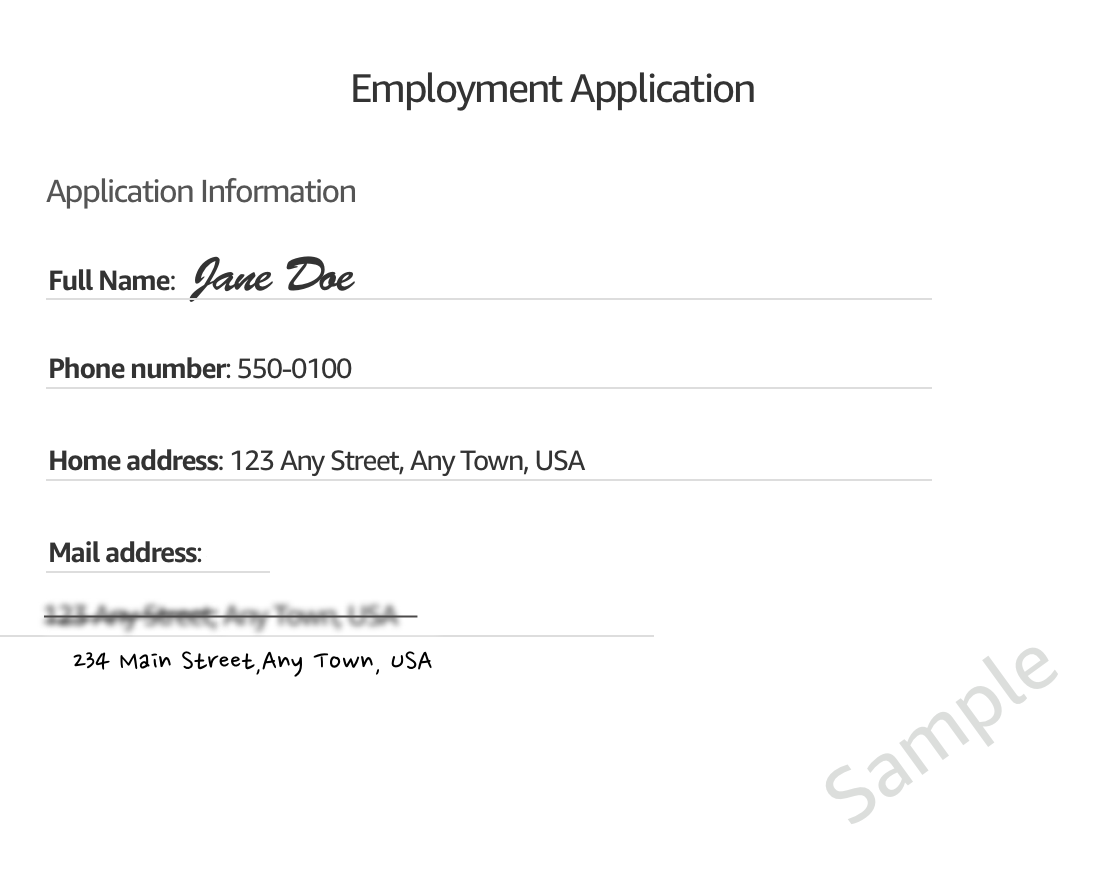
Amazon Textract を使用してチュートリアルを実施する場合は、以下のイメージをダウンロードして Amazon S3 バケットに配置します。
-
Amazon Rekognition を使用してチュートリアルを実施する場合は、以下のイメージをダウンロードして Amazon S3 バケットに配置します。

-
注記
Amazon A2I コンソールは SageMaker AI コンソールに埋め込まれています。
ステップ 1: ワークチームを作成する
まず、Amazon A2I コンソールでワークチームを作成し、ワーカーレビュータスクをプレビューできるようにワーカーとして自分自身を追加します。
重要
このチュートリアルでは、プライベートワークチームを使用します。Amazon A2I プライベートワークフォースは SageMaker AI コンソールの Ground Truth 領域で設定され、Amazon A2I と Ground Truth 間で共有されます。
ワーカーの E メールを使用してプライベートワークフォースを作成するには
-
SageMaker AI コンソール (https://console.aws.amazon.com/sagemaker/
) を開きます。 -
ナビゲーションペインで、[Ground Truth] にある [Labeling workforces] (ラベリングワークフォース) を選択します。
-
[Private] (プライベート)、[Create private team] (プライベートチームの作成) の順に選択します。
-
[Invite new workers by email] (E メールで新しいワーカーを招待する) を選択します。
-
このチュートリアルでは、E メールや、ヒューマンタスク UI をプレビュー可能にするその他の要素を入力します。最大 50 のメールアドレスが含まれるカンマ区切りの E メールアドレスリストを E メールアドレスボックスに貼り付けるか、入力できます。
-
組織名と連絡先メールアドレスを入力します。
-
必要に応じて、新しい Ground Truth ラベリングジョブが利用可能になったときに、ワーカーに E メールで通知されるように、チームをサブスクライブする Amazon SNS トピックを選択します。Amazon SNS 通知は Ground Truth でサポートされていますが、Augmented AI ではサポートされていません。Amazon SNS 通知を受信するようワーカーをサブスクライブすると、Ground Truth ラベリングジョブに関する通知のみがワーカーに届きます。Augmented AI タスクに関する通知は届きません。
-
[Create private team] (プライベートチームを作成) を選択します。
プライベートワークチームに自分自身を追加すると、ログイン情報が含まれる E メールが no-reply@verificationemail.com から届きます。この E メールのリンクを使用してパスワードをリセットし、ワーカーポータルにログインします。ヒューマンループの作成時に、人間によるレビュータスクはここに表示されます。
ステップ 2: 人間によるレビューワークフローを作成する
このステップでは、人間によるレビューワークフローを作成します。人間によるレビューワークフローは特定のタスクタイプごとに作成されます。このチュートリアルでは、組み込みタスクタイプ (Amazon Rekognition と Amazon Textract) のいずれかを選択できます。
人間によるレビューワークフローを作成するには、次の手順を実行します。
-
Augmented AI コンソール (https://console.aws.amazon.com/a2i
) を開き、[Human review workflows] (人間によるレビューワークフロー) ページにアクセスします。 -
[Create human review workflow] (人間によるレビューワークフローを作成) を選択します。
-
ワークフロー設定で、このチュートリアル用に作成したワークフロー名、S3 バケット、IAM ロールを、 AWS 管理ポリシーが
AmazonAugmentedAIIntegratedAPIAccessアタッチされた状態で入力します。 -
[Task type] (タスクタイプ) に対して、[Textract – Key-value pair extraction] (Textract - キーと値のペアの抽出) または [Rekognition – Image moderation] (Rekognition - イメージモデレーション) を選択します。
-
次の表から選択したタスクタイプを選択し、そのタスクタイプの手順を確認します。
-
[Worker task template creation] (ワーカータスクテンプレートを作成) で、[Create from a default template] (既定のテンプレートから作成) を選択します。
-
[Template name] (テンプレート名) を入力します。
-
[Task description] (タスクの説明) フィールドに、次のテキストを入力します。
Read the instructions carefully and complete the task. -
[Workers] (ワーカー) で、[Private] (プライベート) を選択します。
-
作成したプライベートチームを選択します。
-
[作成] を選択します。
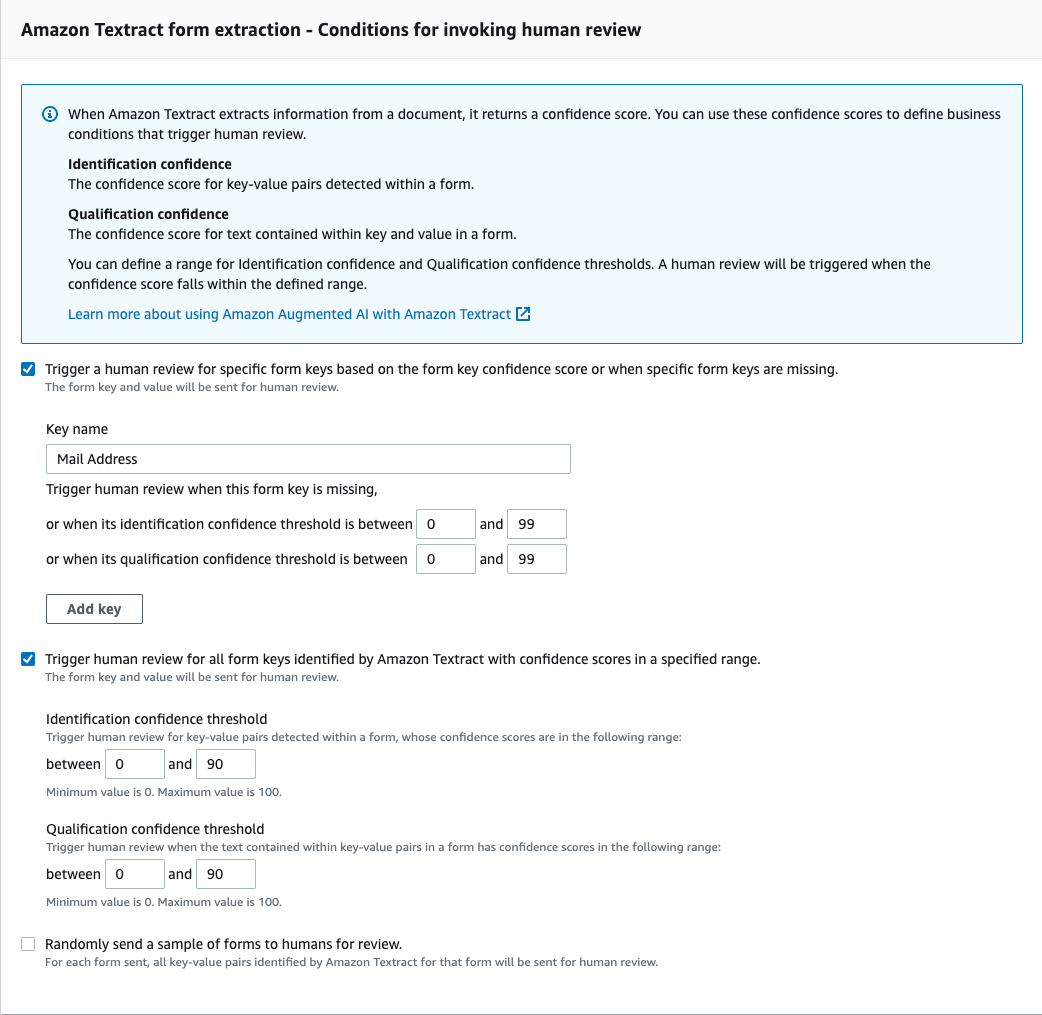
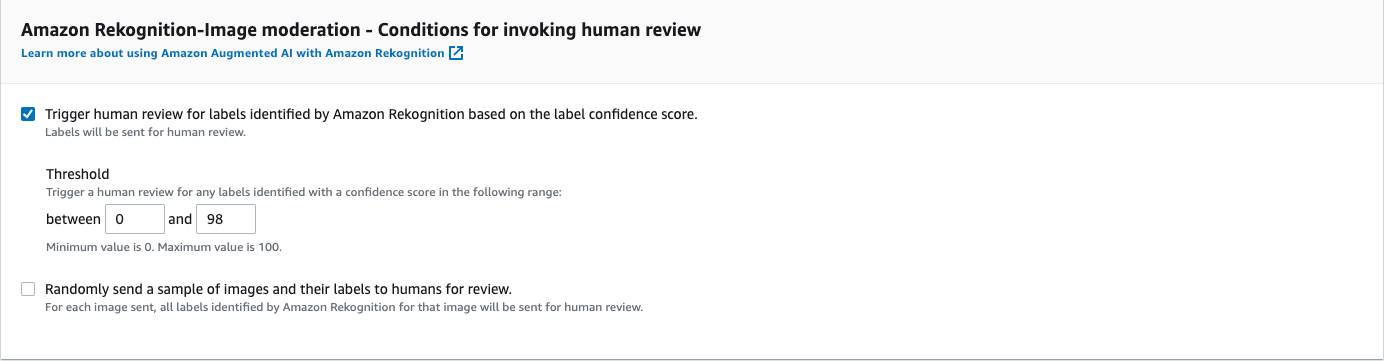
人間によるレビューワークフローが作成されると、そのワークフローは、[Human review workflows] (人間によるレビューワークフロー) ページに表示されます。[Status] (ステータス) が Active の場合、ワークフロー ARN をコピーして保存します。これは次の手順で必要になります。
ステップ 3: ヒューマンループを開始する
ヒューマンループを開始するには、API オペレーションを使用する必要があります。これらの API オペレーションの操作には言語固有のさまざまな SDK を使用できます。これらの SDK の各ドキュメントについては、次の図に示すように、API ドキュメントの「以下の資料も参照してください」を参照してください。
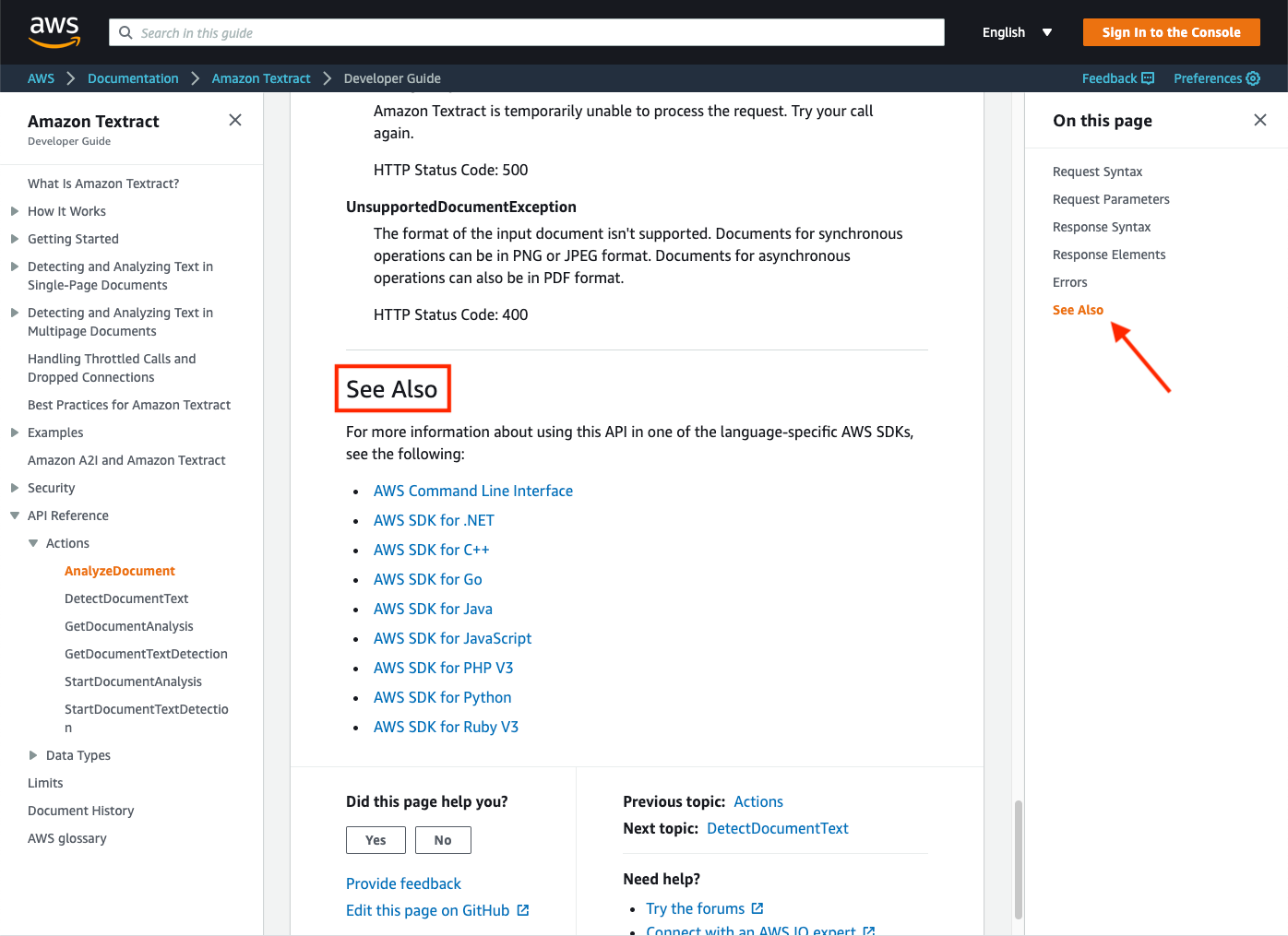
このチュートリアルでは、次の API のいずれかを使用します。
-
Amazon Textract タスクタイプを選択した場合、
AnalyzeDocumentオペレーションを使用します。 -
Amazon Rekognition タスクタイプを選択した場合、
DetectModerationLabelsオペレーションを使用します。
これらの APIs は、SageMaker ノートブックインスタンス (新規ユーザーに推奨) または AWS Command Line Interface () を使用して操作できますAWS CLI。これらのオプションの詳細について、次のいずれかを選択して参照します。
-
ノートブックインスタンスの詳細を確認して設定する場合は、「Amazon SageMaker ノートブックインスタンス」を参照してください。
-
の詳細と使用開始については AWS CLI、AWS 「 コマンドラインインターフェイスとは」を参照してください。 AWS Command Line Interface 「 ユーザーガイド」の「」を参照してください。
AWS SDK for Python (Boto3)を使用した Amazon Textract および Amazon Rekognition のリクエスト例については、次の表からタスクタイプを選択して参照してください。
ステップ 4: コンソールでヒューマンループステータスを表示する
ヒューマンループを開始すると、Amazon A2I コンソールでそのステータスを表示できます。
ヒューマンループステータスを表示するには
-
Augmented AI コンソール (https://console.aws.amazon.com/a2i
) を開き、[Human review workflows] (人間によるレビューワークフロー) ページにアクセスします。 -
ヒューマンループの開始に使用した人間によるレビューワークフローを選択します。
-
[Human loops] (ヒューマンループ) セクションで、ヒューマンループを確認できます。そのステータスを [Status] (ステータス) 列で確認します。
ステップ 5: 出力データをダウンロードする
出力データは、人間によるレビューワークフローの作成時に指定した Amazon S3 バケットに保存されます。
Amazon A2I 出力データを表示するには
-
Amazon S3 コンソール
を開きます。 -
この例のステップ 2 で人間によるレビューワークフローの作成時に指定した Amazon S3 バケットを選択します。
-
人間によるレビューワークフローと同じ名前のフォルダから開始し、次の命名規則でフォルダを選択して出力データに移動します。
s3://output-bucket-specified-in-human-review-workflow/human-review-workflow-name/YYYY/MM/DD/hh/mm/ss/human-loop-name/output.json -
output.jsonを選択し、[Download] (ダウンロード) を選択します。
