翻訳は機械翻訳により提供されています。提供された翻訳内容と英語版の間で齟齬、不一致または矛盾がある場合、英語版が優先します。
一般的なデバッグとモニタリング
このセクションでは、RES 内の情報がどこにあるかについて説明します。
便利なログおよびイベント情報ソース
保持される情報のさまざまなソースは、トラブルシューティングやモニタリングの用途で参照できます。
環境変数の場所
デフォルトでは、セッション所有者のユーザー名などの環境変数は、次の場所にあります。
-
Linux:
/etc/environment -
Windows:
C:\Users\Administrator\RES\Bootstrap\virtual-desktop-host-windows\environment_variables.json
環境 Amazon EC2 インスタンスのログファイル
ログファイルは、RES で使用されている Amazon EC2 インスタンスに存在します。SSM セッションマネージャーを使用して、これらのファイルを調べるためにインスタンスへのセッションを開くことができます。
cluster-manager や vdc-controller などのインフラストラクチャインスタンスでは、アプリケーションやその他のログは次の場所にあります。
/opt/idea/app/logs/application.log
/root/bootstrap/logs/
/var/log/
/var/log/sssd/
/var/log/messages
/var/log/user-data.log
/var/log/cloud-init.log
/var/log/cloud-init-output.log
Linux 仮想デスクトップでは、以下には便利なログファイルが含まれています。
/var/log/dcv/
/root/bootstrap/logs/userdata.log
/var/log/messages
/opt/idea/app/logs/
/opt/res/logs/vdi_idle_check.log
Windows 仮想デスクトップインスタンスのログについては、「」を参照してください。
PS C:\ProgramData\nice\dcv\log
PS C:\IDEA\Logs\RESIdleCheckVDI\
C:\Program Files\RES\app\
Windows では、一部のアプリケーションのログ記録は次の場所にあります。
PS C:\Program Files\NICE\DCV\Server\bin
Windows では、NICE DCV 証明書ファイルは以下にあります。
C:\Windows\System32\config\systemprofile\AppData\Local\NICE\dcv\
Amazon CloudWatch ロググループ
Amazon EC2 とAWS Lambdaコンピューティングリソースは、Amazon CloudWatch Log Groups に情報をログに記録します。ログエントリ内のログエントリは、潜在的な問題のトラブルシューティングや一般的な情報に役立つ情報を提供します。
これらのグループの名前は次のとおりです。
-
/aws/lambda/<envname>-/ - lambda related-
/aws/lambda/<envname>-backend-lambda - VDC API logs -
/aws/lambda/<envname>-dcv-session-management-lambda - DCV session management logs
-
-
/<envname>/-
cluster-manager/ - main infrastructure host -
virtual-desktop-app/ - virtual desktop bootstrap and DCV related -
vdc/ - virtual desktop related-
dcv-connection-gateway/ - desktop related -
controller/ - main desktop controller host -
dcv-session/ - desktop session related
-
-
ロググループを調べるときは、次のような大文字と小文字の文字列を使用してフィルタリングすると便利です。これにより、メモされた文字列を含むメッセージのみが出力されます。
?"ERROR" ?"error"
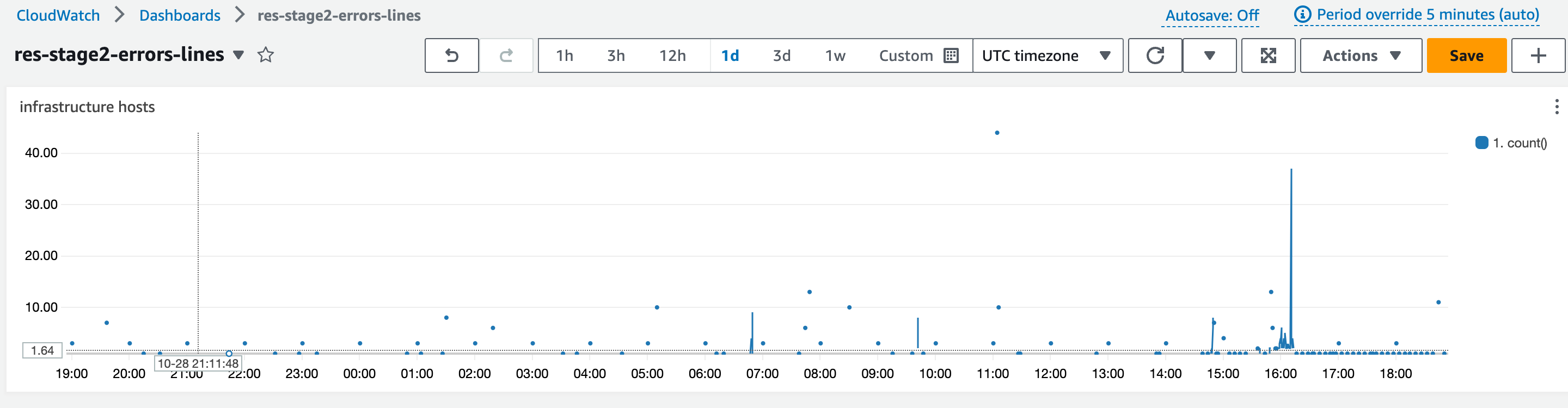
問題をモニタリングするもう 1 つの方法は、対象のデータを表示するウィジェットを含む Amazon CloudWatch Dashboards を作成することです。
たとえば、文字列エラーと ERROR の発生をカウントするウィジェットを作成し、それらを行としてグラフ化します。この方法により、パターン変更が発生したことを示す潜在的な問題や傾向の出現を簡単に検出できます。
インフラストラクチャホストの の例を次に示します。これを使用するには、クエリ行を連結し、 <envname> および <region> 属性を適切な値に置き換えます。
{
    "widgets": [
        {
            "type": "log",
            "x": 0,
            "y": 0,
            "width": 24,
            "height": 6,
            "properties": {
                "query": "SOURCE '/<envname>/vdc/controller' |
                    SOURCE '/<envname>/cluster-manager' |
                   SOURCE '/<envname>/vdc/dcv-connection-gateway' |
                    fields @timestamp, @message, @logStream, @log\n|
                    filter @message like /(?i)(error|ERROR)/\n|
                    sort @timestamp desc|
                    stats count() by bin(30s)",
                "region": "<region>",
                "title": "infrastructure hosts",
                "view": "timeSeries",
                "stacked": false
            }
        }
    ]
}
ダッシュボードの例を次に示します。
CloudFormation スタック
環境の作成時に作成された CloudFormation スタックには、環境の設定に関連するリソース、イベント、出力情報が含まれます。
スタックごとに、イベント、リソース、出力タブを参照して、スタックに関する情報を確認できます。
RES スタック:
<envname>-bootstrap
<envname>-cluster
<envname>-metrics
<envname>-directoryservice
<envname>-identity-provider
<envname>-shared-storage
<envname>-cluster-manager
<envname>-vdc
<envname>-踏み台ホスト
デモ環境スタック (デモ環境をデプロイしていて、これらの外部リソースを利用できない場合は、AWSハイパフォーマンスコンピューティングレシピを使用してデモ環境のリソースを生成できます)。
<envname>
<envname>-Networking
<envname>-DirectoryService
<envname>-Storage
<envname>-WindowsManagementHost
問題によるシステム障害が発生し、Amazon EC2 Auto Scaling グループアクティビティに反映される
RES UIs がサーバーエラーを示している場合、原因はアプリケーションソフトウェアやその他の問題である可能性があります。
各インフラストラクチャの Amazon EC2 インスタンスの自動スケーリンググループ (ASGs) には、インスタンスのスケーリングアクティビティを検出するのに役立つアクティビティタブが含まれています。UI ページにエラーがある場合、またはアクセスできない場合は、Amazon EC2 コンソールで複数の終了したインスタンスを確認し、関連する ASG の Auto Scaling グループアクティビティタブをチェックして、Amazon EC2 インスタンスが循環しているかどうかを確認します。
その場合は、インスタンスの関連する Amazon CloudWatch ロググループを使用して、問題の原因を示す可能性のあるエラーがログに記録されているかどうかを確認します。SSM セッションコンソールを使用して、そのタイプの実行中のインスタンスへのセッションを開き、インスタンスが異常とマークされて ASG によって終了される前に、インスタンスのログファイルを調べて原因を特定することもできます。
この問題が発生した場合、ASG コンソールには次のようなアクティビティが表示されることがあります。

一般的な Amazon EC2 コンソールの外観
このセクションには、さまざまな状態で動作しているシステムのスクリーンショットが含まれています。
インフラストラクチャホスト
Amazon EC2 コンソールでは、デスクトップが実行されていない場合、通常、次のようになります。表示されるインスタンスは、RES インフラストラクチャの Amazon EC2 ホストです。インスタンス名のプレフィックスは RES 環境名です。

インフラストラクチャホストと仮想デスクトップ
Amazon EC2 コンソールでは、仮想デスクトップが実行されていると、次のように表示されます。この場合、仮想デスクトップは赤で表示されます。インスタンス名のサフィックスは、デスクトップを作成したユーザーです。中央の名前は起動時に設定されたセッション名であり、デフォルトの「MyDesktop」またはユーザーが設定した名前です。

終了状態のホスト
Amazon EC2 コンソールに終了したインスタンスが表示されると、通常は終了したデスクトップホストになります。コンソールに終了した状態のインフラストラクチャホストが含まれている場合、特に同じタイプの が複数ある場合は、進行中のシステムの問題を示している可能性があります。
次の図は、終了したデスクトップインスタンスを示しています。

参照に便利な Active Directory (AD) 関連のコマンド
以下は、AD 設定関連情報を表示するためにインフラストラクチャホストに入力できる ldap 関連のコマンドの例です。使用するドメインやその他のパラメータには、環境の作成時に入力されたパラメータを反映する必要があります。
ldapsearch "(cn=AWS Delegated Add Workstations To Domain Users)" -x -h corp.res.com -b "DC=corp,DC=res,DC=com" -D "CN=Admin,OU=Users,OU=CORP,DC=corp,DC=res,DC=com" -w<password>ldapsearch "(&(objectClass=group))" -x -h corp.res.com -b "DC=corp,DC=res,DC=com" -D "CN=Admin,OU=Users,OU=CORP,DC=corp,DC=res,DC=com" -w<password>
Windows DCV デバッグ
Windows デスクトップでは、以下を使用して関連するセッションを一覧表示できます。
PS C:\Windows\System32\config\systemprofile\AppData\Local\NICE\dcv> & 'C:\Program Files\NICE\DCV\Server\bin\dcv.exe'list-sessions
Session: 'a7953489-9dbf-492b-8135-7709dccc4cab' (owner:admin2 type:console name:windows1)
Amazon DCV バージョン情報の検索
Amazon DCV は仮想デスクトップセッションに使用されます。AWSAmazon DCV
Linux
[root@ip-10-3-157-194 ~]# /usr/bin/dcv version

Amazon DCV 2023.0 (r14852)
Copyright (C) 2010-2023 NICE s.r.l.
All rights reserved.

This product is protected by copyright and
licenses restricting use, copying, distribution, and decompilation.
Windows
PS C:\Windows\System32\config\systemprofile\AppData\Local\NICE\dcv> & 'C:\Program Files\NICE\DCV\Server\bin\dcv.exe' version

Amazon DCV 2023.0 (r15065)
Copyright (C) 2010-2023 NICE s.r.l.
All rights reserved.

This product is protected by copyright and
licenses restricting use, copying, distribution, and decompilation.
