翻訳は機械翻訳により提供されています。提供された翻訳内容と英語版の間で齟齬、不一致または矛盾がある場合、英語版が優先します。
チュートリアル: Amazon OpenSearch Serverless の開始方法
このチュートリアルでは、Amazon OpenSearch Serverless 検索コレクションをすばやく起動して実行するための基本的な手順を示します。検索コレクションを使用すると、内部ネットワーク内のアプリケーションや、e コマースウェブサイト検索やコンテンツ検索などのインターネット向けアプリケーションを強化できます。
ベクトル検索コレクションの使用方法については、「ベクトル検索コレクションの使用」を参照してください。コレクションの使用に関する詳細については、このガイドの「Amazon OpenSearch Serverless コレクションの管理」とその他のトピックを参照してください。
このチュートリアルでは、次の手順を実行します。
-
注記
には ASCII 文字のみを使用してください
IndexName。に ASCII 文字を使用しない場合IndexName、CloudWatch メトリクスIndexNameの は、非 ASCII 文字の URL エンコード形式に変換されます。
ステップ 1: アクセス許可を設定する
このチュートリアルを完了し、OpenSearch Serverless を一般的に使用するには、正しい IAM アクセス許可が必要です。このチュートリアルでは、コレクションを作成し、データをアップロードして検索を行い、最後にそのコレクションを削除します。
ユーザーまたはロールには、以下の最低限の許可を含む ID ベースのポリシーが、アタッチされている必要があります。
OpenSearch Serverless での IAM アクセス許可の詳細については、「Amazon OpenSearch Serverless 向けの アイデンティティとアクセス管理」を参照してください。
ステップ 2: コレクションを作成する
コレクションとは、連携して特定のワークロードやユースケースをサポートする、OpenSearch インデックスのグループです。
OpenSearch Serverless コレクションを作成するには
-
https://console.aws.amazon.com/aos/home
で Amazon OpenSearch Service コンソールを開きます。 -
左側のナビゲーションペインで、コレクションを選択します。
-
[Create collection] (コレクションの作成) を選択します。
-
[名前] に
moviesと入力してください。 -
コレクションタイプで、検索を選択します。詳細については、「Choosing a collection type」(コレクションタイプの選択) を参照してください。
-
コレクション作成メソッドで、Express Create を選択します。
-
デフォルト設定を確認します。これには、コレクショングループ、OpenSearch UI アプリケーション設定、 による暗号化 AWS 所有のキー、パブリックネットワークアクセス、自動生成されたデータアクセスポリシーが含まれます。
-
[Create collection] (コレクションの作成) を選択します。
-
コレクションステータスが に変わるまで待ちます
Active。この処理には数分かかることがあります。
ヒント
このチュートリアルでは、NextGen Express Create メソッドを使用します。ランディングページの情報バナーの Express 作成ボタンから Express Create にアクセスして、より迅速なパスを作成することもできます。暗号化、ネットワーク、データアクセス設定をより詳細に制御するには、標準作成を使用します。Classic コレクション作成ウィザードを使用するには、「Classic に切り替える」を選択します。詳細については、「コレクションの作成」を参照してください。
ステップ 3: データをアップロードして検索する
OpenSearch Serverless コレクションへのデータのアップロードには、Postman
movies コレクションのデータをインデックス化して検索するには
-
左側のナビゲーションペインで [Collections] (コレクション) を選択した後、「movies」コレクションを選択してその詳細ページを開きます。
-
コレクションの OpenSearch Dashboards URL を選択します。この URL の形式は、
https://dashboards.になります。{region}.aoss.amazonaws.com/_login/?collectionId={collection-id} -
OpenSearch Dashboards 内で左側のナビゲーションペインを開き、[Dev Tools] (開発ツール) を選択します。
-
movies-index というインデックスを 1 つ作成するには、次のリクエストを送信します。
PUT movies-index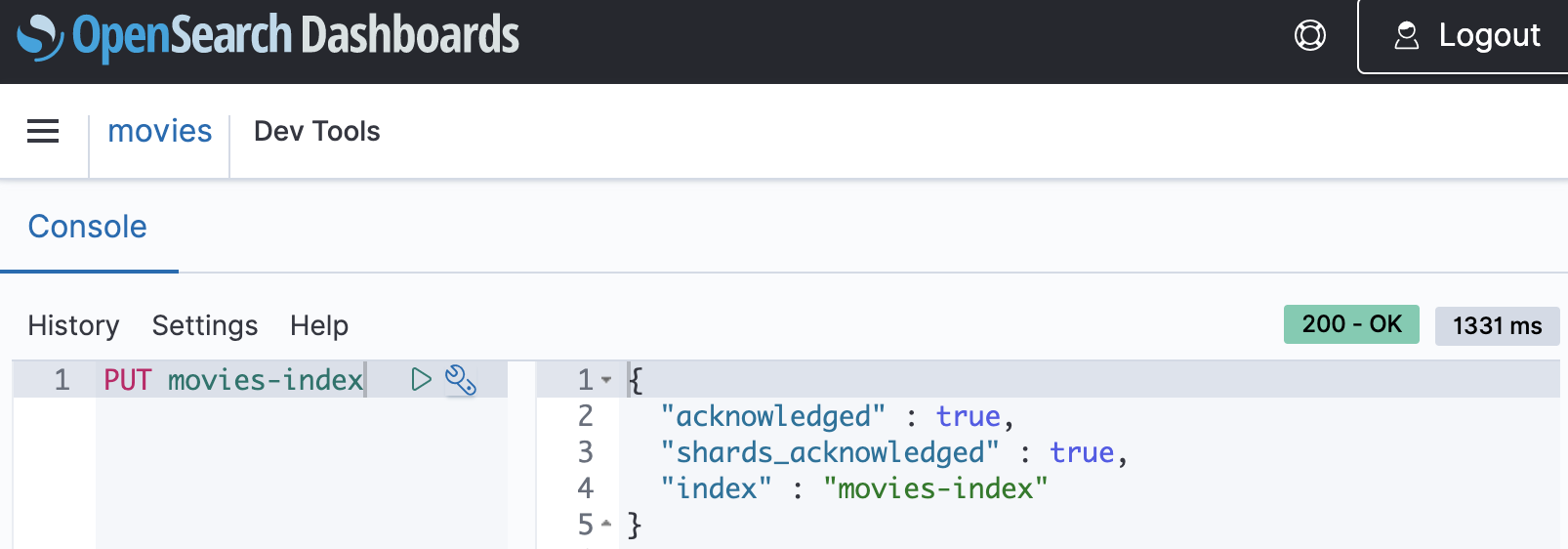
-
1 つのドキュメントを movies-index にインデックスするには、次のリクエストを送信します。
PUT movies-index/_doc/1 { "title": "Shawshank Redemption", "genre": "Drama", "year": 1994 } -
OpenSearch Dashboards 内でデータを検索するためには、少なくとも 1 つのインデックスパターンを設定する必要があります。OpenSearch は、そのパターンを使用して、分析する対象のインデックスを特定します。左のナビゲーションパネルを開き、[Stack Management] (スタック管理)、[Index Patterns] (インデックスパターン) の順に選択してから、[Create index pattern] (インデックスパターンを作成) を選択します。このチュートリアルでは、movies と入力します。
-
[次のステップ] を選択してから、[インデックスパターンの作成] を選択します。パターンが作成されたら、
titleおよびgenreなどのさまざまなドキュメントフィールドを表示できます。 -
データの検索を開始するには、左側のナビゲーションペインを再度開き、検出を選択するか、開発ツール内で検索 API
を使用します。
エラー処理
インデックスおよび検索オペレーションを実行すると、次のエラーレスポンスが表示されることがあります。
-
HTTP 507– 内部サーバーエラーが発生したことを示します。このエラーは通常、OpenSearch コンピューティングユニット (OCU) がリクエスト量またはリクエストの複雑さによって過負荷状態になっていることを示します。OpenSearch Serverless は負荷を管理するために自動的にスケーリングされますが、追加のリソースのデプロイに遅延が生じる可能性があります。このエラーを軽減するには、エクスポネンシャルバックオフ再試行ポリシーを実装します。このアプローチにより、リクエストレートを一時的に低減させ、負荷を効果的に管理できます。詳細については、「AWS SDK とツールのリファレンスガイド」の「Retry behavior」を参照してください。
-
HTTP 402– OpenSearch コンピューティングユニット (OCU) の最大容量制限に達したことを示します。ワークロードを最適化して OCU 使用量を減らすか、クォータの引き上げをリクエストしてください。
ステップ 4: コレクションを削除する
movies コレクションはテスト用であるため、実験が完了したら削除します。
OpenSearch Serverless コレクションを削除するには
-
Amazon OpenSearch Service コンソールに戻ります。
-
左側のナビゲーションペインで [Collections] (コレクション) を選択した後、「movies」コレクションを選択します。
-
[削除] を選択して、削除を確認します。
次の手順
コレクションとインデックスデータを作成する方法がわかったので、以下を試すことができます。
-
コレクションを作成するためのより高度なオプションについて説明します。詳細については、「Amazon OpenSearch Serverless コレクションの管理」を参照してください。
-
セキュリティポリシーを設定して、コレクションセキュリティを大規模に管理します。詳細については、「Amazon OpenSearch Serverless のセキュリティの概要」を参照してください。
-
他の方法を使用して、データをコレクションにインデックス化します。詳細については、「Amazon OpenSearch Serverless コレクションへのデータの取り込み」を参照してください。
