翻訳は機械翻訳により提供されています。提供された翻訳内容と英語版の間で齟齬、不一致または矛盾がある場合、英語版が優先します。
壁面取り付け可能な Amazon One デバイスのインストール
ウォールマウント可能な Amazon One デバイスは、さまざまな環境のユーザーにシームレスでタッチレスなエクスペリエンスを提供するように設計された、汎用的でコンパクトな生体認証システムです。高度な手掌認識テクノロジーを使用して安全なアクセスや支払いを実現し、小売スペース、オフィスの入口などの交通量の多い場所に最適です。
このセクションでは、最適なパフォーマンスとセキュリティを確保するために、壁掛け可能な Amazon One デバイスをインストールするために必要な場所の要件と詳細な手順について説明します。
壁面取り付け可能な Amazon One デバイスのインストールの前提条件と準備
インストールを開始する前に、デバイスが効果的に動作し、スペース内で適切に設定されていることを確認するために、次の条件が満たされていることを確認してください。
-
屋内専用: ウォールマウント可能な Amazon One デバイスは屋内専用であるため、適切な環境にインストールされていることを確認してください。
-
壁の要件: デバイスの適切な配置と機能を確保するために、壁は水平である必要があります。
-
マウントの高さ: 壁面マウントの上部は、設置後に地面から 44~46 インチ以内に配置し、ユーザーのアクセスを容易にします。
-
ケーブル管理: 損傷や乱雑さを防ぐために、余分なケーブルはすべて壁取り付けの背後でルーティングされ、しっかりと固定されていることを確認します。
-
Power Over Ethernet (PoE++): Power Over Ethernet (PoE++) を使用している場合は、IEEE 802.3bt (タイプ 3) クラス 6 の PoE++ スイッチ (エンドスパン) またはインジェクター (ミッドスパン) が使用可能であることを確認します。PoE++ ソースはリスト化または認定され、IEC 62368-1 標準に準拠している必要があります。重要な点として、PoE++ ソースはデバイスと同じ建物内に配置する必要があります。AOE デバイスでは、承認された PoE++ ソースのみを使用してください。
-
DC 15V 電源入力: DC 15V 電源入力を使用する場合は、NEC クラス 2 または電力制限付きの承認済み電源のみを使用してください。電源は、安全性と互換性についてリスト化または認定されている必要があります。
必要なツール
-
壁アンカーが必要な場合は、1/4 インチドライウォールまたは石積みドリルビット
-
ワイヤストリッパー
-
パイロットホールをドリルするための 7/64 インチドリルビット
-
#2 プラスドライバー
-
0.5 mm x 2 mm マイナスドライバー
-
T12 Secure Torx ドライバー
-
鉛筆
-
レベル
ウォールマウント可能な Amazon One デバイスに付属
-
6x #8 ドライウォールアンカー
-
6x #8-32 1 インチ長ネジ
-
2x #6-32 1in マシンねじ
-
2x 6 ポジションターミナルブロックコネクタ
-
2 Torx Security M4x10 マイナスねじ
これらの前提条件が確認されたら、インストール手順を進めて、壁面取り付け可能な Amazon One デバイスを安全にマウントして設定できます。
Amazon One デバイスの壁面取り付けプレートをインストールするには
Amazon One デバイスをパッケージから削除します。
-
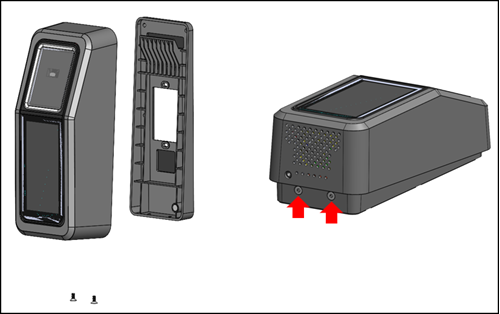
下部の 2 つの Torx セキュリティネジを取り外して、マウントプレートを Amazon One デバイスから分離します。
-
マウントプレートを希望する場所の壁に配置します。次の図に示すように、ブラケットをテンプレートとして使用して、外側の 6 つのネジ穴をマークします。
(オプション) インストール位置に 1 つのギャングボックスがある場合は、以下を実行します。
付属の #6-32 機械ねじを楕円穴に挿入して、プレートをギャングボックスに緩くマウントします。
マウントプレートが水平であることを確認します。
マウントプレートをテンプレートとして使用して、6 つのネジの位置を鉛筆でマークします。マウントプレートの追加サポートとして、楕円穴と #6-32 ねじを使用できます。壁板を取り付ける主な手段として、#6-32 ネジの位置を使用しないでください。

スタッコ、ドライウォール、レンガ、またはコンクリートの表面にマウントする場合は、マークされた各場所に 1/4 インチ穴をあけてから、アンカーが壁と重なるまで穴に押し込んで壁アンカーを取り付けます。
木の表面にマウントする場合、アンカーは必須ではなく、マークされた場所に 7/64 インチパイロットホールのみが必要です。
アンカー位置の #8 木ネジを使用して、壁板を壁に緩く固定します。
すべての留め金を配置したら、マウントプレートが水平であることを確認します。
ネジを締めて、マウントプレートを壁に固定します。
ウォールマウント可能な Amazon One デバイスを接続するには
OSDP および Weigand アクセスコントロールプロトコルを使用して Amazon One デバイスを設定できます。インストールを簡素化するために、Amazon One デバイスはターミナルブロックコネクタ (製造 P/N: Phoenix Contact 1767694) を使用します。また、内部リレーまたは汎用入出力接続を使用して外部デバイスを直接制御するように Amazon One デバイスを設定するオプションもあります。
-
アプリケーションに適したワイヤリング設定を確認するには、次の図と接続表を参照してください。
信号の詳細な電気特性については、「配線手順」を参照してください。
接続
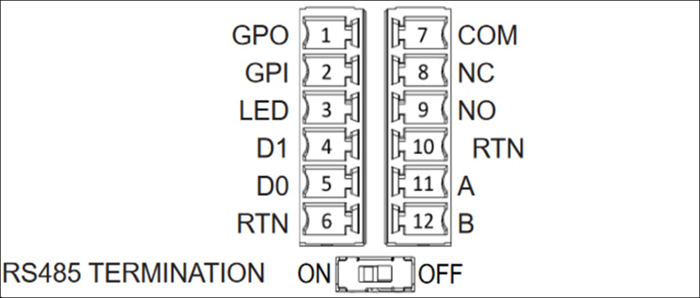
ピン 接続 説明 使用アイテム 1 GPO 汎用出力 デジタル出力信号 - オプション 2 GPI 汎用入力 デジタル入力信号 – オプション 3 LED Wiegand LED Wiegand LED – オプション 4 D1 Wiegand D1 Wiegand データ 1 – ホワイトワイヤ 5 D0 Wiegand D0 Wiegand データ 0 – グリーンワイヤ 6 RTN シグナルリターン Wiegand Ground – ブラックワイヤ 7 通信 リレー共通 コンタクトリレー共通 – ホワイトワイヤ 8 NC リレーは通常閉じています コンタクトリレーが通常閉じている — オレンジ色のワイヤ 9 いいえ リレー通常開 コンタクトリレー通常開 — 黄色のワイヤ 10 RTN シグナルリターン OSDP リターン – ブラックワイヤ 11 A RS485_A/D1/クロック OSDP D1 – ホワイトワイヤ 12 B RS485_B/D0/データ OSDP D0 – グリーンワイヤ -
ワイヤを取り付けるときは、ワイヤの端から 3 mm~5 mm 離します。
ワイヤのストリッピングされた端を目的のターミナル位置に挿入します。
-
マイナスドライバーを使用して、ターミナル保持ネジを時計回りに回して、ワイヤーが固定されるまで固定します。締めすぎないでください。
-
滑らかにした後、ワイヤーを滑らかに引いて、ワイヤーが固定されていることを確認します。
-
必要な接続を行ったら、Amazon One デバイスターミナルブロックの対応するソケットにプラグを挿入します。
-
Cat6 イーサネットケーブルを RJ45 ジャックに挿入します。
-
壁板のフックがデバイスの背面の開口部にスライドするように Amazon One デバイスを配置します。
ケーブルがデバイスとマウントプレートの間に挟まれていないことを確認し、デバイスをピボットして所定の位置に固定します。
-
2 つの Torx Security M4x10 マイナスねじを使用して、Amazon One デバイスをマウントプレートに固定します。
ネジを手締めします。締めすぎないでください。
壁面取り付け可能な Amazon One デバイスをワイヤリングするには
アプリケーションに必要なワイヤのみをインストールします。
Wiegand 接続
青いワイヤをピン 3 (LED) に挿入します。
ピン 4 (D1) に白いワイヤを挿入します。
緑色のワイヤをピン 5 (D0) に挿入します。
黒いワイヤをピン 6 (RTN) に挿入します。

Wiegand 出力ワイヤリング
| ピン | 接続 | 説明 | 使用アイテム |
|---|---|---|---|
| 3 | LED | Wiegand LED | Wiegand LED 入力 – オプション (5V TTL) |
| 4 | D1 | Wiegand D1 | Wiegand D1 出力 (5V TTL) |
| 5 | D0 | Wiegand D0 | Wiegand D0 出力 (5V TTL) |
| 6 | RTN | シグナルリターン | Wiegand GND リファレンス |
デバイスがライン上の最後のユニットである場合は、RS485 終了スイッチを「オン」にします。このスイッチは、ラインで 120 オームの抵抗終了を有効にします。
RS485 接続
黒いワイヤをピン 10 (RTN) に挿入します。
ピン 11 (A) に白いワイヤを挿入します。
緑色のワイヤをピン 12 (B) に挿入します。

RS485 ワイヤリング
| ピン | 接続 | 説明 | 使用アイテム |
|---|---|---|---|
| 10 | RTN | シグナルリターン | 地上 |
| 11 | A | RS485_A/D1/クロック | RS485 非反転信号 |
| 12 | B | RS485_B/D0/データ | RS485 反転信号 |
リレー接続
ピン 7 (COM) に白いワイヤを挿入します。
オレンジ色のワイヤをピン 8 (NC) に挿入します。
黄色のワイヤをピン 9 (NO) に挿入します。

リレーワイヤリング
| ピン | 接続 | 説明 | 使用アイテム |
|---|---|---|---|
| 7 | COM | リレー共通 | コンタクトリレー共通 – ホワイトワイヤ |
| 8 | NC | リレーは通常閉じています | コンタクトリレーが通常閉じている — オレンジ色のワイヤ |
| 9 | いいえ | リレーは通常開いている | コンタクトリレー通常開 — 黄色のワイヤ |

リレーは、指定された安全定格 30VAC/60VAC、最大 60W に従って動作する必要があります。
デジタル入出力接続
青いワイヤをピン 1 (GPO) に挿入します。
青いワイヤをピン 2 (GPI) に挿入します。

デジタル入出力ワイヤリング
| ピン | 接続 | 説明 | 使用アイテム |
|---|---|---|---|
| 1 | GPO | 汎用出力 | デジタル出力信号 (5V) |
| 2 | GPI | 汎用入力 | デジタル入力信号 (3.6V – 5V) |
デジタル入出力接続は、リストされているとおりに動作する必要があります。
Amazon One デバイスをインストールしたら、デバイスをアクティブ化する準備が整います。
