翻訳は機械翻訳により提供されています。提供された翻訳内容と英語版の間で齟齬、不一致または矛盾がある場合、英語版が優先します。
安全なアクセスのための Amazon One デバイス I/O ハブのインストール
I/O Hub を備えた Amazon One デバイスは、Amazon One Enterprise システムの不可欠な部分であり、さまざまな環境のセキュリティを強化し、アクセスコントロールを合理化するように設計されています。このデバイスは、生体認証の手掌認識を活用して、ユーザーに安全でタッチレスな認証を提供するため、オフィスビル、制限された入口、シームレスなアクセス管理を必要とする施設などのセキュリティの高いエリアでの使用に最適です。I/O Hub は、デバイスと既存のセキュリティインフラストラクチャ間のブリッジとして機能し、ドアロック、アラーム、その他のアクセス管理システムとの通信を可能にします。
このセクションでは、I/O Hub で Amazon One デバイスをインストールするための場所の要件とstep-by-stepについて説明します。適切な準備とインストールは、システムが安全かつ効率的に動作し、ユーザーにスムーズで信頼性の高いエクスペリエンスを提供する上で重要です。
I/O Hub で Amazon One Device をインストールするための前提条件と準備
インストールを開始する前に、安全で安全で効果的なセットアップを確保するために、次の条件が満たされていることを確認してください。
-
屋内専用: I/O Hub を備えた Amazon One デバイスは、屋内専用に設計されています。適切な環境にインストールされていることを確認します。
-
Power Over Ethernet (PoE++): Power Over Ethernet (PoE++) を使用している場合は、IEEE 802.3bt (タイプ 3) クラス 6 の PoE++ スイッチ (エンドスパン) またはインジェクター (ミッドスパン) が使用可能であることを確認します。PoE++ ソースはリスト化または認定され、IEC 62368-1 標準に準拠している必要があります。重要な点として、PoE++ ソースはデバイスと同じ建物内に配置する必要があります。AOE デバイスでは、承認された PoE++ ソースのみを使用してください。
-
DC 15V 電源入力: DC 15V 電源入力を使用している場合は、NEC クラス 2 または電力制限付きの承認済み電源のみを使用してください。電源は、安全性についてリスト化または認定されている必要があります。詳細については、以下のオプションの DC セクションを参照してください。
必要なツール
-
ワイヤストリッパー
-
#2 プラスドライバー
-
0.5 mm x 2 mm マイナスドライバー
I/O Hub を備えた Amazon One デバイスに含まれる
-
2x 6 ポジションターミナルブロックコネクタ
-
DC プラグコネクタ
-
72" 電源ケーブル/データケーブル
これらの前提条件が確認されたら、インストールプロセスを続行して、I/O Hub を使用して Amazon One デバイスを安全かつ効率的にセットアップできます。適切な準備を行うと、デバイスが意図したとおりに機能し、安全なアクセスシステムにスムーズに統合されます。
Amazon One デバイスの I/O ハブをインストールするには
-
I/O Hub を備えた Amazon One デバイスをパッケージから削除します。
-
I/O ハブを目的の場所に固定します。
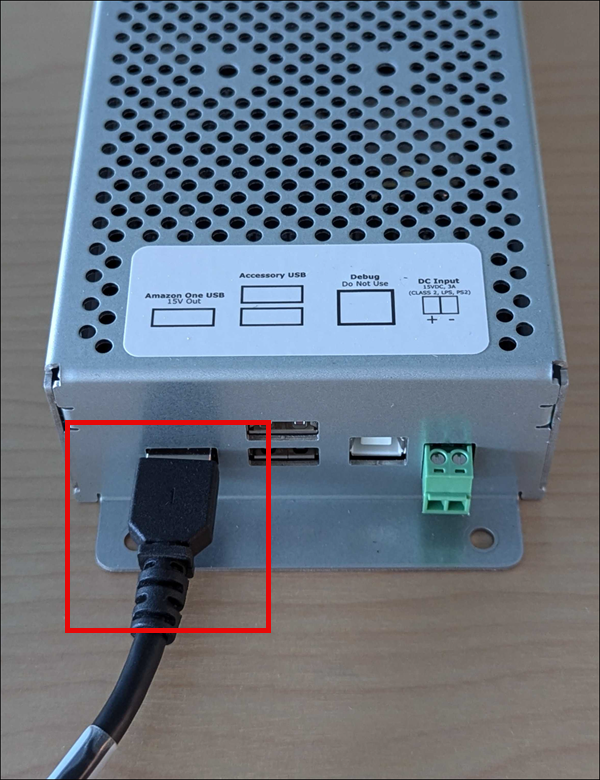
Amazon One USB ケーブルを I/O ハブポートに接続します。
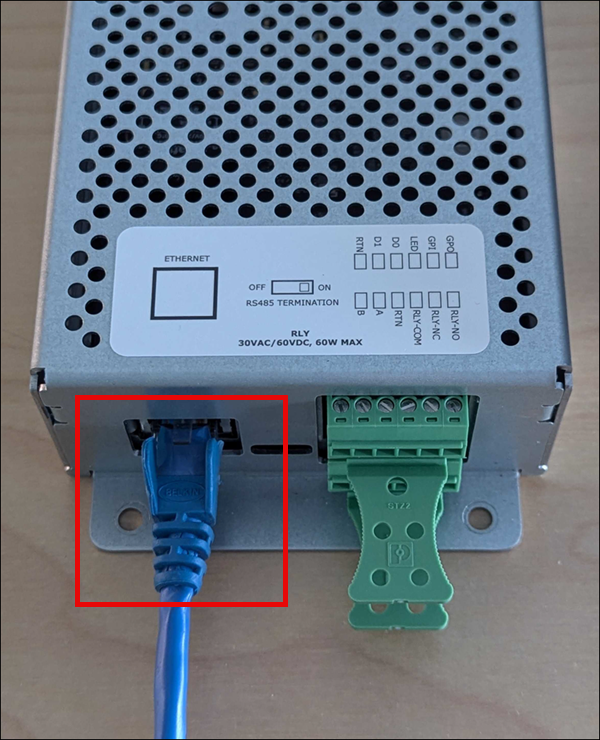
POE++ 電源の場合は、イーサネットケーブルを POE++ ソースから I/O ハブポートに接続します。
オプション: DC 電源の場合は、以下の DC ワイヤリングのインストールセクションを参照してください。
Amazon One デバイスの I/O ハブをワイヤリングするには
液体が誤ってコードを下りて I/O ハブに流れ込まないように、ドローブループをインストールします。
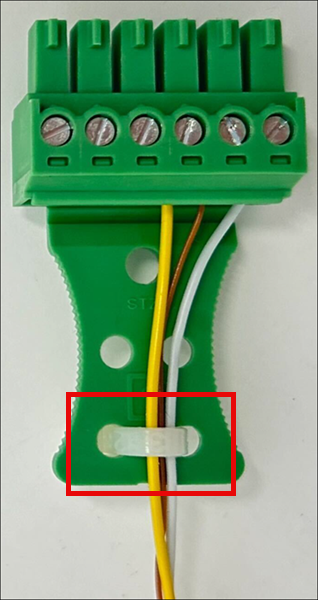
次の図に示すように、ワイヤーを損傷やストレスから保護するために、ストレインレリーフクランプをアタッチします。
ターミナルブロックプラグを I/O ハブに挿入します。
ターミナルブロックプラグを介して、アプリケーションに必要なワイヤのみを挿入します。次のワイヤリングテーブルと図を参照してください。
接続
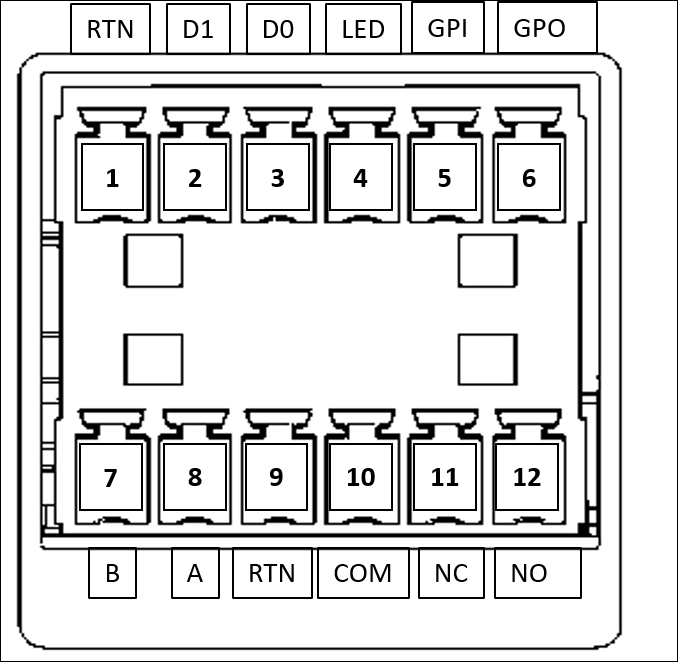
| ピン | 接続 | 説明 | 使用アイテム |
|---|---|---|---|
| 1 | RTN | シグナルリターン | Wiegand Ground – ブラックワイヤ |
| 2 | D1 | Wiegand D1 | Wiegand データ 1 – ホワイトワイヤ |
| 3 | D0 | Wiegand D0 | Wiegand データ 0 – グリーンワイヤ |
| 4 | LED | Wiegand LED | Wiegand LED – オプション |
| 5 | GPI | 汎用入力 | デジタル入力信号 – オプション |
| 6 | GPO | 汎用出力 | デジタル出力信号 - オプション |
| 7 | B | RS485_B/D0/データ | OSDP D0 – グリーンワイヤ |
| 8 | A | RS485_A/D1/クロック | OSDP D1 – ホワイトワイヤ |
| 9 | RTN | シグナルリターン | OSDP リターン – ブラックワイヤ |
| 10 | COM | リレー共通 | コンタクトリレー共通 – ホワイトワイヤ |
| 11 | NC | リレーは通常閉じています | コンタクトリレーが通常閉じている — オレンジ色のワイヤ |
| 12 | いいえ | リレー通常開 | コンタクトリレー通常開 — 黄色のワイヤ |
Wiegand 接続
黒いワイヤをピン 1 (RTN) に挿入します。
ピン 2 (D1) に白いワイヤを挿入します。
緑色のワイヤをピン 3 (D0) に挿入します。
オプション: 緑色のワイヤをピン 4 (LED) に挿入します。

リレー接続
ピン 10 (COM) に白いワイヤを挿入します。
オレンジ色のワイヤをピン 11 (NC) に挿入します。
黄色のワイヤをピン 12 (NO) に挿入します。
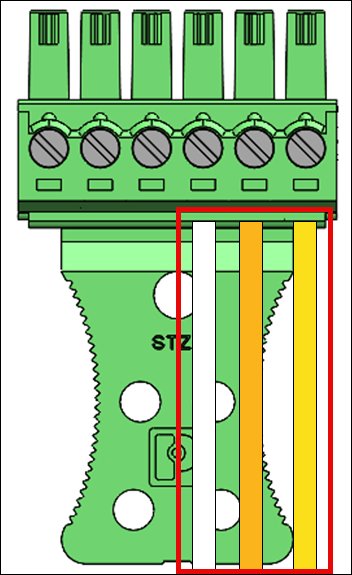
リレー図
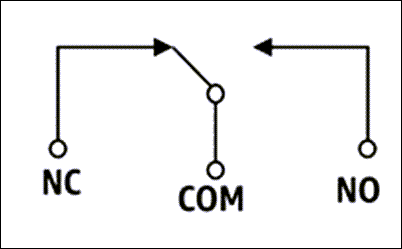
リレーは、指定された安全定格 30VAC/60VAC、最大 60W に従って動作する必要があります。
RS485 接続
緑色のワイヤをピン 7 (B) に挿入します。
ピン 8 (A) に白いワイヤを挿入します。
黒いワイヤをピン 9 (RTN) に挿入します。

デバイスがライン上の最後のユニットである場合は、RS485 終了スイッチを「オン」にします。このスイッチは、ラインで 120 オームの抵抗終了を有効にします。
デジタル入出力接続
黒いワイヤをピン 5 (GPI) に挿入します。
ピン 6 (GPO) に白いワイヤを挿入します。
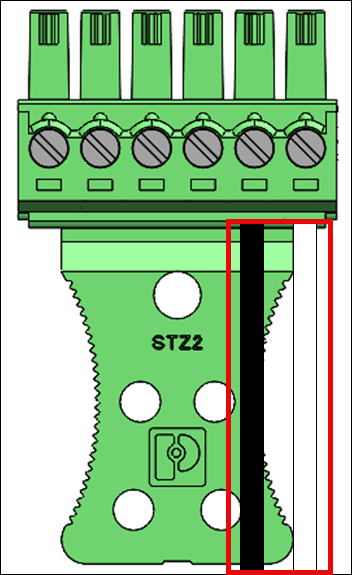
デジタル入出力接続は、リストされているとおりに操作する必要があります。
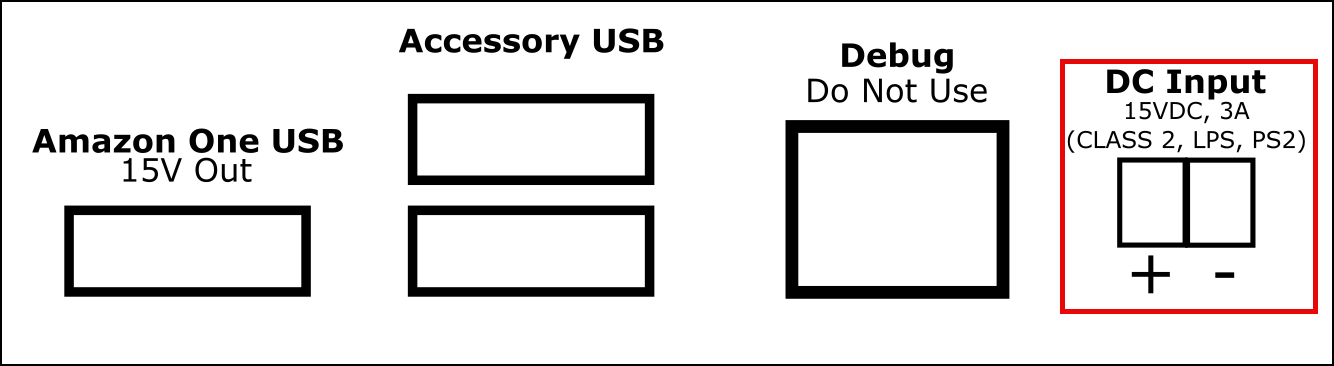
オプション: DC ワイヤリングをインストールするには
-
正の (+) の場合は赤色のワイヤの端から 3 mm~5 mm、負の (-) の場合は黒のワイヤを取り除きます。
-
DC ワイヤのストリッピングされた端を DC プラグに挿入します。
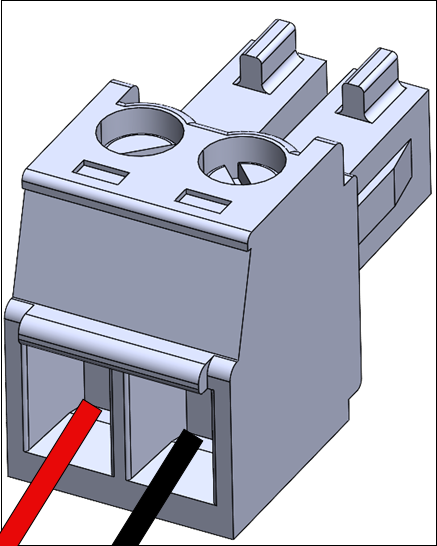
-
ワイヤを所定の位置にねじ込みます。
-
有線 DC プラグを DC 入力ポートに挿入します。
Amazon One デバイスをインストールしたら、デバイスをアクティブ化する準備が整います。
