翻訳は機械翻訳により提供されています。提供された翻訳内容と英語版の間で齟齬、不一致または矛盾がある場合、英語版が優先します。
Trusted Remediator で修復を操作する
信頼できる修復ツールで修復を追跡する
OpsItems の修復を追跡するには、次の手順を実行します。
https://console.aws.amazon.com/systems-manager/
で AWS Systems Manager コンソールを開きます。 オペレーション管理、OpsCenter を選択します。
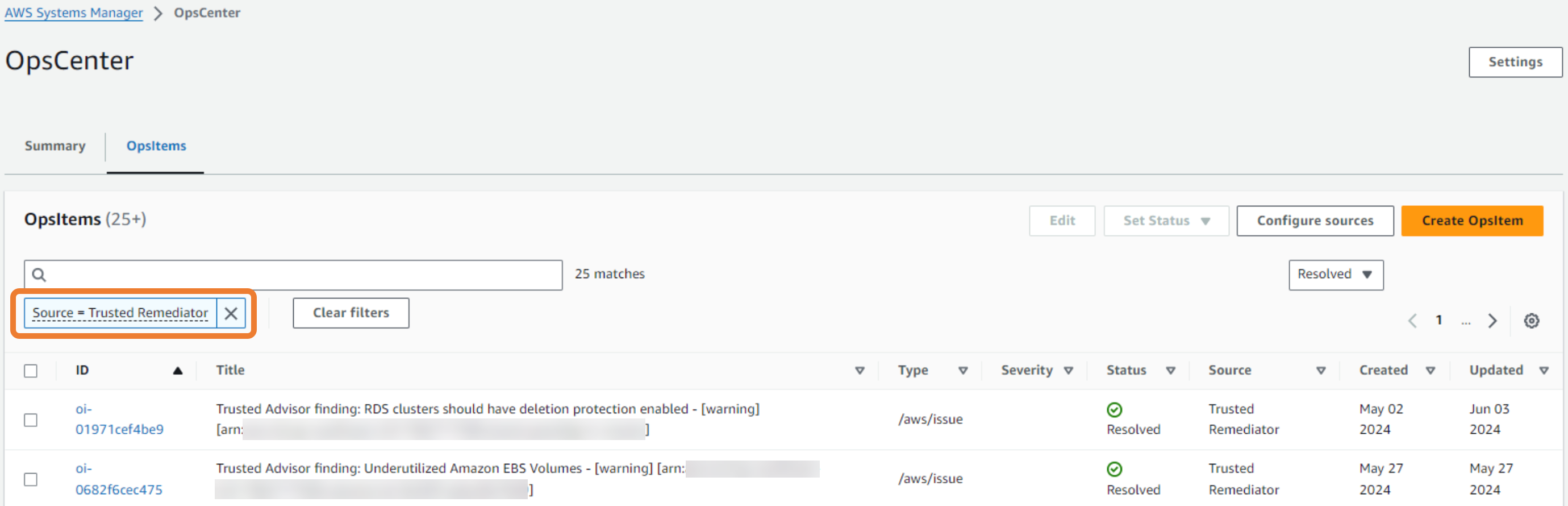
(オプション) Source=Trusted Remediator でリストをフィルタリングして、リストに Trusted Remediator OpsItems のみを含めます。
Source=Trusted Remediator でフィルタリングされた OpsCenter 画面の例を次に示します。
注記
OpsCenter から OpsItems を表示するだけでなく、AMS S3 バケットで修復ログを表示できます。 OpsCenter 詳細については、「Trusted Remediator の修復ログ」を参照してください。
信頼できる修復ツールで手動修復を実行する
Trusted Remediator は、手動修復用に設定されたチェックの OpsItems を作成します。これらのチェックを確認し、修復プロセスを手動で開始する必要があります。
OpsItem を手動で修復するには、次の手順を実行します。
https://console.aws.amazon.com/systems-manager/
で AWS Systems Manager コンソールを開きます。 オペレーション管理、OpsCenter を選択します。
(オプション) Source=Trusted Remediator でリストをフィルタリングして、リストに Trusted Remediator OpsItems のみを含めます。
確認する OpsItem を選択します。
OpsItem の運用データを確認します。運用データには以下の項目が含まれます。
trustedAdvisorCheckCategory: Trusted Advisor チェック ID のカテゴリ。例えば、耐障害性
trustedAdvisorCheckId: 一意の Trusted Advisor チェック ID。
trustedAdvisorCheckMetadata: リソース ID を含むリソースメタデータ。
trustedAdvisorCheckName: Trusted Advisor チェックの名前。
trustedAdvisorCheckStatus: リソースに対して検出された Trusted Advisor チェックのステータス。
OpsItem を手動で修復するには、次の手順を実行します。
ランブックから、関連するランブック (SSM ドキュメント) のいずれかを選択します。
[実行] を選択してください。
AutomationAssumeRole で、 を選択します
arn:aws:iam::。 AWS アカウント ID を修復を実行するアカウント ID に置き換えます。その他のパラメータ値については、「オペレーションデータ」を参照してください。AWS アカウント ID:role/ams_ssm_automation_roleリソースを手動で修復するには、 への認証に使用されるロールまたはユーザーに、IAM ロール の
iam:PassRoleアクセス許可 AWS アカウント が必要ですams-ssm-automation-role。詳細については、「 にロールを渡すアクセス許可をユーザーに付与する AWS のサービス」または「Cloud Architect」を参照してください。[実行] を選択してください。
Latest status and results 列で SSM ドキュメントの実行の進行状況をモニタリングします。
ドキュメントが完了したら、Set Status, Resolved を選択して OpsItem を手動で解決します。ドキュメントが失敗した場合は、詳細を確認して SSMdocumentを再実行します。トラブルシューティングのサポートを追加するには、サービスリクエストを作成します。
修復せずに OpsItem を解決するには、「ステータスを解決済みに設定」を選択します。
残りのすべての手動修復 OpsItems について、ステップ 3 と 4 を繰り返します。
Trusted Remediator での修復のトラブルシューティング
手動修復と修復の失敗については、AMS にお問い合わせください。
修復のステータスと結果を表示するには、次の手順を実行します。
https://console.aws.amazon.com/systems-manager/
で AWS Systems Manager コンソールを開きます。 オペレーション管理、OpsCenter を選択します。
(オプション) Source=Trusted Remediator でリストをフィルタリングして、リストに Trusted Remediator OpsItems のみを含めます。
確認する OpsItem を選択します。
Automation Executions セクションで、ドキュメント名とステータス、および結果を確認します。
次の一般的な自動化の失敗を確認します。ここに問題が表示されない場合は、CSDM にお問い合わせください。
一般的な修復エラー
OpsItem に関連付けられた実行は、パラメータ値が正しくないために実行が開始されなかったことを示している可能性があります。
トラブルシューティングのステップ
運用データで、
trustedAdvisorCheckAutoRemediationプロパティ値を確認します。DocumentName と Parameters の値が正しいことを確認します。正しい値Trusted Remediator で Trusted Advisor チェック修復を設定するについては、「」で SSM パラメータの設定方法の詳細を確認してください。サポートされているチェックパラメータを確認するには、「」を参照してください。 Trusted Advisor Trusted Remediator でサポートされている チェック
SSM ドキュメントの値が許可されたパターンと一致することを確認します。ドキュメントコンテンツでパラメータの詳細を表示するには、ランブックセクションでドキュメント名を選択します。
パラメータを確認して修正したら、SSM ドキュメントを手動で再度実行します。
このエラーが繰り返し発生するのを防ぐには、設定で正しいパラメータ値を使用して修復を設定してください。詳細については、Trusted Remediator で Trusted Advisor チェック修復を設定するを参照してください。
修復ドキュメントには、API によるさまざまなアクション AWS のサービス の実行とやり取りする複数のステップが含まれています。 APIs 失敗の特定の原因を特定するには、次の手順を実行します。
トラブルシューティングのステップ
個々の実行ステップを表示するには、Automation Executions セクションの「実行 ID」、「リンク」を選択します。 以下は、選択したオートメーションの実行ステップを示す Systems Manager コンソールの例です。
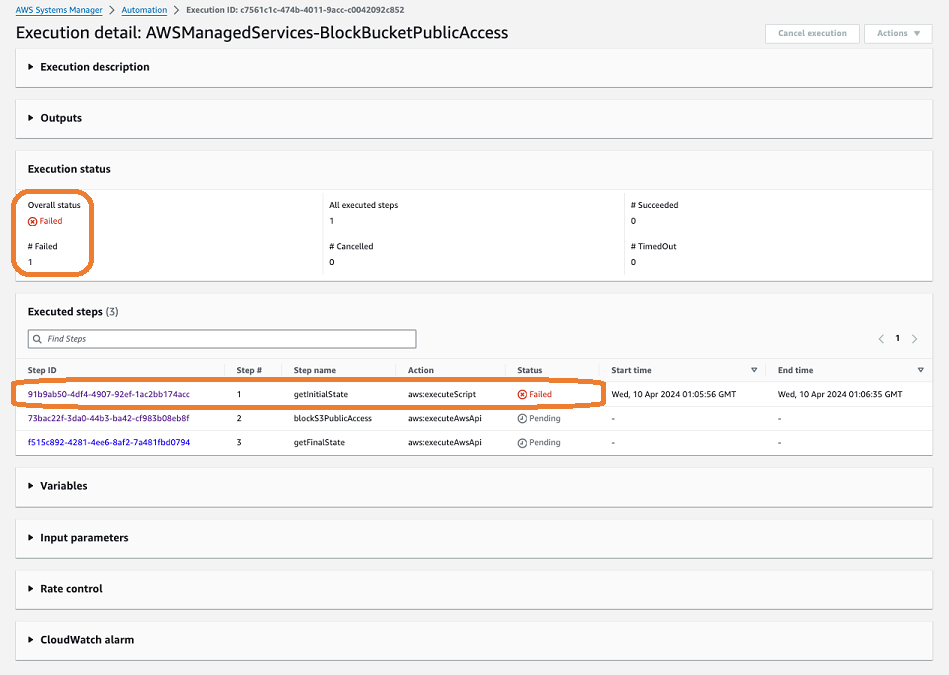
Failed ステータスのステップを選択します。エラーメッセージの例を次に示します。
NoSuchBucket - An error occurred (NoSuchBucket) when calling the GetPublicAccessBlock operation: The specified bucket does not existこのエラーは、修復設定の事前設定済みパラメータで誤ったバケット名が指定されたことを示します。
このエラーを解決するには、正しいバケット名を使用して自動化を手動で実行します。この問題が再発しないようにするには、修復設定を正しいバケット名で更新します。
DB instance my-db-instance-1 is not in available status for modification.このエラーは、DB インスタンスが無効な状態にあるため、オートメーションが予想される変更を実行できなかったことを示します。
このエラーを解決するには、オートメーションを手動で実行します。
