翻訳は機械翻訳により提供されています。提供された翻訳内容と英語版の間で齟齬、不一致または矛盾がある場合、英語版が優先します。
Lightsail ブラウザベースの SSH および RDP クライアントで接続エラーを解決する
Amazon Lightsail コンソールで使用可能なブラウザベースの SSH または RDP クライアントを使用してインスタンスに接続しようとすると、エラーメッセージが表示されることがあります。このエラーが表示される理由として考えられるものは、次のセクションで説明します。
エラーメッセージ: 接続できません
接続を試みると、SSH および RDP ブラウザベースのクライアントは、ホストキーまたは証明書の検証を使用してインスタンスを認証します。インスタンスにより表示されるホストキーまたは証明書が、Lightsail がレコードに保持するものと一致しない場合、2 つのエラーメッセージのうちいずれか 1 つが表示されます。このセクションでは、両方のエラーメッセージが表示・説明されています。
接続できません。レコードをリセットしてください
次のエラーメッセージは、ホストキーまたは証明書が一致せず、その不一致の理由が、オペレーティングシステムの最近のアップグレードやユーザーまたは他のユーザーによるホストキーまたは証明書の意図的な更新が原因であると Lightsail が判断した場合に表示されます。この場合 Lightsail は、ホストキーまたは証明書の不一致が、ブラウザ - インスタンス間のネットワークの不正なアクターによって引き起こされたものではないと判断しました。
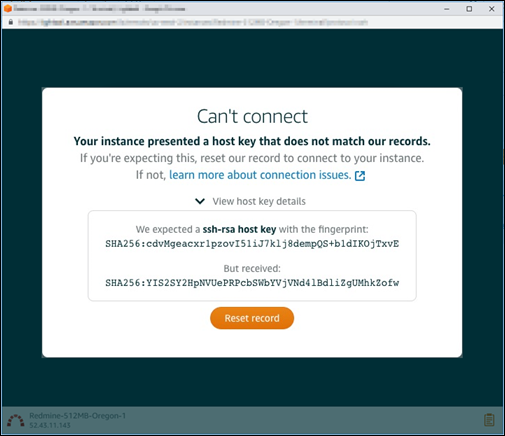
不一致が予想される場合、[Reset record (レコードをリセット)] を選択します。このアクションにより、Lightsail がインスタンスのレコードに保持するホストキーまたは証明書が削除され、ブラウザベースの SSH または RDP セッションによるインスタンスへの接続が許可されます。
次の Lightsail (AWS Command Line Interface) コマンドを使用して、AWS CLI がレコードに保持するホストキーまたは証明書を削除することもできます。[InstanceName] では、既知のホストキーまたは証明書を削除するインスタンスの名前を入力します。[Region] では、インスタンスの AWS リージョンを入力します。
aws lightsail delete-known-host-keys --regionRegion--instance-nameInstanceName
例:
aws lightsail delete-known-host-keys --regionus-west-2--instance-nameWordPress-512MB-Oregon-1
注記
AWS CLI の詳細については、「AWS CLI で使用するために Lightsail を設定する」を参照してください。
接続できません。カスタマーサポートにご連絡ください
次のエラーメッセージは、ホストキーまたは証明書が一致せず、中間者 (MITM) 攻撃など、さらに調査を必要とする疑わしいアクティビティがあると Lightsail が判断した場合に表示されます。
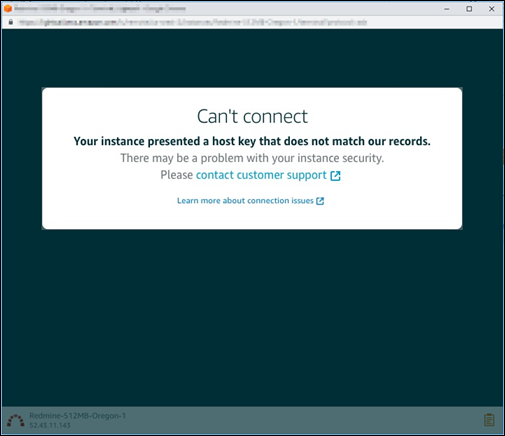
このエラーメッセージは、ブラウザベースの SSH または RDP クライアントを使用してインスタンスに接続できないことを意味します。サポート
エラーメッセージ: 現在接続できません。
インスタンスを作成、再起動、または再起動のいずれかを行った後にまだ起動していないインスタンスに接続しようとすると、次のエラーメッセージが表示されます。数分間待機した後、[Reconnect (再接続)] を選択して再度試してください。
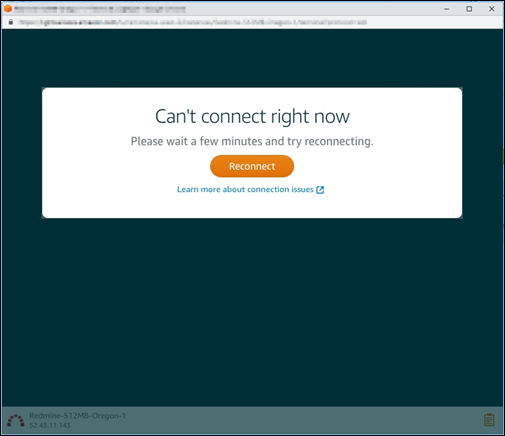
上記の手順を試しても接続できない場合は、AWS サポートにお問い合わせ
