翻訳は機械翻訳により提供されています。提供された翻訳内容と英語版の間で齟齬、不一致または矛盾がある場合、英語版が優先します。
Docker AWS CLI、およびコンテナ用のLightsailコントロールプラグインをインストールする
Amazon Lightsail コンソールを使用して Lightsail コンテナサービスを作成すると、Amazon ECR Public Gallery などのオンライン公開レジストリからコンテナイメージを使ったデプロイを作成できます。独自のコンテナイメージを作成してコンテナサービスにプッシュするには、コンテナイメージを作成する予定のコンピューター上に、以下の追加ソフトウェアをインストールする必要があります。
-
Docker – 独自のコンテナイメージを実行、テスト、作成することが可能で、イメージは Lightsail コンテナサービスで使用することができます。
-
AWS Command Line Interface (AWS CLI) – 作成したコンテナイメージのパラメータを指定し、Lightsailコンテナサービスにプッシュします。バージョン 2.1.1 とそれ以降のバージョンで、Lightsail コントロールプラグインは機能します。
-
Lightsail コントロール (lightsailctl) プラグイン – がローカルマシンにあるコンテナイメージにアクセス AWS CLI できるようにします。
このガイドの次のセクションでは、これらのソフトウェアパッケージをダウンロードする場所と、インストール方法について説明しています。コンテナサービスの詳細については、「コンテナサービス」を参照してください。
目次
Docker をインストールする
Docker は、Linux コンテナをベースにしている配信されたアプリケーションの構築、実行、テスト、そしてデプロイを可能にするテクノロジーです。Lightsail コンテナサービスで使用することができる独自のコンテナイメージを作成したい場合は、Docker ソフトウェアをインストールして使用する必要があります。詳細については、「Lightsail コンテナサービスでのコンテナイメージの作成」を参照してください。
Docker はさまざまなオペレーティングシステムで使用できます。Ubuntu のような最新の Linux ディストリビューションや、 macOS や Windows でも使用できます。特定のオペレーティングシステムに Docker をインストールする方法の詳細については、Docker インストールガイド
注記
Docker の最新バージョンがインストールされている必要があります。古いバージョンの Docker が、このガイドで後述する AWS CLI および Lightsail Control (lightsailctl) プラグインで動作するとは限りません。
のインストール AWS CLI
AWS CLI は、コマンドラインシェルのコマンドLightsailを使用して、 などの AWS サービスとやり取りできるオープンソースツールです。ローカルマシンで作成されたコンテナイメージをLightsailコンテナサービスにプッシュ AWS CLI するには、 をインストールして使用する必要があります。
AWS CLI は、次のバージョンで使用できます。
-
バージョン 2.x — 現在一般的にご利用いただける AWS CLIのリリース。これは の最新バージョン AWS CLI であり、コンテナイメージをLightsailコンテナサービスにプッシュする機能など、すべての最新機能をサポートしています。バージョン 2.1.1 とそれ以降のバージョンで、Lightsail コントロールプラグインは機能します。
-
バージョン 1.x – 下位互換性のために AWS CLI 利用可能な の以前のバージョン。このバージョンでは、コンテナイメージを Lightsail コンテナサービスにプッシュする機能がサポートされていません。したがって、代わりに AWS CLI バージョン 2 をインストールする必要があります。
AWS CLI バージョン 2 は、Linux、macOS、および Windows オペレーティングシステムで使用できます。 AWS CLI これらのオペレーティングシステムに をインストールする方法については、「 AWS CLI ユーザーガイド」の「バージョン 2 AWS CLIのインストール」を参照してください。
Lightsail コントローラー プラグインをインストールする
Lightsail Control (lightsailctl) プラグインは、 がローカルマシンで作成したコンテナイメージ AWS CLI にアクセスできるようにする軽量アプリケーションです。このプラグインは、コンテナイメージを Lightsail コンテナサービスにプッシュすることで、それらをご自身のサービスにデプロイできるようにします。
システム要件
-
64 ビット対応の Windows、macOS、および Linux オペレーティングシステム。
-
AWS CLI lightsailctl プラグインを使用するには、バージョン 2 をローカルマシンにインストールする必要があります。詳細については、このガイドの前のセクションにあった「AWS CLIをインストールする」を参照してください。
最新バージョンの lightsailctl プラグインを使用する
lightsailctl プラグインは、拡張機能で更新されることがあります。lightsailctl プラグインを使用するたびに、最新バージョンを使用していることを確認するチェックが実行されます。新しいバージョンが利用可能であることが判明した場合は、最新バージョンに更新して新しい機能を利用するように求められます。更新バージョンが利用可能になったら、インストールプロセスを繰り返して lightsailctl プラグインの最新バージョンを取得する必要があります。
次の内容では lightsail ctl プラグインのすべてのリリース、ならびに各バージョンに含まれる機能および強化機能が一覧表示されす。
-
v1.0.0 (2020 年 11 月 12 日にリリース) – 初回リリースでは、Lightsailコンテナイメージをコンテナサービスにプッシュするための AWS CLI バージョン 2 の機能が追加されました。
Windows に lightsailctl プラグインをインストールする
Windows に lightsailctl プラグインをインストールするには、次の手順を実行します。
-
次の URL から実行可能ファイルをダウンロードして、
C:\Temp\lightsailctl\ディレクトリに保存します。https://s3.us-west-2.amazonaws.com/lightsailctl/latest/windows-amd64/lightsailctl.exe -
Windows Start ボタンを選択して、
cmdを検索します。 -
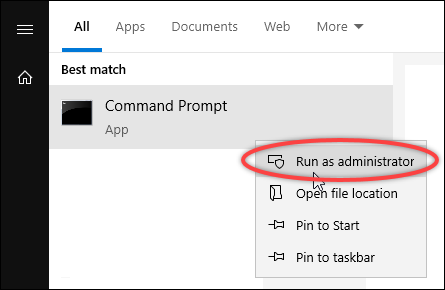
検索結果から Command Prompt アプリケーションを右クリックし、[Run as administrator] を選択します。
注記
デバイスに変更を加えることを Command Prompt に許可するかの確認プロンプトが表示される場合があります。はい を選択してインストールを続行します。
-
次のコマンドを入力して、lightsailctl プラグインを保存した
C:\Temp\lightsailctl\ディレクトリを指すパス環境変数を設定します。setx PATH "%PATH%;C:\Temp\lightsailctl" /M次の例のような結果が表示されます。

setx コマンドは 1,024 文字を超えると切り捨てられます。PATH に複数の変数がすでに設定されている場合は、以下の手順を使用して PATH 環境変数を手動で設定します。
-
[Start] (スタート) メニューから [Control Panel] (コントロールパネル) を開きます。
-
[System and Security] (システムとセキュリティ) を選択し、[System] (システム) を選択します。
-
[システムの詳細設定] を選択します。
-
[System Properties] (システムのプロパティ) ダイアログボックスで、[Advanced] (詳細設定) タブを開き、[Environment Variables] (環境変数) を選択します。
-
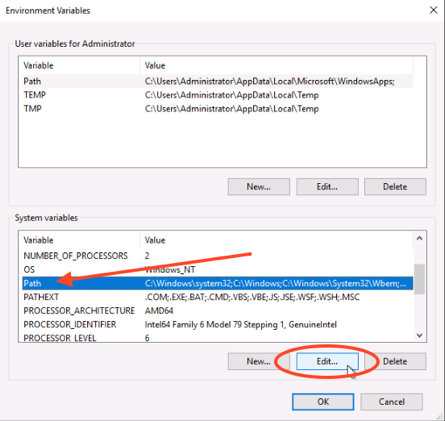
[Environment Variables] (環境変数) ダイアログボックスの [System Variables] (システム変数) ボックスで、[Path] (パス) を選択します。
-
[System Variables] (システム変数) ボックスの下にある [Edit] (編集) ボタンを選択します。
-
[New] (新規) を選択し、次のパスを入力します。
C:\Temp\lightsailctl\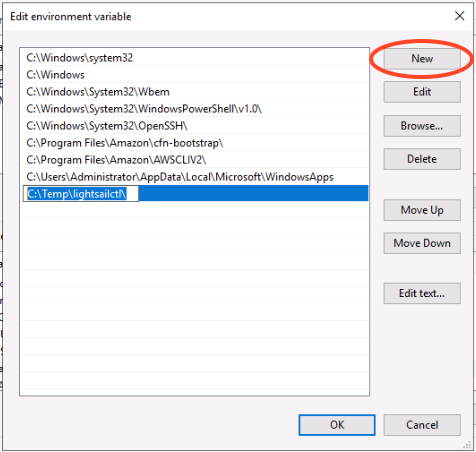
-
3 つの連続したダイアログボックスで [OK] を選択し、[System] (システム) ダイアログボックスを閉じます。
これで、 AWS Command Line Interface (AWS CLI) を使用してコンテナイメージをLightsailコンテナサービスにプッシュする準備が整いました。詳しくは、「コンテナイメージをプッシュして管理する」を参照してください。
macOS に lightsailctl プラグインをインストールする
次のいずれかの手順を実行して、macOS に lightsailctl プラグインをダウンロードしてインストールします。
ホームブリューダウンロードとインストール
-
ターミナルウィンドウを開きます。
-
次のコマンドを入力して、lightsailctl プラグインをダウンロードしてインストールします。
brew install aws/tap/lightsailctl注記
Homebrew の詳細については、Homebrew
ウェブサイトを参照してください。
手動のダウンロードとインストール
-
ターミナルウィンドウを開きます。
-
次のコマンドを入力して、lightsailctl プラグインをダウンロードし、bin フォルダにコピーします。
curl "https://s3.us-west-2.amazonaws.com/lightsailctl/latest/darwin-amd64/lightsailctl" -o "/usr/local/bin/lightsailctl" -
次のコマンドを入力して、実行可能なプラグインを作成します。
chmod +x /usr/local/bin/lightsailctl -
次のコマンドを入力して、プラグインの拡張属性をクリアにします。
xattr -c /usr/local/bin/lightsailctl
これで、 を使用してコンテナイメージをLightsailコンテナサービスに AWS CLI プッシュする準備が整いました。詳しくは、「コンテナイメージをプッシュして管理する」を参照してください。
Linux に lightsailctl プラグインをインストールする
Linux に Lightsail コンテナサービスプラグインをインストールするには、次の手順を実行します。
-
ターミナルウィンドウを開きます。
-
次のコマンドを入力して、lightsailctl プラグインをダウンロードします。
-
AMD 64 ビットのアーキテクチャーバージョンのプラグインの場合:
curl "https://s3.us-west-2.amazonaws.com/lightsailctl/latest/linux-amd64/lightsailctl" -o "/usr/local/bin/lightsailctl" -
ARM 64 ビットのアーキテクチャーバージョンのプラグインの場合:
curl "https://s3.us-west-2.amazonaws.com/lightsailctl/latest/linux-arm64/lightsailctl" -o "/usr/local/bin/lightsailctl"
-
-
次のコマンドを入力して、実行可能なプラグインを作成します。
sudo chmod +x /usr/local/bin/lightsailctlこれで、 を使用してコンテナイメージをLightsailコンテナサービスに AWS CLI プッシュする準備が整いました。詳しくは、「コンテナイメージをプッシュして管理する」を参照してください。
