翻訳は機械翻訳により提供されています。提供された翻訳内容と英語版の間で齟齬、不一致または矛盾がある場合、英語版が優先します。
for Research で RStudio Lightsail を起動して使用する
このチュートリアルでは、Amazon Lightsail for Research で RStudio 仮想コンピュータの管理および使用を開始する方法について説明します。
注記
Lightsail for Research と RStudio の使用を開始するための詳細なチュートリアルは、 AWS パブリックセクターブログに公開されています。詳細については、「Getting started with Amazon Lightsail for Research: A tutorial using RStudio
トピック
ステップ 1: 前提条件を満たす
仮想コンピュータをまだ作成していない場合は、RStudio アプリケーションを使用して作成します。詳細については、「Lightsail for Research 仮想コンピュータを作成する」を参照してください。
ステップ 2: (オプション) ストレージ領域を追加する
仮想コンピュータにはシステムディスクが付属しています。ただし、ストレージのニーズが変化したら、仮想コンピュータに追加のディスクをアタッチしてストレージ領域を増やすことができます。
作業ファイルをアタッチされたディスクに保存することもできます。その後、ディスクをデタッチして別の仮想コンピュータにアタッチすると、ファイルをあるコンピュータから別のコンピュータにすばやく移動できます。
または、作業ファイルのあるアタッチされたディスクのスナップショットを作成し、そのスナップショットから複製ディスクを作成することもできます。その後、新しい複製ディスクを別のコンピュータにアタッチして、作業を別の仮想コンピュータに複製できます。詳細については、「Lightsail for Research コンソールでストレージディスクを作成する」および「Lightsail for Research の仮想コンピュータにストレージを追加する」を参照してください。
注記
コンソールを使用してディスクを仮想コンピュータにアタッチすると、Lightsail for Research は自動的にディスクをフォーマットしてマウントします。この処理には数分かかるため、使用を開始する前に、ディスクのマウント状態が [マウント済み] になっていることを確認する必要があります。デフォルトでは、Lightsail for Research はディスクを /home/lightsail-user/ ディレクトリにマウントします。<disk-name><disk-name>
ステップ 3: ファイルをアップロードおよびダウンロードする
ファイルを RStudio 仮想コンピュータにアップロードし、そこからファイルをダウンロードすることができます。そのためには、以下の手順を実行します。
-
Amazon Lightsail からキーペアを取得します。詳細については、「Lightsail for Research 仮想コンピュータのキーペアを取得する」を参照してください。
-
キーペアを入手したら、それを使用して Secure Copy (SCP) ユーティリティを使用して接続を確立できます。SCP では、コマンドプロンプトまたはターミナルを使用してファイルをアップロードおよびダウンロードできます。詳細については、「Secure Copy を使用して Lightsail for Research 仮想コンピュータにファイルを転送する」を参照してください。
-
(オプション) キーペアを使用して、SSH で仮想コンピュータに接続することもできます。詳細については、「Secure Shell を使用して Lightsail for Research 仮想コンピュータに接続する」を参照してください。
注記
ブラウザベースの Amazon DCV クライアントを使用して、仮想コンピュータのコマンドラインインターフェイスにアクセスし、ファイルを転送することもできます。Amazon DCV は Lightsail for Research コンソールで使用できます。詳細については、「Lightsail for Research 仮想コンピュータアプリケーションにアクセスする」および「Lightsail for Research 仮想コンピュータのオペレーティングシステムにアクセスする」を参照してください。
ステップ 4: RStudio アプリケーションを起動する
新しい仮想コンピュータで RStudio アプリケーションを起動するには、次のステップを実行します。
重要
オペレーティングシステムや RStudio アプリケーションを更新するようなプロンプトが表示されても、更新はしないでください。更新せず、これらのプロンプトを閉じるか無視するよう選択してください。また、/home/lightsail-admin/ のディレクトリにあるファイルは変更しないでください。これらの操作により、仮想コンピュータが使用できなくなる可能性があります。
-
Lightsail for Research コンソール
にサインインします。 -
ナビゲーションペインで [仮想コンピュータ] を選択すると、アカウントで使用可能な仮想コンピュータが表示されます。
-
[仮想コンピュータ] ページで仮想コンピュータを探し、以下のいずれかのオプションを選択して接続します。
-
(推奨) RStudio を起動を選択して、集中モードで RStudio アプリケーションを起動します。しばらく仮想コンピュータに接続していなかった場合は、Lightsail for Research がセッションを準備するのに数分かかる場合があります。

-
コンピュータのドロップダウンメニューを選択し、[オペレーティングシステムにアクセス] を選択して仮想コンピュータのデスクトップにアクセスします。オペレーティングシステムに別のアプリケーションをインストールする場合は、これを実行してください。

Lightsail for Research がいくつかのコマンドを実行して、リモートディスプレイプロトコル接続を開始します。しばらくすると、新しいブラウザタブウィンドウが開き、仮想コンピュータとの仮想デスクトップ接続が確立されます。[アプリケーションの起動] オプションを選択した場合は、次の手順に進んで RStudio アプリケーションでファイルを開きます。[オペレーティングシステムにアクセス] オプションを選択した場合は、Ubuntu デスクトップから他のアプリケーションを開くことができます。
注記
ブラウザによっては、クリップボードの共有を許可するよう求められる場合があります。これを許可すると、ローカルコンピュータと仮想コンピュータの間でコピーアンドペーストができるようになります。
Ubuntu から初期設定を求めるメッセージが表示されることもあります。セットアップが完了し、オペレーティングシステムを使用できるようになるまで、プロンプトに従います。
-
-
RStudio アプリケーションが開きます。

-
RStudio でプロジェクトを開くには、[ファイル] メニューを選択し、[プロジェクトを開く] を選択します。プロジェクトファイルが保存されているディレクトリまたはフォルダに移動します。次に、ファイルを選択して開きます。
アタッチされているディスクにプロジェクトファイルをアップロードした場合は、ディスクがマウントされているディレクトリを探します。デフォルトでは、Lightsail for Research はディスクを
/home/lightsail-user/ディレクトリにマウントします。<disk-name><disk-name>MyRstudioDiskディレクトリはマウントされたディスクを表し、Projectsサブディレクトリには RStudio プロジェクトファイルが含まれています。
次の例では、
MyRstudioProject.Rprojプロジェクトファイルを開きました。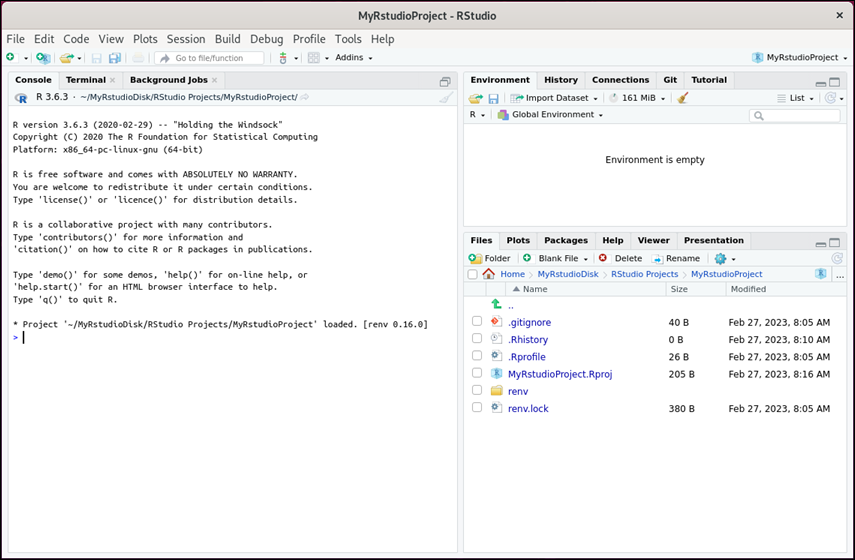
RStudio の使用開始方法については、このチュートリアルの「ステップ 5: RStudio のドキュメントを確認する」セクションに進みます。
ステップ 5: RStudio のドキュメントを確認する
RStudio アプリケーションには、包括的なドキュメントパッケージがバンドルされています。RStudio の学習を始めるには、次の例のように RStudio の [ヘルプ] タブにアクセスすることをおすすめします。
![RStudio アプリケーションの [ヘルプ] タブ。](images/tutorial-rstudio-help-tab.png)
また、以下の RStudio のオンラインリソースも用意されています。
ステップ 6: (オプション) 使用量とコストをモニタリングする
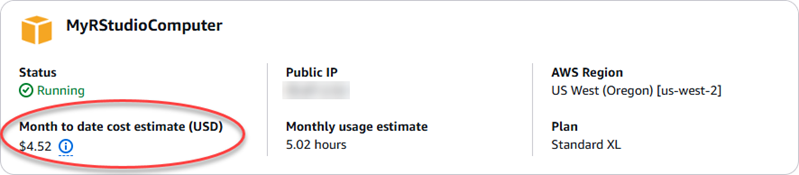
Lightsail for Research リソースの月初来のコストと使用量の見積もりは、Lightsail for Research コンソールの以下の領域に表示されます。
-
Lightsail for Research コンソールのナビゲーションペインで [仮想コンピュータ] を選択します。仮想コンピュータの月初来のコスト見積もりは、実行中の各仮想コンピュータの下に表示されます。
-
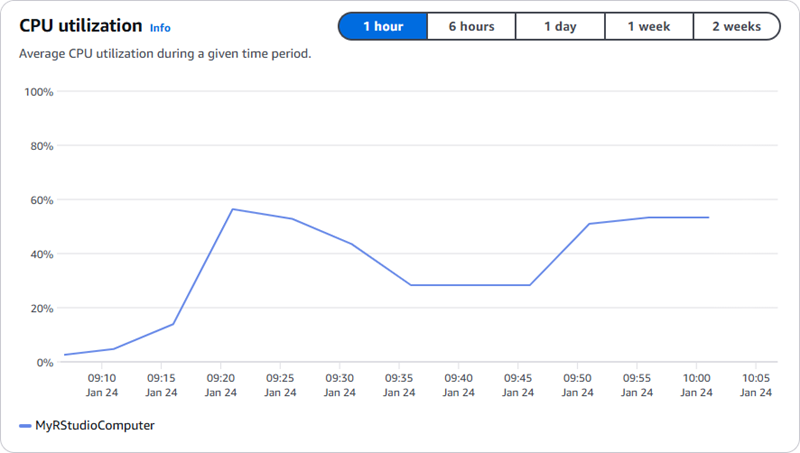
仮想コンピュータの CPU 使用率を表示するには、仮想コンピュータの名前を選択し、[ダッシュボード] タブを選択します。
-
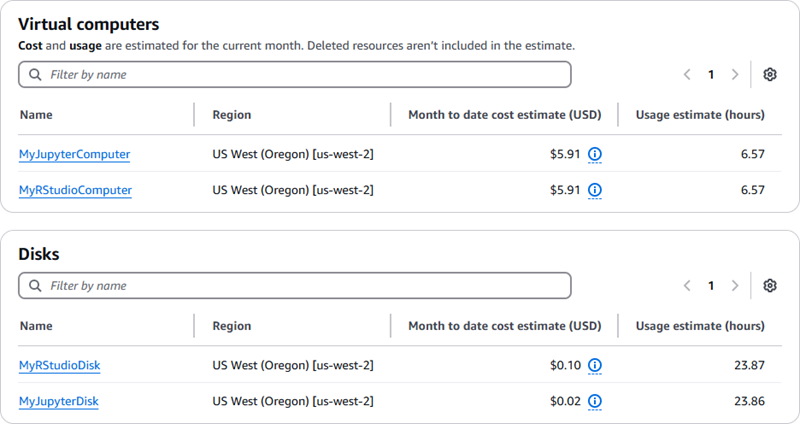
Lightsail for Research のすべてのリソースについて、月初来のコストと使用量の見積もりを表示するには、ナビゲーションペインで [使用量] を選択します。
ステップ 7: (オプション) コスト管理ルールを作成する
コスト管理ルールを作成して、仮想コンピュータの使用量とコストを管理します。一定期間に CPU 使用率が指定した割合に達すると実行中のコンピュータを停止する「アイドル状態の仮想コンピュータを停止」ルールを作成できます。例えば、30 分間の CPU 使用率が 5% 以下になると特定のコンピュータを自動的に停止するルールを作成できます。つまり、Lightsail for Research がアイドル状態のコンピュータを停止して、アイドル状態のリソースに料金が発生しないようにしてくれるとも言えるわけです。
重要
アイドル状態の仮想コンピュータを停止するルールを作成する前に、その CPU 使用率を数日間モニタリングすることをおすすめします。仮想コンピュータがさまざまな負荷を受けている間の CPU 使用率を記録しておきましょう。例えば、コードのコンパイル時、操作の処理中、アイドリング時などです。これは、ルールの正確なしきい値を決定するのに役立ちます。詳細については、このチュートリアルの「ステップ 6: (オプション) 使用量とコストをモニタリングする」セクションを参照してください。
CPU 使用率のしきい値がワークロードよりも高いルールを作成すると、そのルールによって仮想コンピュータが連続して停止する可能性があります。例えば、ルールによって停止した直後に仮想コンピュータを起動すると、ルールが再びアクティブになり、コンピュータは再び停止します。
コスト管理ルールの作成と管理の詳細な手順は、以下のガイドに記載されています。
ステップ 8: (オプション) スナップショットを作成する
スナップショットは、データのポイントインタイムコピーです。仮想コンピュータのスナップショットを作成し、それをベースラインとして使用して、新しいコンピュータを作成したり、データをバックアップしたりできます。スナップショットには、コンピュータの復元に必要なすべてのデータ (スナップショットが作成された時点のデータ) が含まれます。
スナップショットの作成と管理の詳細な手順は、以下のガイドに記載されています。
ステップ 9: (オプション) 仮想コンピュータを停止または削除する
このチュートリアルで作成した仮想コンピュータは、作業完了後に削除することができます。これにより、必要のない仮想コンピュータの料金が発生しなくなります。
仮想コンピュータを削除しても、関連するスナップショットやアタッチされたディスクは削除されません。スナップショットとディスクを作成した場合、料金の発生を停止するには手動で削除する必要があります。
仮想コンピュータを後で使用できるように保存しつつ、標準の時間料金で課金されないために、仮想コンピュータを削除するのではなく停止することができます。これは後で再起動できます。詳細については、「Lightsail for Research 仮想コンピュータの詳細を表示する」を参照してください。料金の詳細については、「Lightsail の料金
重要
Lightsail for Research リソースの削除は永続的なアクションです。削除されたデータは復元できません。後でデータが必要になる可能性がある場合は、削除する前に仮想コンピュータのスナップショットを作成します。詳細については、「スナップショットを作成する」を参照してください。
-
Lightsail for Research コンソール
にサインインします。 -
ナビゲーションペインで、[仮想コンピュータ] を選択します。
-
削除する仮想コンピュータを選択します。
-
[アクション]、[仮想コンピュータを削除] の順に選択します。
-
テキストブロックに「confirm」と入力します。次に、[仮想コンピュータを削除] を選択します。
