翻訳は機械翻訳により提供されています。提供された翻訳内容と英語版の間で齟齬、不一致または矛盾がある場合、英語版が優先します。
Secure Shell を使用して Lightsail for Research 仮想コンピュータに接続する
Amazon Lightsail for Research の仮想コンピュータには、Secure Shell Protocol (SSH) を使用して接続できます。SSH を使用して仮想コンピュータをリモート管理できるため、インターネット経由でコンピュータにサインインしてコマンドを実行できます。
注記
ブラウザベースの Amazon DCV クライアントを使用して、仮想コンピュータへのリモートディスプレイプロトコル接続を確立することもできます。Amazon DCV は Lightsail for Research コンソールで使用できます。詳細については、「Lightsail for Research 仮想コンピュータのオペレーティングシステムにアクセスする」を参照してください。
の前提条件を満たす
開始する前に、前提条件として次の作業を完了します。
-
Lightsail for Research の仮想コンピュータを作成します。詳細については、「Lightsail for Research 仮想コンピュータを作成する」を参照してください。
-
接続する仮想コンピュータが動作状態であることを確認します。また、仮想コンピュータの名前と仮想コンピュータが作成された AWS リージョンを書き留めます。この情報は、このプロセスの後半で必要になります。詳細については、「Lightsail for Research 仮想コンピュータの詳細を表示する」を参照してください。
-
接続する仮想コンピュータのポート 22 が開いていることを確認します。これは SSH で使用されるデフォルトのポートです。デフォルトでは開いています。ただし、閉じている場合は、次に進む前に再度開く必要があります。詳細については、「Lightsail for Research 仮想コンピュータのファイアウォールポートを管理する」を参照してください。
-
仮想コンピュータの Lightsail デフォルトキーペア (DKP) を取得します。詳細については、「仮想コンピュータのキーペアを取得する」を参照してください。
ヒント
AWS CloudShell を使用して仮想コンピュータに接続する場合は、次のセクションを使用して仮想コンピュータに接続する AWS CloudShellの「」を参照してください。詳細については、「AWS CloudShell とは」を参照してください。それ以外の場合は、次の前提条件に進みます。
-
AWS Command Line Interface () をダウンロードしてインストールしますAWS CLI。詳細については、「AWS Command Line Interface バージョン 2 用ユーザーガイド」の「AWS CLIの最新バージョンを使用してインストールまたは更新を行う」を参照してください。
-
にアクセスする AWS CLI ように を設定します AWS アカウント。詳細については、「AWS Command Line Interface バージョン 2 用ユーザーガイド」の「Configuration basics」を参照してください。
-
jq をダウンロードおよびインストールします。これは軽量で柔軟性の高いコマンドライン JSON プロセッサです。次の手順で使用して、キーペアの詳細を抽出します。jq のダウンロードとインストールについて、詳しくは、jq ウェブサイトの「Download jq
」を参照してください。
SSH を使用して仮想コンピュータに接続する
Lightsail for Research で仮想コンピュータへの SSH 接続を確立するには、次のいずれかの手順を実行します。
この手順は、仮想コンピュータに接続するセットアップを最小限に抑える場合に適用されます。 は、 から直接起動できるブラウザベースの事前認証済みシェル AWS CloudShell を使用します AWS マネジメントコンソール。Bash、PowerShell、Z シェルなど、お好みのシェルを使用して AWS CLI コマンドを実行できます。この手順は、コマンドラインツールのダウンロードもインストールも不要です。詳細については、「AWS CloudShell ユーザーガイド」の「AWS CloudShellの使用開始」を参照してください。
重要
開始する前に、接続先の仮想コンピュータのLightsailデフォルトキーペア (DKP) を取得してください。詳細については、「Lightsail for Research 仮想コンピュータのキーペアを取得する」を参照してください。
-
Lightsail for Research コンソール
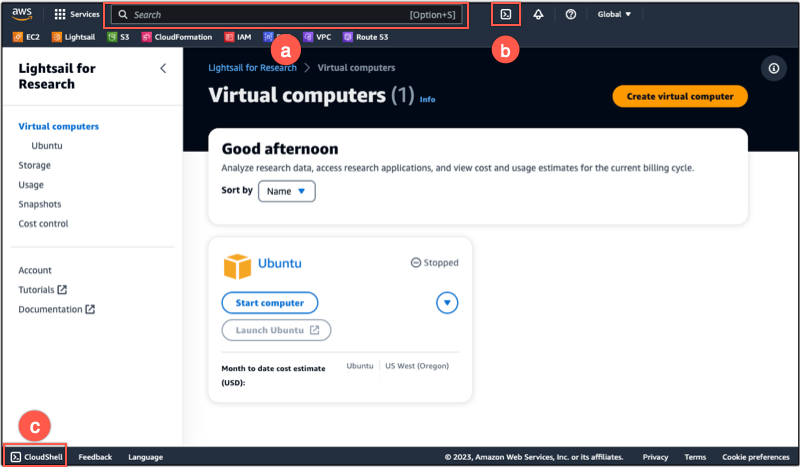
から、次のいずれかのオプションを選択して CloudShell を起動します。 -
検索ボックスにCloudShell」と入力し、CloudShell を選択します。
-
ナビゲーションバーで、CloudShell アイコンを選択します。
-
コンソールの左下にあるコンソールツールバーで CloudShell を選択します。
コマンドプロンプトが表示されたら、シェルは対話的な操作の準備ができています。

-
-
使用するプリインストール済みシェルを選択します。デフォルトのシェルを変更するには、コマンドラインプロンプトで次のいずれかのプログラム名を入力します。 Bashは、起動時に実行されるデフォルトのシェルです AWS CloudShell。
-
CloudShell ターミナルウィンドウから仮想コンピュータに接続するには、「」を参照してくださいLinux、Unix、macOS ローカルコンピュータで SSH を使用して仮想コンピュータに接続する。
CloudShell 環境にプリインストールされたソフトウェアの詳細については、AWS CloudShell 「 ユーザーガイド」のAWS CloudShell 「コンピューティング環境」を参照してください。
この手順は、ローカルコンピュータが Windows オペレーティングシステムを使用している場合に適用されます。この手順では、 get-instance AWS CLI コマンドを使用して、接続するインスタンスのユーザー名とパブリック IP アドレスを取得します。詳細については、「AWS CLI コマンドリファレンス」の「get-instance」を参照してください。
重要
この手順を開始する前に、接続しようとしている仮想コンピュータの Lightsail デフォルトキーペア (DKP) を取得してください。詳細については、「Lightsail for Research 仮想コンピュータのキーペアを取得する」を参照してください。この手順では、次のコマンドのいずれかで使用される dkp_rsa ファイルに Lightsail DKP のプライベートキーを出力します。
-
[コマンドプロント] ウィンドウを開きます。
-
次のコマンドを入力すると、仮想コンピュータのパブリック IP アドレスとユーザー名が表示されます。コマンドで、 を、 などの仮想コンピュータ AWS リージョン が作成された のコード
region-codeus-east-2。computer-nameaws lightsail get-instance --regionregion-code--instance-namecomputer-name| jq -r ".instance.username" & aws lightsail get-instance --regionregion-code--instance-namecomputer-name| jq -r ".instance.publicIpAddress"例
aws lightsail get-instance --regionus-east-2--instance-nameMyJupyterComputer| jq -r ".instance.username" & aws lightsail get-instance --regionus-east-2--instance-nameMyJupyterComputer| jq -r ".instance.publicIpAddress"以下の例に示すように、応答では、仮想コンピュータのユーザー名とパブリック IP アドレスを表示します。これらの値は、この手順の次のステップで必要になるため、記録しておいてください。

-
次のコマンドを入力して、仮想コンピュータと SSH 接続を確立します。コマンドでは、
user-namepublic-ip-addressssh -i dkp_rsauser-name@public-ip-address例
ssh -i dkp_rsaubuntu@192.0.2.0以下のような応答が表示されます。これは Lightsail for Research の Ubuntu 仮想コンピュータと SSH 接続が確立されたことを示しています。

仮想コンピュータへの SSH 接続が正常に確立されました。追加の次のステップについては、次のセクションに進みます。
この手順は、ローカルコンピュータが Linux、Unix、または macOS オペレーティングシステムを使用している場合に適用されます。この手順では、 get-instance AWS CLI コマンドを使用して、接続するインスタンスのユーザー名とパブリック IP アドレスを取得します。詳細については、「AWS CLI コマンドリファレンス」の「get-instance」を参照してください。
重要
この手順を開始する前に、接続しようとしている仮想コンピュータの Lightsail デフォルトキーペア (DKP) を取得してください。詳細については、「Lightsail for Research 仮想コンピュータのキーペアを取得する」を参照してください。この手順では、次のコマンドのいずれかで使用される dkp_rsa ファイルに Lightsail DKP のプライベートキーを出力します。
-
ターミナルウィンドウを開きます。
-
次のコマンドを入力すると、仮想コンピュータのパブリック IP アドレスとユーザー名が表示されます。コマンドで、 を、 などの仮想コンピュータが作成された AWS リージョンのコード
region-codeus-east-2。computer-nameaws lightsail get-instance --regionregion-code--instance-namecomputer-name| jq -r '.instance.username' && aws lightsail get-instance --regionregion-code--instance-namecomputer-name| jq -r '.instance.publicIpAddress'例
aws lightsail get-instance --regionus-east-2--instance-nameMyJupyterComputer| jq -r '.instance.username' && aws lightsail get-instance --regionus-east-2--instance-nameMyJupyterComputer| jq -r '.instance.publicIpAddress'以下の例に示すように、応答では、仮想コンピュータのユーザー名とパブリック IP アドレスを表示します。これらの値は、この手順の次のステップで必要になるため、記録しておいてください。

-
次のコマンドを入力して、仮想コンピュータと SSH 接続を確立します。コマンドでは、
user-namepublic-ip-addressssh -i dkp_rsauser-name@public-ip-address例
ssh -i dkp_rsaubuntu@192.0.2.0以下のような応答が表示されます。これは Lightsail for Research の Ubuntu 仮想コンピュータと SSH 接続が確立されたことを示しています。
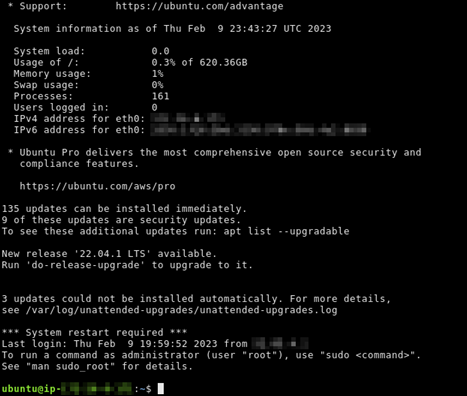
仮想コンピュータへの SSH 接続が正常に確立されました。追加の次のステップについては、次のセクションに進みます。
次のステップに進みます
仮想コンピュータとの SSH 接続が正常に確立されたら、次の追加のステップを実行できます。
-
SCP を使用して仮想コンピュータに接続し、ファイルを安全に転送します。詳細については、「Secure Copy を使用して Lightsail for Research 仮想コンピュータにファイルを転送する」を参照してください。
