翻訳は機械翻訳により提供されています。提供された翻訳内容と英語版の間で齟齬、不一致または矛盾がある場合、英語版が優先します。
AWS IoT TwinMaker Matterport の統合
Matterpor には、現実の環境をスキャンし、Matterport デジタルツインとも呼ばれる没入型 3D モデルを作成するためのさまざまなキャプチャオプションが用意されています。これらのモデルは Matterport スペースと呼ばれます。 AWS IoT TwinMaker は Matterport インテグレーションをサポートしているため、Matterport デジタルツインを AWS IoT TwinMaker のシーンにインポートできます。Matterport デジタルツインを と組み合わせることで AWS IoT TwinMaker、仮想環境でデジタルツインシステムを視覚化およびモニタリングできます。
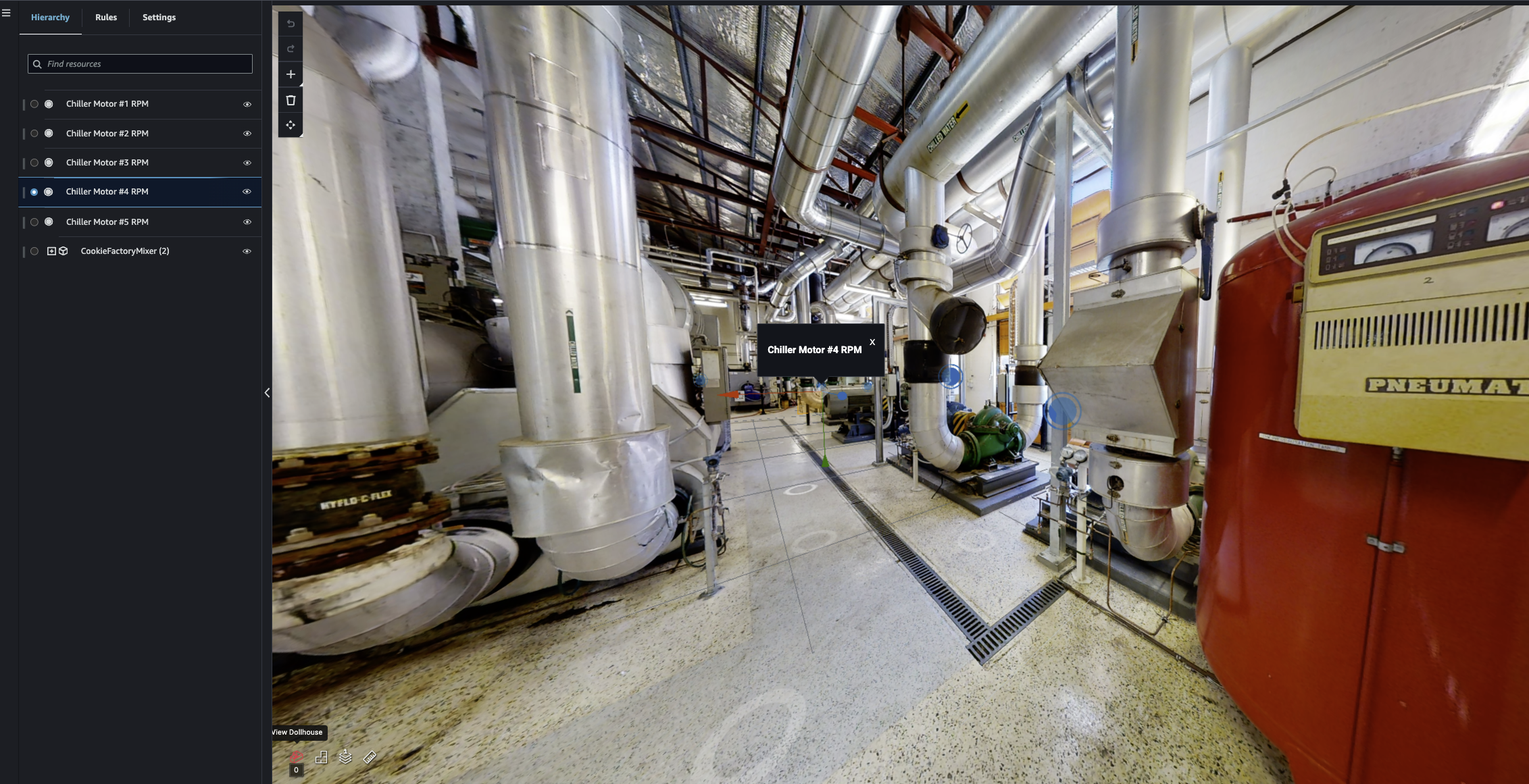
Matterport の使用方法について詳しくは、AWS IoT TwinMaker Matterport
インテグレーションに関するトピック
インテグレーションの概要
このインテグレーションでは、以下の操作を行うことができます。
AWS IoT TwinMaker アプリキットで Matterport タグとスペースを使用します。
インポートしたマテリアポートデータを AWS IoT TwinMaker Grafana ダッシュボードで表示します。 AWS IoT TwinMaker と Grafana の使用の詳細については、Grafana ダッシュボード統合ドキュメントを参照してください。
Matterport スペースを AWS IoT TwinMaker シーンにインポートします。
AWS IoT TwinMaker シーン内のデータにバインドする Matterport タグを選択してインポートします。
Matterport スペースを自動的に表示し、 AWS IoT TwinMaker シーンの変更にタグを付けて、同期する を承認します。
インテグレーションプロセスは 3 つの重要なステップで構成されています。
AWS IoT TwinMaker コンソール
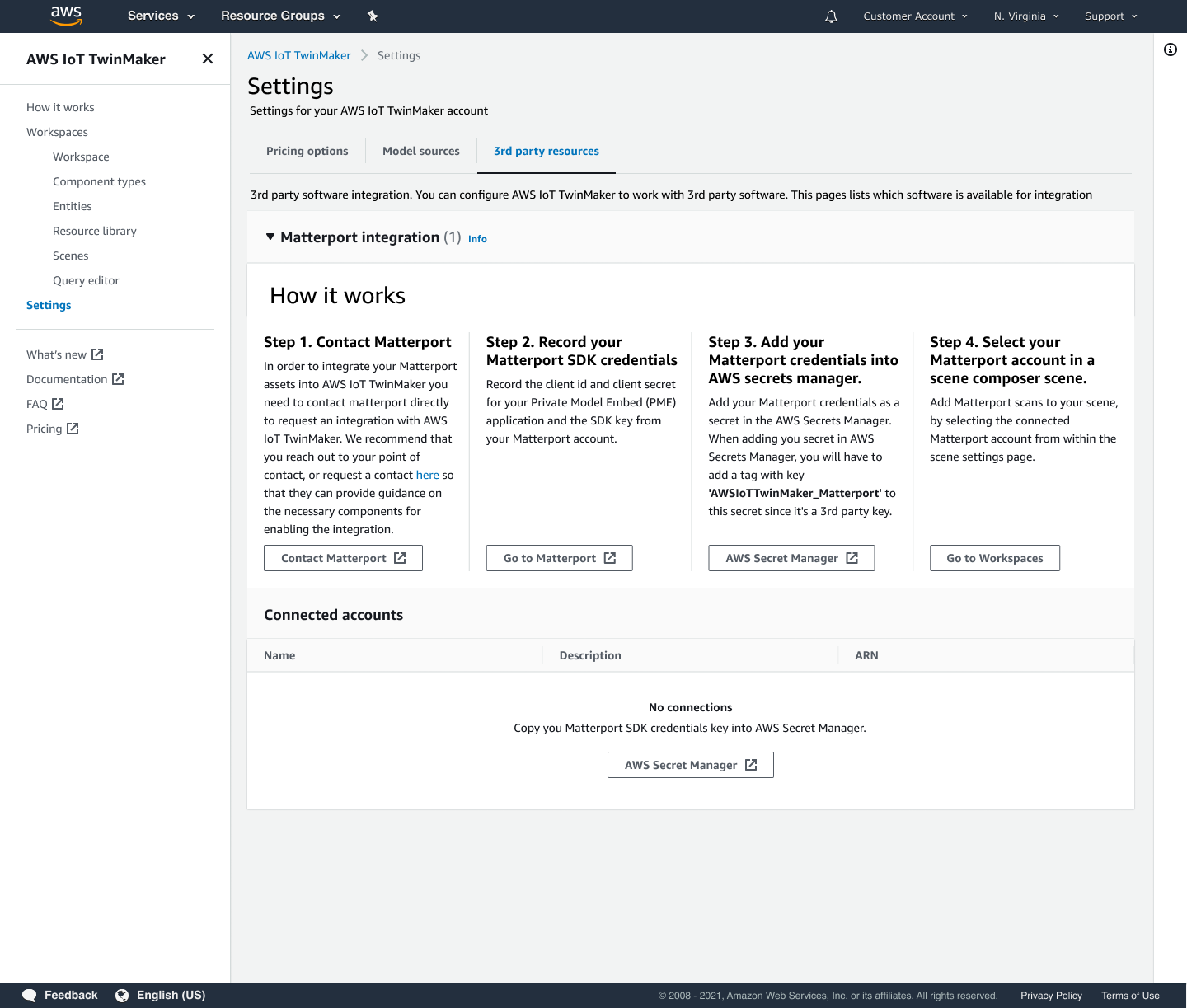
Matterport インテグレーションの前提条件
Matterport を と統合する前に AWS IoT TwinMaker 、次の前提条件を満たしていることを確認してください。
エンタープライズレベルの Matterport
アカウントと、 AWS IoT TwinMaker 統合に必要な Matterport 製品を購入した。 AWS IoT TwinMaker ワークスペースがある。詳細については、「 の開始方法 AWS IoT TwinMaker」を参照してください。
AWS IoT TwinMaker ワークスペースロールを更新しました。ワークスペースロールの作成の詳細については、詳しくは、「AWS IoT TwinMakerのサービスロールの作成と管理」を参照してください。
次のコードをワークスペースロールに追加します。
{ "Effect": "Allow", "Action": "secretsmanager:GetSecretValue", "Resource": [ "AWS Secrets Manager secret ARN" ] }-
インテグレーションを有効にするために必要なライセンスを設定するには、Matterport に連絡する必要があります。Matterport はまた、インテグレーションのためのプライベートモデルエンベッド (PME) も可能にします。
既に Matterport のアカウントマネージャーがいる場合は、直接担当者に連絡してください。
Matterport の担当者がいない場合は、以下の手順で Matterport に連絡し、インテグレーションをリクエストしてください。
-
[Matterport と AWS IoT TwinMaker]
ページを開きます。 「お問い合わせ」ボタンを押して、お問い合わせフォームを開きます。
-
必要な情報をフォームに入力します。
-
準備ができたら、[こんにちは] を選択して Matterport にリクエストを送信してください。
インテグレーションをリクエストすると、インテグレーションプロセスを続行するために必要な Matterport SDK とプライベートモデルエンベッド (PME) 認証情報を生成できます。
注記
これには、新しい製品やサービスの購入に手数料がかかる場合があります。
-
Matterport の認証情報を生成して記録してください
Matterport を と統合するには AWS IoT TwinMaker、 に Matterport 認証情報を指定 AWS Secrets Manager する必要があります。次の手順に従って、Matterport SDK 認証情報を生成します。
Matterport アカウント
にログインします。 アカウントの設定ページに移動します。
設定ページに移動したら、[開発者ツール] オプションを選択します。
[開発者ツール] ページで、[SDK キー管理] セクションに移動します。
[SDK キー管理] セクションに移動したら、新しい SDK キーを追加するオプションを選択します。
Matterport SDK キーを取得したら、 AWS IoT TwinMaker と Grafana サーバーのキーにドメインを追加します。 AWS IoT TwinMaker アプリキットを使用している場合は、カスタムドメインも必ず追加してください。
次に、[アプリケーションインテグレーション管理] セクションを見つけると、[PME アプリケーションの一覧] が表示されているはずです。以下の情報を記録してください。
[クライアントID]
クライアントシークレット
注記
[クライアントシークレット] は一度しか表示されないため、[クライアントシークレット] を記録することを強くお勧めします。Matterport インテグレーションを続行するには、 AWS Secrets Manager コンソールで [クライアントシークレット] を提示する必要があります。
これらの認証情報は、必要なコンポーネントを購入し、アカウントの PME が Matterport によって有効化された時点で自動的に作成されます。これらの認証情報が表示されない場合は、Matterport にお問い合わせください。お問い合わせは、[Matterport および AWS IoT TwinMaker]
お問い合わせフォームを参照してください。
Matterport SDK 認証情報について詳しくは、Matterport の公式 SDK ドキュメントの「SDK ドキュメントの概要
Matterport 認証情報を に保存する AWS Secrets Manager
Matterport 認証情報を に保存するには、次の手順に従います AWS Secrets Manager。
注記
Matterport インテグレーションを続行するには、Matterport の認証情報を生成して記録してください トピックの手順で作成した [クライアントシークレット] が必要です。
AWS Secrets Manager コンソールにログインします。
[シークレット] ページに移動し、[新しいシークレットを保存] を選択します。
[シークレットタイプの選択] で、[他の種類のシークレット] を選択します。
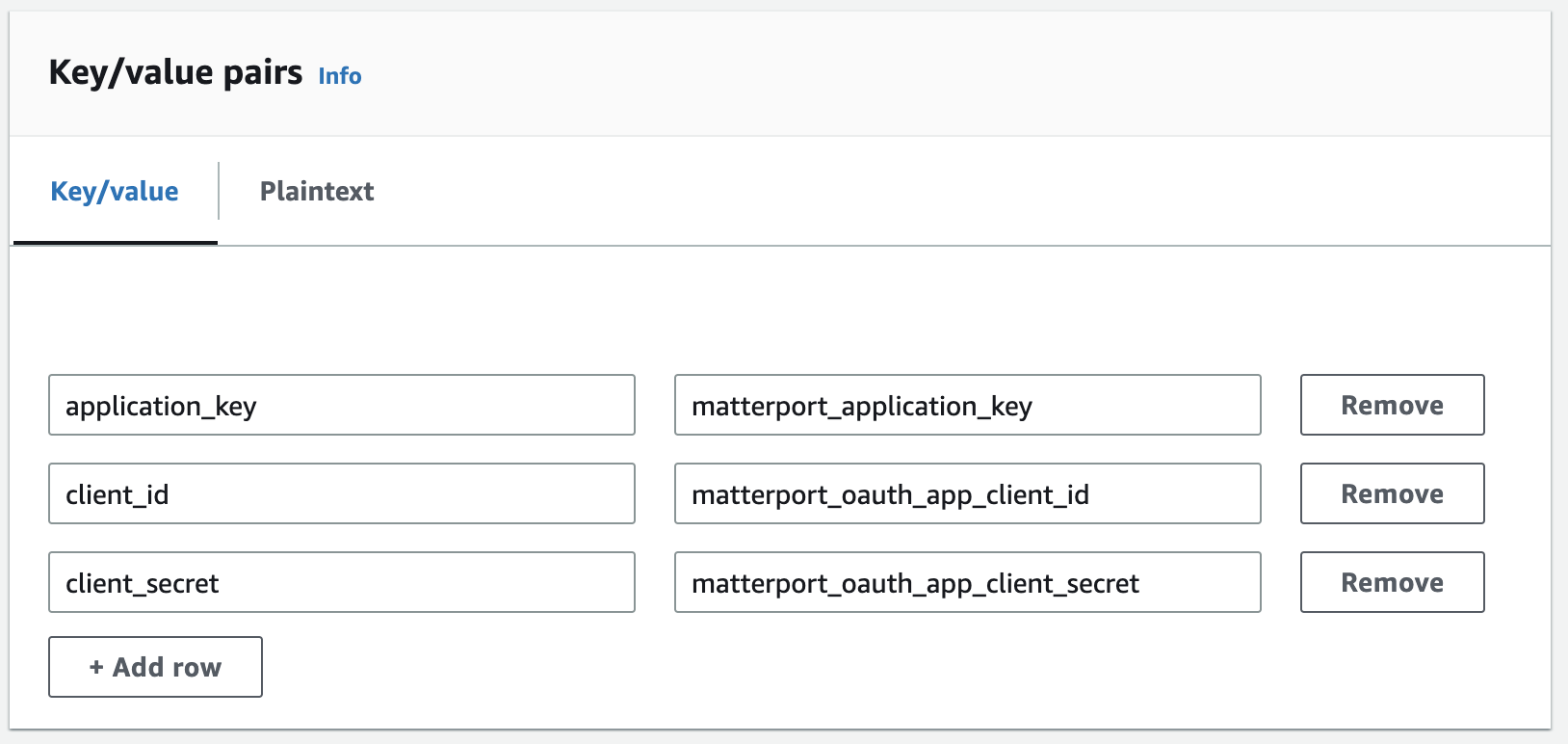
[キー/値ペア] セクションで、Matterport の認証情報を値として、以下のキーと値のペアを追加します。
[キー:]
application_keyと [値:]<Matterport 認証情報>を使用してキーと値のペアを作成します。[キー:]
client_idと [値:]<Matterport 認証情報>を使用してキーと値のペアを作成します。[キー:]
client_secretと [値:]<Matterport 認証情報>を使用してキーと値のペアを作成します。
完了したら、以下の例のような設定になっているはずです。
[暗号化キー] については、デフォルトの暗号化キー
aws/secretsmanagerを選択したままにしておくことができます。[次へ] を選択して [シークレットの設定] ページに進みます。
[シークレット名] と [説明] のフィールドに入力します。
[タグ] セクションで、このシークレットにタグを追加します。
タグを作成するときは、次のスクリーンショット
AWSIoTTwinMaker_Matterportに示すようにキーを割り当てます。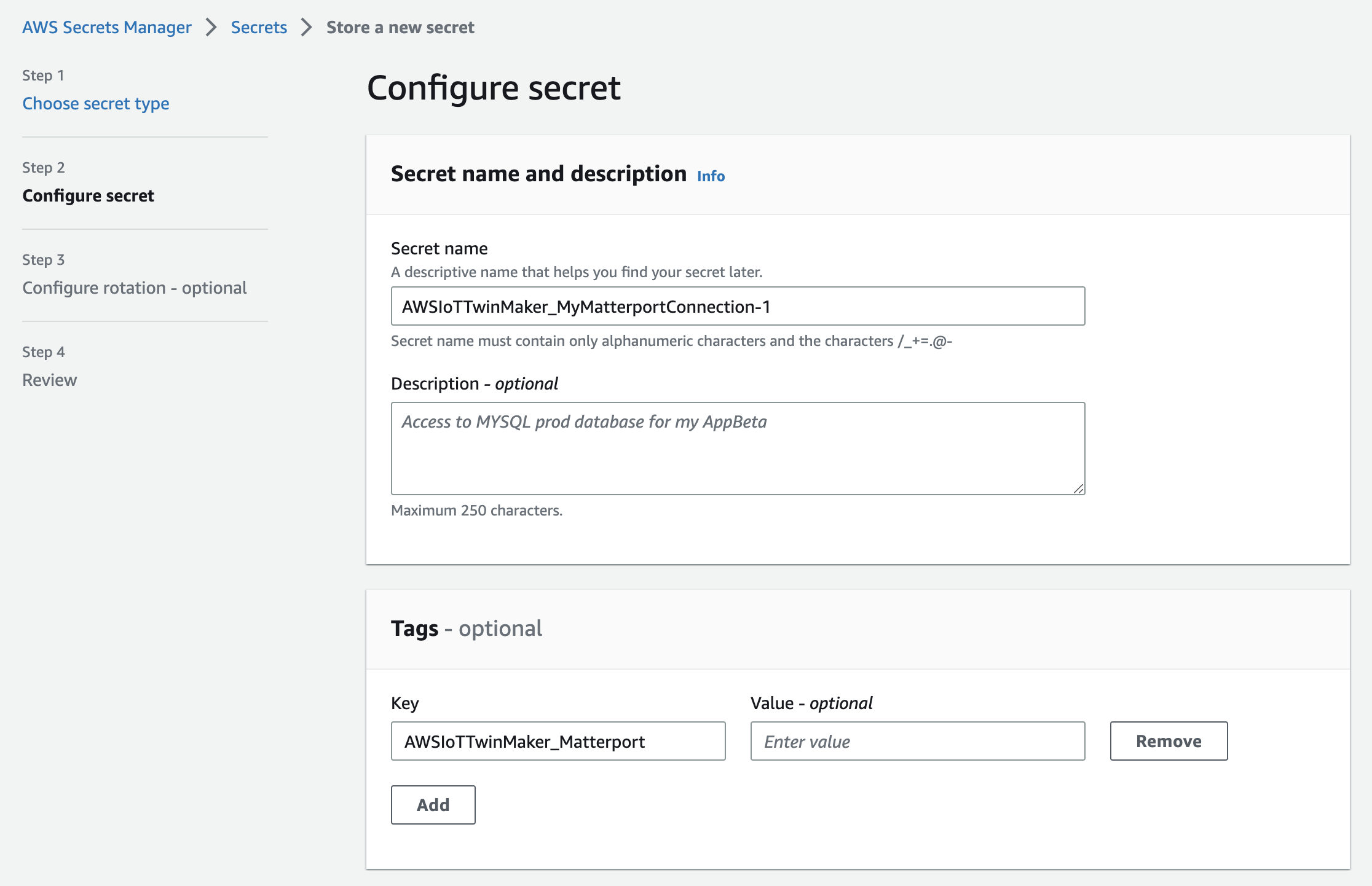
注記
タグを追加する必要があります。[タグ] はオプションとして記載されていますが、サードパーティシークレットを AWS Secrets Managerに追加する場合はタグが必要です。
「値」フィールドはオプションです。[キー] を入力したら、[追加] を選択して次のステップに進むことができます。
[次へ] を選択して、[ローテーションの設定] ページに進みます。シークレットローテーションの設定は任意です。シークレットの追加を完了したいが、ローテーションは必要ない場合は、もう一度 [次へ] を選択してください。シークレットのローテーションの詳細については、「シークAWS Secrets Manager レットのローテーション」を参照してください。
[レビュー] ページでシークレットの設定を確認します。シークレットを追加する準備ができたら、[保存] を選択します。
の使用の詳細については AWS Secrets Manager、次の AWS Secrets Manager ドキュメントを参照してください。
これで Matterport アセットを AWS IoT TwinMaker シーンにインポートする準備が整いました。次のセクション「Matterport スペースを AWS IoT TwinMaker シーンにインポートする」の手順を参照してください
Matterport スペースを AWS IoT TwinMaker シーンにインポートする
シーン設定ページから接続された Matterport アカウントを選択し、シーンに Matterport スキャンを追加してくます。次の手順に従って、Matterport のスキャンとタグをインポートします。
AWS IoT TwinMaker コンソール
にログインします。 Matterport スペースを使用する既存の AWS IoT TwinMaker シーンを作成または開きます。
シーンが開いたら、[設定] タブに移動します。
[設定] の [サードパーティリソース] で、[接続名] を探し、Matterport 認証情報を に保存する AWS Secrets Manager の手順で作成したシークレットを入力します。
.png)
注記
[接続なし] というメッセージが表示された場合は、AWS IoT TwinMaker コンソール
設定ページに移動して Matterport インテグレーションのプロセスを開始してください。 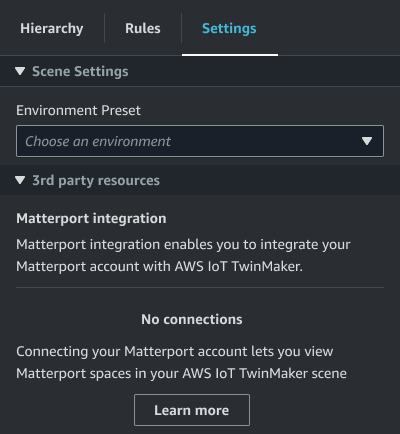
次に、シーンで使用したい Matterport スペースを [Matterport スペース] ドロップダウンから選択します。
.png)
スペースを選択したら、Matterport タグをインポートし、タグのインポートボタンを押して AWS IoT TwinMaker シーンタグに変換できます。
.png)
Matterport タグをインポートすると、ボタンは [タグの更新] ボタンに置き換わります。Matterport タグは、Matterport アカウントの最新の変更を常に反映 AWS IoT TwinMaker するように、 で継続的に更新できます。
.png)
Matterport AWS IoT TwinMaker との統合が正常に完了し、 AWS IoT TwinMaker シーンにインポートした Matterport スペースとタグの両方が追加されました。このシーン内では、他の AWS IoT TwinMaker シーンと同じように作業できます。
AWS IoT TwinMaker シーンの操作の詳細については、AWS IoT TwinMaker 「シーンの作成と編集」を参照してください。
Grafana ダッシュボードで Matterport AWS IoT TwinMaker スペースを使用する
Matterport スペースを AWS IoT TwinMaker シーンにインポートしたら、Grafana ダッシュボードの Matterport スペースを使用してそのシーンを表示できます。で Grafana を既に設定している場合は AWS IoT TwinMaker、Grafana ダッシュボードを開くだけで、インポートされた Matterport スペースでシーンを表示できます。
Grafana AWS IoT TwinMaker をまだ設定していない場合は、まず Grafana 統合プロセスを完了します。Grafana AWS IoT TwinMaker と統合する場合、2 つの選択肢があります。セルフマネージド Grafana インスタンスを使用することも、Amazon Managed Grafana を使用することもできます。
Grafana のオプションとインテグレーションプロセスの詳細については、以下のドキュメントを参照してください。
AWS IoT TwinMaker ウェブアプリケーションで Matterport スペースを使用する
Matterport スペースを AWS IoT TwinMaker シーンにインポートしたら、 AWS IoT アプリキットウェブアプリケーションの Matterport スペースを使用してそのシーンを表示できます。
AWS IoT アプリケーションキットの使用の詳細については、次のドキュメントを参照してください。
-
AWS IoT アプリキット AWS IoT TwinMaker での の使用の詳細については、「」を参照してくださいAWS IoT TwinMaker UI コンポーネントを使用してカスタマイズされたウェブアプリケーションを作成する。
-
AWS IoT アプリケーションキットの使用の詳細については、AWS IoT 「アプリケーションキット Github
」ページを参照してください。 -
AWS IoT アプリケーションキットを使用して新しいウェブアプリケーションを起動する方法については、 IoT App Kit
の公式ドキュメントページを参照してください。
