翻訳は機械翻訳により提供されています。提供された翻訳内容と英語版の間で齟齬、不一致または矛盾がある場合、英語版が優先します。
Foundry Nuke
Foundry Nuke は、テレビや映画のポストプロダクションに使用されるノードベースのデジタル合成および視覚効果アプリケーションです。Nuke AWS は、送信者、conda パッケージ、レンダリングパフォーマンスを向上させるアダプターを備えた Deadline Cloud (Deadline Cloud) でサポートされています。このガイドでは、Deadline Cloud with Nuke を使用してレンダリングタスクを複数のマシンに分散することで、プロジェクトをより迅速にレンダリングするためのstep-by-stepの手順を示します。
サポートの概要
Nuke は、次のコンポーネントでサポートされています。
-
送信者: シーンとアセットの自動検出を使用して Nuke から直接ジョブを送信するための統合送信者プラグイン。
-
Conda パッケージ: nuke バージョン 15、16、17 をインストールするパッケージは、サービスマネージドフリートの Deadline Cloud conda チャネルで使用できます。
-
アダプター: レンダリングを高速化し、レンダリングの進行状況をレポートするために、タスク間でアプリケーションをロードし続けるワーカーホストのプログラム。
-
クロスプラットフォーム互換性: Windows、macOS、Linux の送信者サポートと、自動パスマッピングのみの Linux のワーカーサポート。
Nuke バージョンの互換性
次の表は、Nuke バージョンの現在のサポートレベルを示しています。
| メジャーバージョン | 送信者のサポート | Conda サポート |
|---|---|---|
| 15 | Windows、macOS、Linux | Linux |
| 16 | Windows、macOS、Linux | Linux |
| 17 | Windows、macOS、Linux | Linux |
Deadline Cloud Conda チャネル
次の表に、期限クラウド conda チャネルのサービスマネージドフリートで使用できる Nuke に適用される conda パッケージを示します。
| OS | パッケージ | バージョン | 注意事項 |
|---|---|---|---|
| Linux | nuke | 15 | 組み込み合成エンジンを含む |
| Linux | nuke | 16 | 組み込み合成エンジンを含む |
| Linux | nuke | 17 | 組み込み合成エンジンを含む |
| Linux | nuke-openjd | Nuke アダプターを含む |
開始方法
Deadline Cloud で Nuke を使用するには:
-
サービスマネージドフリートを作成し、キューに関連付けます。キューは、 deadline-cloud conda チャネルをサポートするキュー環境で設定する必要があります。詳細については、「キュー環境の作成」を参照してください。
-
Deadline Cloud Submitter を使用してアーティストワークステーションに Deadline Cloud モニターと Nuke 送信者をインストールし、インストーラをモニタリングします。詳細については、「ワークステーションのセットアップ」を参照してください。
-
統合された送信者を使用して Nuke から直接ジョブをキューに送信します。
-
Deadline Cloud モニターを使用してジョブをモニタリングし、出力をダウンロードします。
送信者を起動する
Nuke で Deadline Cloud 送信者を起動するには
注記
Nuke のサポートは、サービスマネージドフリートの conda 環境を使用して提供されます。詳細については、「デフォルトのcondaキュー環境」を参照してください。
-
Deadline Cloud Submitter を使用してアーティストワークステーションに Deadline Cloud モニターと Nuke 送信者をインストールし、インストーラをモニタリングします。詳細については、「ワークステーションのセットアップ」を参照してください。
-
Nuke を開きます。
-
アセットルートディレクトリ内に存在する依存関係を持つ Nuke スクリプトを開きます。
-
AWS Deadline を選択し、Deadline Cloud に送信を選択して送信者を起動します。
-
まだ認証されていない場合は、ログインを選択し、ブラウザウィンドウでユーザー認証情報を使用してログインします。
-
[Submit] を選択してください。
インストール
Deadline Cloud for Nuke 送信者をインストールするには、以下が必要です。
-
Windows、macOS、または Linux ワークステーション。
-
Nuke 14、15、16、または 17。これらのバージョンはサービスマネージドフリートのデフォルトの conda キュー環境でサポートされているため、Nuke 14 よりも Nuke 15 以降をお勧めします。サービスマネージドフリートで Nuke 14 を使用するには、ワーカーが Nuke 14 を使用できるようにする必要があります。推奨される方法は、「アプリケーションまたはプラグインの conda パッケージを作成する」に従って独自の conda パッケージを作成することです。
Deadline Cloud for Nuke 送信者をインストールするには、次の 2 つの方法があります。
-
Deadline Cloud 送信者インストーラの使用 (推奨)。
-
送信元から送信者を手動でインストールします。手順については、GitHub ウェブサイトの「手動インストール
」を参照してください。
Deadline Cloud 送信者インストーラの使用
Deadline Cloud for Nuke 送信者は、Deadline Cloud 送信者インストーラを使用してインストールできます。
送信者をインストールするには:
-
Deadline Cloud 送信者インストーラをダウンロードします。
-
インストーラーを実行します。
-
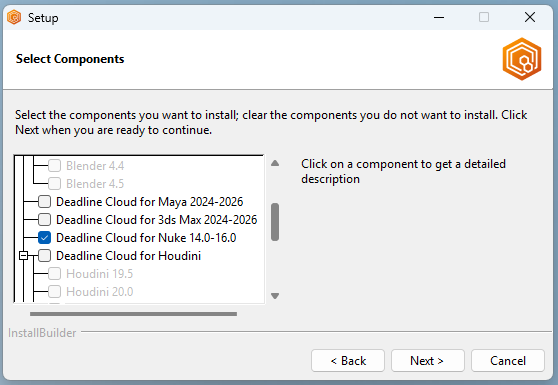
コンポーネントを選択するように求められたら、Nuke のチェックボックスを見つけてマークします。
-
インストーラの実行を完了します。
-
Nuke を起動します。
-
Deadline Cloud が上部のナビゲーションバーに追加されているかどうかを確認して、インストールを確認します。
Nuke 送信者の使用
Deadline Cloud for Nuke 送信者は、次の 2 種類のジョブをサポートしています。
-
レンダリングジョブ - Nuke スクリプトの 1 つ以上の書き込みノードによって作成された出力ファイルをレンダリングします。詳細については、Foundry ウェブサイトの「Write nodes
」を参照してください。 -
CopyCat トレーニングジョブ - Nuke スクリプトで CopyCat ノードのトレーニングを実行します。詳細については、Foundry ウェブサイトのCopyCat
」を参照してください。
レンダリングジョブ
Deadline Cloud for Nuke 送信者を使用するには、以下が必要です。
-
Deadline Cloud に送信するプロファイル。
-
送信先の Deadline Cloud ファームとキュー。
Nuke から Deadline Cloud にレンダリングジョブを送信するには:
-
Nuke ファイルを保存します。
-
上部のナビゲーションバーから、Deadline Cloud を選択します。ドロップダウンメニューから、Deadline Cloud に送信を選択します。
-
ダイアログのタブを使用してジョブをカスタマイズします。
-
(オプション) ジョブの関連ファイルをジョブ履歴ディレクトリに送信せずにエクスポートするには、バンドルのエクスポートを選択します。
-
送信を選択し、プロンプトに従って Deadline Cloud にジョブを送信します。
Nuke レンダー固有の設定
ジョブ固有の設定タブには、Nuke で作成されたジョブに固有のオプションがあります。
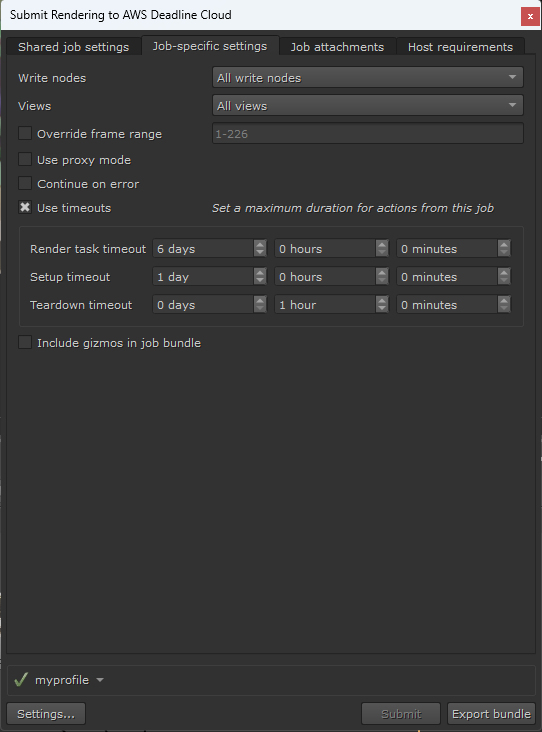
-
書き込みノード - 出力をレンダリングする書き込みノード。すべての書き込みノードをレンダリングするか、特定のノードを選択するかを選択できます。詳細については、Foundry ウェブサイトの「Write nodes
」を参照してください。 -
ビュー - レンダリングするビュー。詳細については、Foundry ウェブサイトの「ステレオビューの設定
」を参照してください。 -
フレーム範囲を上書きする - Nuke で設定されているものとは異なるフレームまたはフレーム範囲をレンダリングするには、このオプションを選択します。フレーム範囲は、GitHub ウェブサイトの Open Job Description 仕様
に従います。 -
プロキシモードを使用する - 送信されたジョブでプロキシモードを使用するかどうかを管理します。詳細については、Foundry ウェブサイトの「プロキシモード
」を参照してください。 -
Continue on error - 選択すると、Nuke はエラーが発生したときにレンダリングを続行しようとします。オフにすると、Nuke はエラーが発生したときにタスクに失敗します。
-
チャンクサイズ - 各チャンクにグループ化するフレームの数 (1~150)。タスクごとに 1 フレームに 1 を使用します (デフォルト)。値が大きいほど、フレームが連続したチャンクにグループ化され、タスクごとのオーバーヘッドが減少します。詳細については、「ジョブテンプレートのタスクチャンキング」を参照してください。
-
ターゲットチャンク期間 (秒) - 値を指定すると、スケジューラは完了したチャンクの観測されたランタイムに基づいてチャンクサイズを動的に調整し、チャンクごとにこの期間を目指します。すべてのチャンクに固定チャンクサイズを使用するには、0 のままにします。
-
タイムアウトを使用する - ユーザー設定のタイムアウトを使用するかどうか。
-
レンダリングタスクタイムアウト - レンダリングを実行する各アクションの最大継続時間。デフォルトは 6 日です。
-
セットアップタイムアウト - シーンロードなど、レンダリング用のジョブを設定する各アクションの最大期間。デフォルトは 1 日です。
-
ティアダウンタイムアウト - レンダリングに必要なセットアップを破棄するアクションの最大継続時間。デフォルトは 1 時間です。
-
ジョブバンドルにギズモを含める - ジョブバンドルにギズモを含めるかどうか。詳細については、Foundry ウェブサイトの「ギズモの作成と調達
」を参照してください。
他の送信者タブの詳細については、送信者を使用するための Deadline Cloud ガイドを参照してください。
CopyCat トレーニングジョブ
Deadline Cloud for Nuke 送信者を使用して CopyCat ノードをトレーニングするには、以下が必要です。
-
Deadline Cloud に送信するプロファイル。
-
送信先の Deadline Cloud ファームとキュー。
-
送信先のキューに関連付けられた GPU 対応ワーカーを持つ Deadline Cloud フリート。GPU アクセスでサービスマネージドフリートを作成する手順については、「サービスマネージドフリートの管理」を参照してください。
CopyCat トレーニングジョブを Nuke から Deadline Cloud に送信するには:
-
CopyCat ノードを含む Nuke スクリプトを作成または開きます。
-
Ground-truth ノードと入力ノードを CopyCat ノードにアタッチし、ノードのつまみを目的の値に設定します。CopyCat の使用の詳細については、Foundry ウェブサイトのCopyCat
」を参照してください。 -
Nuke ファイルを保存します。
-
上部のナビゲーションバーから、Deadline Cloud を選択します。ドロップダウンメニューから、CopyCat トレーニングを Deadline Cloud に送信するを選択します。
-
ダイアログのタブを使用してジョブをカスタマイズします。
-
(オプション) ジョブの関連ファイルをジョブ履歴ディレクトリに送信せずにエクスポートするには、バンドルのエクスポートを選択します。
-
送信を選択し、プロンプトに従って Deadline Cloud にジョブを送信します。
Nuke CopyCat トレーニング固有の設定
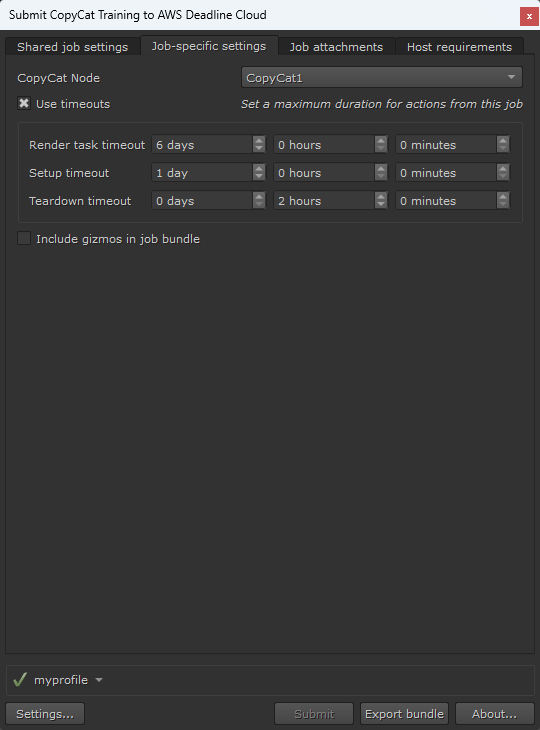
ジョブ固有の設定タブには、Nuke で作成された CopyCat トレーニングジョブに固有のオプションがあります。
-
CopyCat ノード - ノード名でトレーニングする CopyCat ノードを選択します。
-
タイムアウトを使用する - ユーザー設定のタイムアウトを使用するかどうか。
-
レンダリングタスクタイムアウト - 各アクションの最大継続時間。CopyCat の場合、トレーニングは 1 つのアクションです。デフォルトは 6 日です。
-
セットアップタイムアウト - シーンロードなど、ジョブを設定する各アクションの最大継続時間。デフォルトは 1 日です。
-
ティアダウンタイムアウト - セットアップをティアダウンするアクションの最大継続時間。デフォルトは 1 時間です。
-
ジョブバンドルにギズモを含める - ジョブバンドルにギズモを含めるかどうか。詳細については、Foundry ウェブサイトの「ギズモの作成と調達
」を参照してください。
他の送信者タブの詳細については、送信者を使用するための Deadline Cloud ガイドを参照してください。
詳細設定
サポートされていないバージョンの使用
Deadline Cloud は、上の表のワークステーションとワーカーソフトウェアのバージョンのみをサポートおよびテストします。送信者を使用する場合、ワーカーはワークステーションと同じバージョンをインストールしようとします。これは、ワークステーションバージョンの Nuke が上記のバージョン表に表示されない場合に失敗します。
サポートされていないバージョンの Nuke が必要な場合は、次のオプションがあります。
-
Nuke からジョブを送信するときは、CondaPackages キューパラメータを上書きして、ワーカーで使用するサポートされているバージョンを指定できます (例:
nuke=17, nuke-openjd=*)。このオーバーライドは、コンポジションで使用される機能や、Nuke がワークステーションバージョンのコンポジションとどのように連携するかに応じて、機能しない場合があります。 -
ワーカーにインストールする目的のバージョンのカスタム conda レシピとチャネルを構築できます。以下でリンクされているサポートされているバージョンの conda レシピを開始点として使用し、目的のバージョンをカスタム conda チャネルにパッケージ化します。カスタム conda チャネルの作成の詳細については、「カスタム conda チャネルの作成」を参照してください。
カスタム Nuke 実行可能ファイル
PATH で使用できない場合は、特定の Nuke 実行可能ファイルを指すようにNUKE_EXECUTABLE環境変数を設定できます。
OpenColorIO のサポート
Nuke 統合には、OpenColorIO (OCIO) 色管理ワークフローのフルサポートが含まれています。レンダーファーム全体で一貫した色処理を確保するために、色設定は自動的に検出され、ジョブの送信に含まれます。
Nuke プラグイン
サードパーティーの Nuke プラグインをサービスマネージドフリートに追加するには、conda レシピから conda パッケージを構築し、カスタム conda チャネルに追加します。詳細については、「アプリケーションまたはプラグインの conda パッケージを作成する」を参照してください。代わりに Nuke ギズモをジョブに含めるには、送信者のジョブバンドルにギズモを含めるオプションを使用します。
RevisionFX DENoise
RevisionFX DENoise は、Nuke 合成ジョブ用のノイズ削減プラグインです。nuke-denoise conda レシピを使用して Linux ワーカーで DENoise 3.6.9 用の conda パッケージを構築し、それをカスタム conda チャネルに追加できます。商用 DENoise ライセンスが必要です。
レシピについては、GitHub ウェブサイトの「nuke-denoise conda recipe
Nuke 合成機能
Nuke の合成エンジンは、以下を包括的にサポートします。
| 機能 | 説明 | 注意事項 |
|---|---|---|
| ノードの書き込み | 複数の出力形式とコーデック | 送信者によって自動的に検出 |
| フレーム範囲 | カスタムフレーム範囲の仕様 | オーバーライド範囲とデフォルト範囲をサポート |
| 複数のビュー | ステレオおよびマルチビューレンダリング | ビュー固有の出力の適切な処理 |
| カラー管理 | OpenColorIO 統合 | OCIO 設定の自動検出 |
| パスマッピング | クロスプラットフォームパス変換 | Windows/Linux の互換性 |
| CopyCat | ML ベースのペイントと回転スコープ | Nuke 14.0 以降が必要 |
合成機能は、Nuke 統合送信者によって自動的に検出および設定されます。送信者は、複雑な構成の適切な依存関係処理とアセット管理を維持します。
オープンソースリソース
送信者とアダプターはオープンソースであり、GitHub ウェブサイトで入手できます。
-
サポートされているバージョンの Nuke conda レシピ
。
