翻訳は機械翻訳により提供されています。提供された翻訳内容と英語版の間で齟齬、不一致または矛盾がある場合、英語版が優先します。
ブレンダー
Blender は、アニメーション映画、視覚効果、アート、3D プリントモデル、モーショングラフィックス、インタラクティブな 3D アプリケーション、バーチャルリアリティ、コンピュータゲームの作成に使用される無料のオープンソースの 3D コンピュータグラフィックスソフトウェアツールセットです。 3D Blender は AWS Deadline Cloud (Deadline Cloud) でサポートされており、送信者、conda パッケージ、レンダリングパフォーマンスを向上させるアダプターなどの包括的な統合が可能です。このガイドでは、Blender で Deadline Cloud を使用して、レンダリングタスクを複数のマシンに分散することでプロジェクトをより迅速にレンダリングするためのstep-by-stepの手順を示します。
サポートの概要
Blender は、次のコンポーネントでサポートされています。
-
送信者: 自動シーン検出とアセット検出を備えた Blender から直接ジョブを送信するための統合送信者。
-
Conda パッケージ: サービスマネージドフリートへの自動インストールの Deadline Cloud。
-
アダプター: レンダリングを高速化し、レンダリングの進行状況をレポートするために、タスク間でアプリケーションをロードし続けるワーカーホストのプログラム。
-
クロスプラットフォーム互換性: Windows、macOS、Linux の送信者サポートと、自動パスマッピングによる Windows と Linux のワーカーサポート。
Blender バージョンの互換性
次の表は、Blender バージョンの現在のサポートレベルを示しています。
| メジャーバージョン | 送信者のサポート | Conda サポート | エンジンのレンダリング |
|---|---|---|---|
| 3.6 | Windows、macOS、Linux | Linux | サイクル、Eevee、Workbench |
| 4.2 | Windows、macOS、Linux | Linux | サイクル、Eevee、Workbench |
| 4.5 | Windows、macOS、Linux | Linux | サイクル、Eevee、Workbench |
| 5.0 | Windows、macOS、Linux | Linux | サイクル、Eevee、Workbench |
| 5.1 | Windows、macOS、Linux | Linux | サイクル、Eevee、Workbench |
Deadline Cloud Conda チャネル
次の表に、期限クラウド conda チャネルのサービスマネージドフリートで使用できる Blender に適用されるすべての conda パッケージを示します。
| OS | パッケージ | バージョン | 注意事項 |
|---|---|---|---|
| Linux | ブレンダー | 3.6 | すべての組み込みレンダーエンジンを含む |
| Linux | ブレンダー | 4.2 | すべての組み込みレンダーエンジンを含む |
| Linux | ブレンダー | 4.5 | すべての組み込みレンダーエンジンを含む |
| Linux | ブレンダー | 5.0 | すべての組み込みレンダーエンジンを含む |
| Linux | ブレンダー | 5.1 | すべての組み込みレンダーエンジンを含む |
| Linux | ブレンダー-openjd | Blender Adaptor を含む |
開始方法
Deadline Cloud で Blender を使用するには:
-
サービスマネージドフリートを作成し、キューに関連付けます。キューは、 deadline-cloud conda チャネルをサポートするキュー環境で設定する必要があります。詳細については、「キュー環境の作成」を参照してください。
-
Deadline Cloud モニターと送信者インストーラを使用して、アーティストワークステーションに Deadline Cloud モニターと Blender 送信者をインストールします。詳細については、「ワークステーションのセットアップ」を参照してください。
-
統合された送信者を使用して、Blender から直接ジョブをキューに送信します。
-
Deadline Cloud モニターを使用してジョブをモニタリングし、出力をダウンロードします。
インストール
Deadline Cloud for Blender 送信者をインストールするには、以下が必要です。
-
Windows、macOS、または Linux ワークステーション。
-
Blender 3.6 以降。
Deadline Cloud for Blender 送信者をインストールするには、次の 3 つの方法があります。
-
Deadline Cloud 送信者インストーラの使用 (推奨)。
-
Blender から送信者をインストールします。
-
送信元から送信者を手動でインストールします。詳細については、GitHub ウェブサイトの「手動インストール
」を参照してください。
Deadline Cloud 送信者インストーラの使用
Deadline Cloud for Blender 送信者は、Deadline Cloud 送信者インストーラを使用してインストールできます。
送信者をインストールするには
-
Deadline Cloud 送信者インストーラをダウンロードします。
-
インストーラーを実行します。
-
プロンプトが表示されたら、送信者を使用する Blender の各バージョンを選択します。
-
-
Blender を起動します。
-
「Deadline Cloud に送信」オプションのレンダリングメニューを確認して、インストールを確認します。
アドオンがレンダリングメニューから使用できない場合は、手動で有効にする必要があります。
送信者アドオンを手動で有効にするには
-
編集メニューで、設定... を選択します。
-
左側のバーでファイルパスを選択します。
-
スクリプトディレクトリセクションを見つけ、+ を選択します。
-
[名前] に
pythonと入力してください。 -
パス には、Blender 送信者インストールの
pythonディレクトリへのパスを入力します。 -
Blender を再起動して変更を有効にします。
Blender からの送信者のインストール
注記
この機能は実験的なものであり、変更される可能性があります。
Blender の拡張機能を使用して、Blender 内から Blender 送信者をインストールおよび更新できます。
Blender 拡張機能を使用して Blender 送信者をインストールするには、以下が必要です。
-
Blender 4.2 以降。
-
一貫したインターネットアクセスを備えたワークステーション。
Blender 送信者を拡張機能として追加するには
-
Blender を開きます。
-
編集メニューで、設定... を選択します。
-
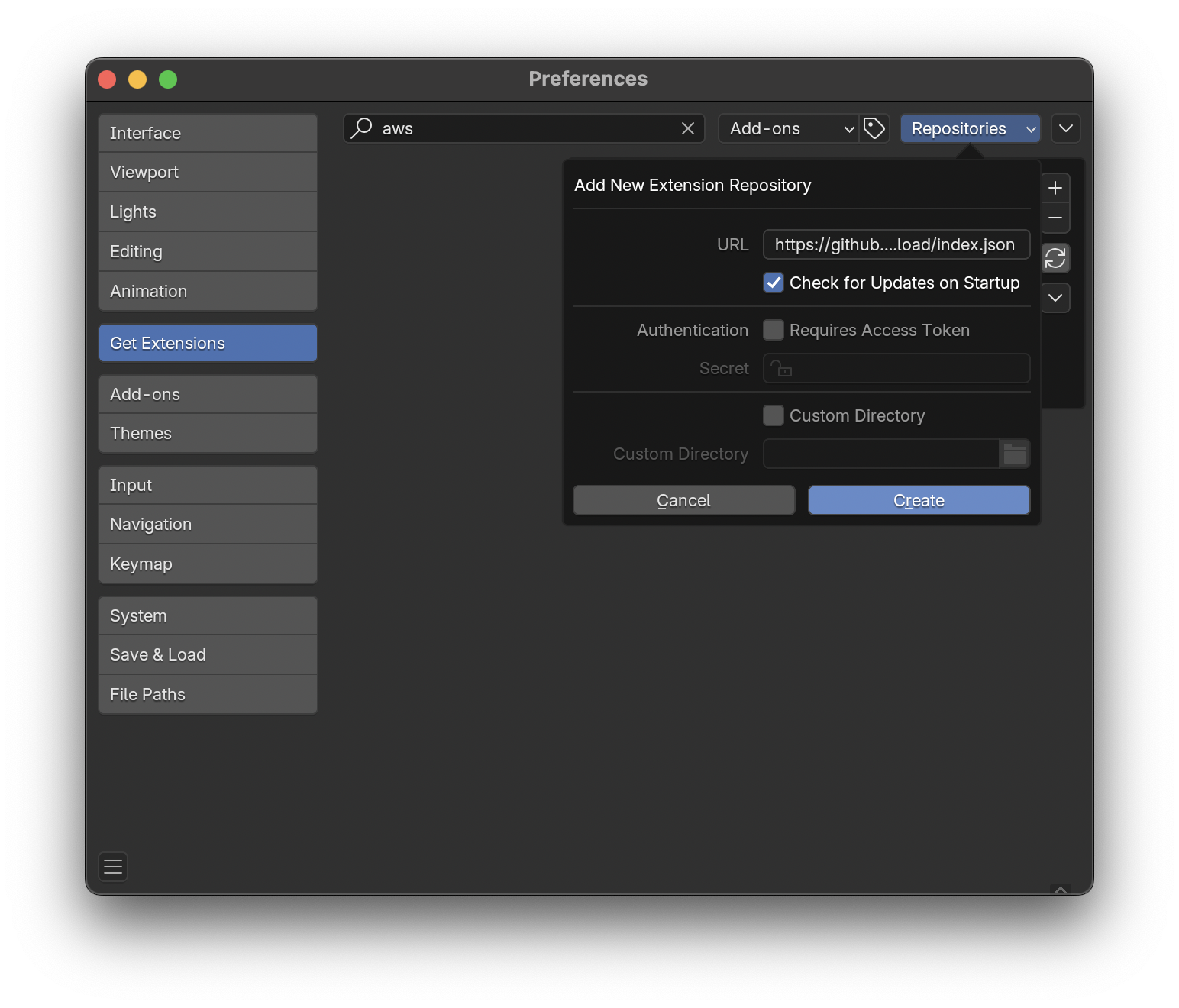
左側のバーで拡張の取得を選択します。
-
リポジトリ、+、リモートリポジトリの追加を選択します。
-
[URL] には、
https://github.com/aws-deadline/deadline-cloud-for-blender/releases/latest/download/index.jsonと入力します。 -
起動時に更新をチェックを選択し、作成を選択します。
-
「利用可能」の「Deadline Cloud」エントリで、「インストール」を選択します。

これでアドオンがインストールされました。レンダリングメニューの新しい「Deadline Cloud に送信」オプションを使用できます。
更新が利用可能になると、拡張機能の取得セクションの Deadline Cloud エントリの横に更新ボタンが表示されます。
Blender 送信者の使用
Deadline Cloud for Blender 送信者を使用するには、以下が必要です。
-
Deadline Cloud に送信するプロファイル。
-
送信先の Deadline Cloud ファームとキュー。
ジョブを送信する
Blender から Deadline Cloud にジョブを送信するには
-
Blender ファイルを保存します。
-
レンダリングメニューで、Deadline Cloud に送信を選択します。
-
GUI 依存関係をインストールするためのポップアップが表示される場合があります。OK を選択し、ダイアログが消えるのを待ってから、もう一度「Deadline Cloud に送信」を選択します。
-
-
ダイアログのタブを使用してジョブをカスタマイズします。
-
(オプション) ジョブの関連ファイルをジョブ履歴ディレクトリに送信せずにエクスポートするには、バンドルのエクスポートを選択します。
-
送信を選択し、プロンプトに従って Deadline Cloud にジョブを送信します。
Blender 固有の設定
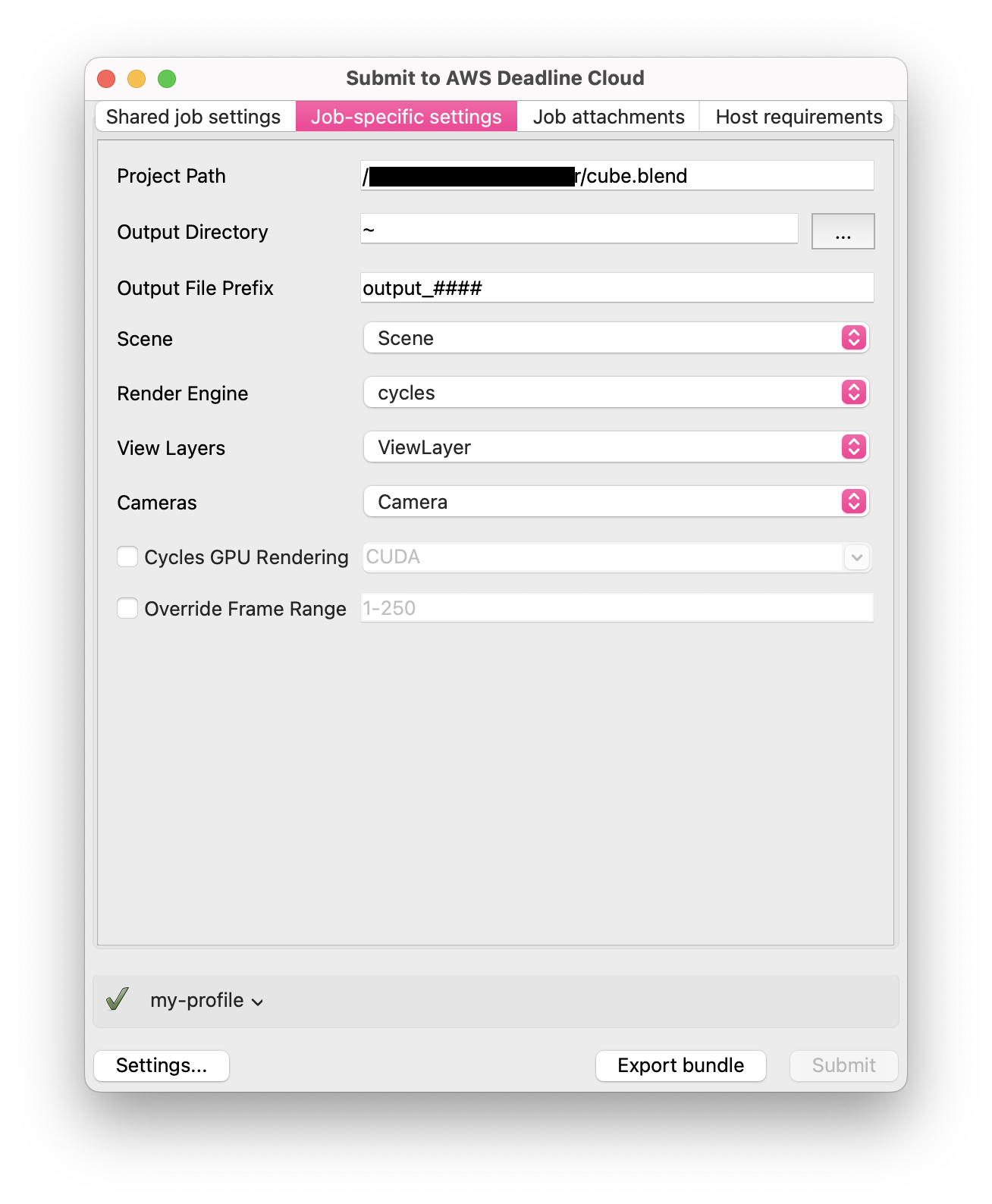
ジョブ固有の設定タブには、Blender で作成されたジョブに固有のオプションがあります。
-
プロジェクトパス - 現在のプロジェクトが保存される場所。この値は変更できません。
-
出力ディレクトリ - レンダリングジョブからのファイル出力を保存する場所。
-
出力ファイルのプレフィックス - ファイル出力に名前を付けるときに使用するパターンは、ファイル名に関する Blender の規則に従います。出力ファイルは のようにフォーマットされます
[LayerName]_[CameraName]_[OutputPrefix].[EXT]。 -
シーン - レンダリングする現在のプロジェクトのシーン。
-
レンダリングエンジン - 使用するレンダリングエンジン (サイクル、EEVEE、またはワークベンチ)。
-
レイヤーの表示 - レンダリングするレイヤー、またはシーン内の該当する各レイヤーを個別にレンダリングする「すべてのレンダリング可能なレイヤー」。
-
カメラ - レンダリングするカメラ、シーン内の各カメラを個別にレンダリングする「すべてのレンダリング可能なカメラ」、またはタイムラインマーカーにバインドされたシーンのデフォルトのカメラを使用する「デフォルトのカメラを使用する」。
-
サイクル GPU レンダリング - GPU レンダリングを有効にするかどうか。Blender でサポートされているデバイスタイプを選択するか、独自のデバイスタイプを指定します。このデバイスタイプがレンダリングマシンでサポートされていない場合、アダプターは CPU レンダリングにフォールバックする前に互換性のあるデバイスタイプを使用しようとします。
-
フレーム範囲の上書き - シーンファイルで設定されているものとは異なるフレームまたはフレーム範囲をレンダリングするには、このオプションを選択します。フレーム範囲は Open Job Description パターンに従います。詳細については、GitHub ウェブサイトの IntRangeExpr 仕様
を参照してください。
他の送信者タブの詳細については、送信者を使用するための Deadline Cloud ガイドを参照してください。
詳細設定
サポートされていないバージョンの使用
Deadline Cloud は、上の表のワークステーションとワーカーソフトウェアバージョンのみをサポートおよびテストします。送信者を使用する場合、ワーカーはワークステーションと同じバージョンをインストールしようとします。Blender のワークステーションバージョンが上記のバージョン表に表示されない場合、このインストールは失敗します。
サポートされていないバージョンの Blender が必要な場合は、次のオプションがあります。
-
Blender からジョブを送信するときに、CondaPackages キューパラメータを上書きして、ワーカーで使用するサポートされているバージョンを指定できます (例:
blender=4.5, blender-openjd=*)。この上書きは、シーンで使用される機能と、Blender がワークステーションバージョンのシーンとどのように連携するかに応じて、機能する場合と機能しない場合があります。 -
ワーカーにインストールするバージョンのカスタム conda レシピとチャネルを構築できます。以下でリンクされているサポートされているバージョンの conda レシピを開始点として使用し、目的のバージョンをカスタム conda チャネルにパッケージ化します。カスタム conda チャネルの作成の詳細については、「カスタム conda チャネルの作成」を参照してください。
Blender アドオン
Blender アドオンをサービスマネージドフリートワーカーで使用できるようにするには、conda レシピから conda パッケージを構築し、カスタム conda チャネルに追加します。conda 環境がワーカーでアクティブ化されると、アドオンは Blender の API を通じてインストールされ、非アクティブ化されるとアドオンは削除されます。カスタム conda チャネルの詳細については、「カスタム conda チャネルの作成」を参照してください。
以下の conda レシピは、GitHub ウェブサイトで開始点として利用できます。
-
FLIP" アドオン conda recipe
は、FLIP" リキッドシミュレーションアドオンのデモバージョンをパッケージ化します。 -
Blender アドオンバンドル conda レシピ
は、単一のアーカイブから複数の Blender アドオンをパッケージ化して、conda 環境がアクティブ化されたときに一緒にインストールできるようにします。
Blender レンダーエンジン
Blender には、サポートされているいくつかの組み込みレンダーエンジンが含まれています。
| レンダリングエンジン | 説明 | GPU サポート | 注意事項 |
|---|---|---|---|
| サイクル | 物理ベースのパストレーサー | GPU/CPU ハイブリッド | GPU アクセラレーションによる本番稼働品質のレンダリング |
| Eevee | リアルタイムレンダリングエンジン | GPU 最適化 | 高速ビューポートと最終レンダリング |
| Workbench | ソリッドシェーディングエンジン | GPU 最適化 | ワークフローのモデリングとスカルプティング用 |
すべてのレンダリングエンジンは、Blender 統合送信者によって自動的に検出され、設定されます。GPU アクセラレーションは、GPU 対応インスタンスでサービスマネージドフリートを使用する場合に使用できます。
オープンソースリソース
送信者とアダプターはオープンソースであり、GitHub ウェブサイトで入手できます。
-
Blender conda レシピ
は、サポートされているバージョンで使用できます。
