翻訳は機械翻訳により提供されています。提供された翻訳内容と英語版の間で齟齬、不一致または矛盾がある場合、英語版が優先します。
Connect Customer 管理ウェブサイトを使用してボットを作成する
Connect Customer Interface を離れることなく Connect Customer 、管理ウェブサイトで完全な Lex ボットを構築できます。Connect Customer でボットを構築または編集する場合、料金はかかりません。代わりに、Amazon Lex の使用料がかかります。料金の詳細については、「Amazon Lex 料金
ボットを作成するには
-
https://
instance name.my.connect.aws/ の Connect Customer 管理者ウェブサイトにログインします。管理者アカウント、またはセキュリティプロファイルに [チャンネルとフロー] - [ボット] - [作成] のアクセス許可が追加されているアカウントを使用します。 -
ナビゲーションペインで、会話 AI を選択し、ボットを選択します。
-
ボットページで、ボットの作成を選択します。
-
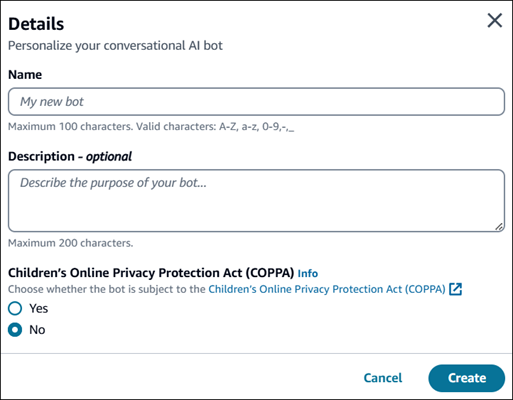
[詳細] ダイアログボックスで、次の情報を指定します。
-
ボット名: ボットの一意の名前を入力します。
-
ボットの説明: (オプション) ボットの目的に関する追加情報を指定します。
-
児童オンラインプライバシー保護法 (COPPA): ボットが児童オンラインプライバシー保護法の対象となるかどうかを選択します。
次の図は、[詳細] ダイアログボックスとこれらのオプションを示しています。
-
-
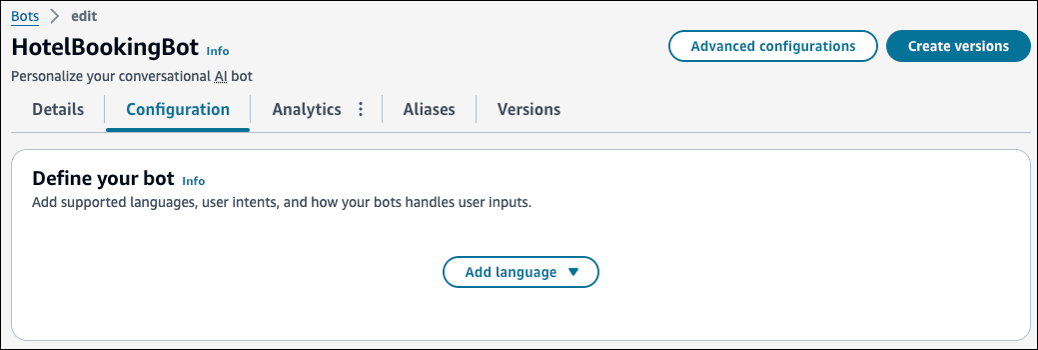
[作成] を選択します。ボットが正常に作成されると、ボットの設定ページが表示されます。次の図は、新しく作成された「HotelBookingBot」というボットの設定ページを示しています。
-
ボットの設定ページで、[言語を追加] を選択します。ボットの主要言語と、この言語を作成する任意の方法を選択します。
![[ボットを定義] ページのサンプル、[言語を追加] ドロップダウンボックス。](images/bot-language-create.png)
-
言語を選択すると、[ボットを定義] セクションが表示されます。次の図はこのセクションの例を示しています。このセクションでは、インテントを追加します。
![[ボットを定義] セクションのサンプル。](images/define-bot-page.png)
ボットにインテントを追加する
[ボットを定義] セクションで、インテントを追加します。インテントとは、花の注文やホテルの予約など、ユーザーが達成を希望する目標です。
ボットには少なくとも 1 つのインテントが必要です。インテントには次の 2 種類があります。
-
カスタムインテント: ボットが処理するアクションまたはリクエストを表すインテントを作成します。このトピックでは、カスタムインテントを作成する方法について説明します。
-
組み込みインテント: デフォルトで、すべてのボットに単一の組み込みインテント、フォールバックインテントが含まれています。このインテントは、ボットが他のインテントを認識しない場合に使用されます。例えば、ユーザーがホテルの予約インテントに「花を注文したい」と言うと、フォールバックインテントがトリガーされます。次の図は、組み込みインテントの例を示しています。
![[組み込みインテントを使用] ダイアログボックス、「AMAZON.HelpIntent」という名前の組み込みインテント。](images/built-in-intent.png)
カスタムインテントを作成するには
-
[インテントを追加] を選択し、[空のインテントを追加] を選択します。
-
[インテントを追加] ダイアログボックスに、インテントの名前とわかりやすい説明を入力します。[Add] (追加) を選択します。
-
次の情報を入力してインテントを設定します。
-
サンプルの発話を追加する: [追加] を選択し、そのインテントを表現するためにユーザーが使用する可能性のあるフレーズや質問を指定します。[保存] を選択します。
-
スロットを設定する: [追加] を選択し、インテントを達成するために必要なスロットまたはパラメータを定義します。各スロットには、スロットに入力できる値を定義するタイプがあります。[追加] を選択してスロットを追加します。スロットの追加が終了したら、[保存] を選択します。
-
プロンプトを作成する: [編集] を選択して、ボットが情報を求めたりユーザー入力を明確にしたりするために使用するプロンプトを入力できます。完了したら、[保存] を選択します。
-
初期応答メッセージ: インテントが呼び出された後にユーザーに送信される最初のメッセージ。応答を指定したり、値を初期化したり、インテントの開始時にボットがユーザーに応答するために実行する次のステップを定義したりできます。
-
確認プロンプトと応答 — これらは、インテントの履行を確認または拒否するために使用されます。確認プロンプトは、スロット値を確認するようにユーザに要求します。例えば、「金曜日のホテルの部屋を予約しました。正しいですか? 拒否応答は、彼らが確認を拒否したときにユーザーに送信されます。
-
クローズレスポンスメッセージ — インテントが履行され、他のすべてのメッセージが再生された後にユーザーに送信される応答。例えば、「ホテルをご予約いただきありがとうございした」という応答です。
-
-
Amazon Lex ボットのインテントと詳細設定の詳細については、Amazon Lex V2 デベロッパーガイド」の「インテントの追加」を参照してください。
