翻訳は機械翻訳により提供されています。提供された翻訳内容と英語版の間で齟齬、不一致または矛盾がある場合、英語版が優先します。
シミュレーションの例
問い合わせフローの例
この例では、問い合わせフローは、フライト予約とエージェントのエスカレーションの 2 つのインテントを検出するように設定された Amazon Lex ボットを使用して、フライト予約インテントを処理します。Lex ボットがブックフライトインテントを正常に処理すると、問い合わせフローは終了します。Lex ボットがエージェントのエスカレーションインテントを検出した場合、またはインテントのキャプチャに失敗した場合、問い合わせはキューに転送され、エージェントに接続されます。
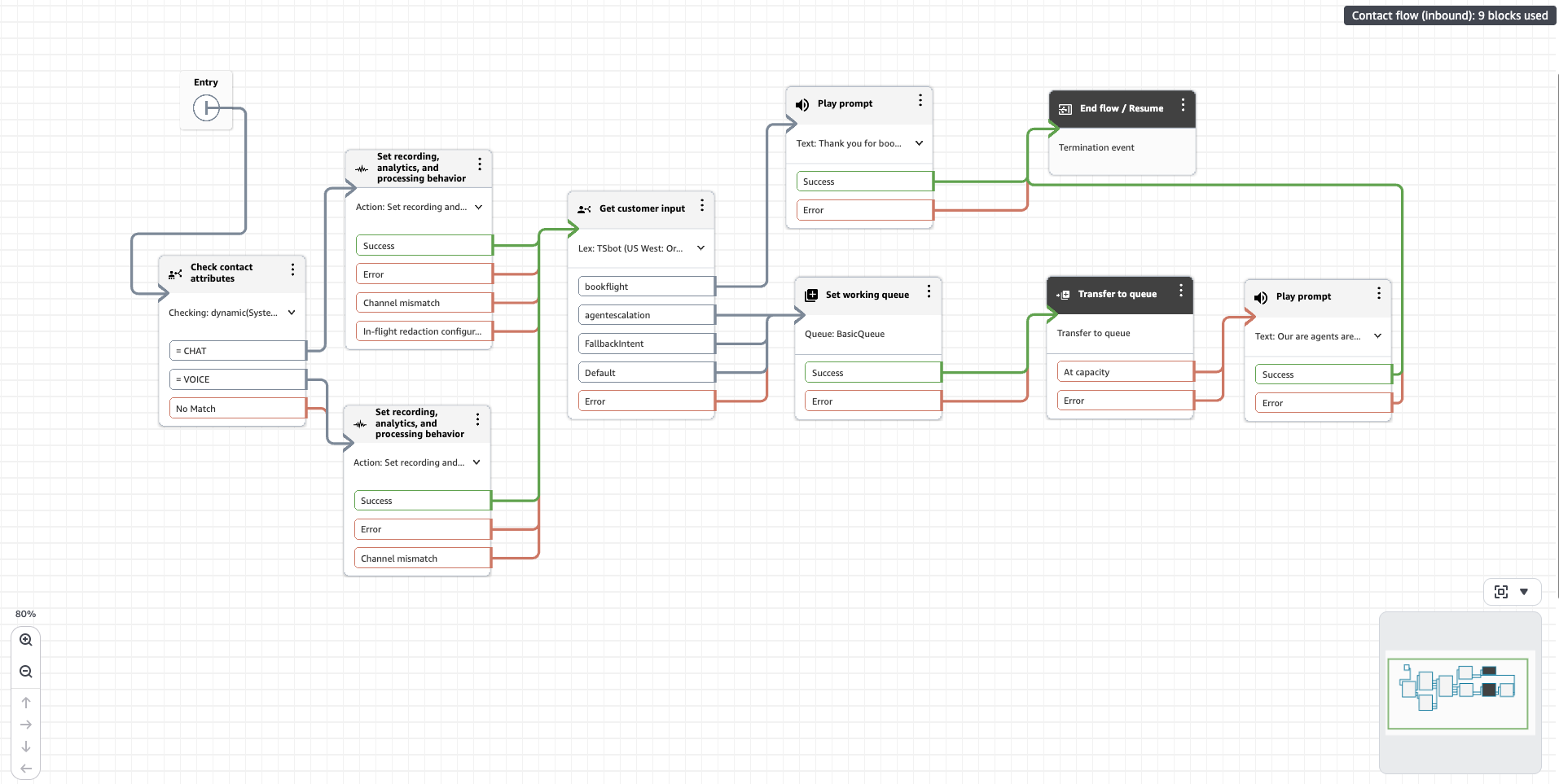
問い合わせフローのテストケースの構築
このテストケースでは、次の 2 つのシナリオを検証します。
-
Lex ボットが正しいスロットを収集することを確認するブックフライトインテント。
-
エスカレーション後に問い合わせがキューに転送されたことを確認するエージェントのエスカレーションインテント。
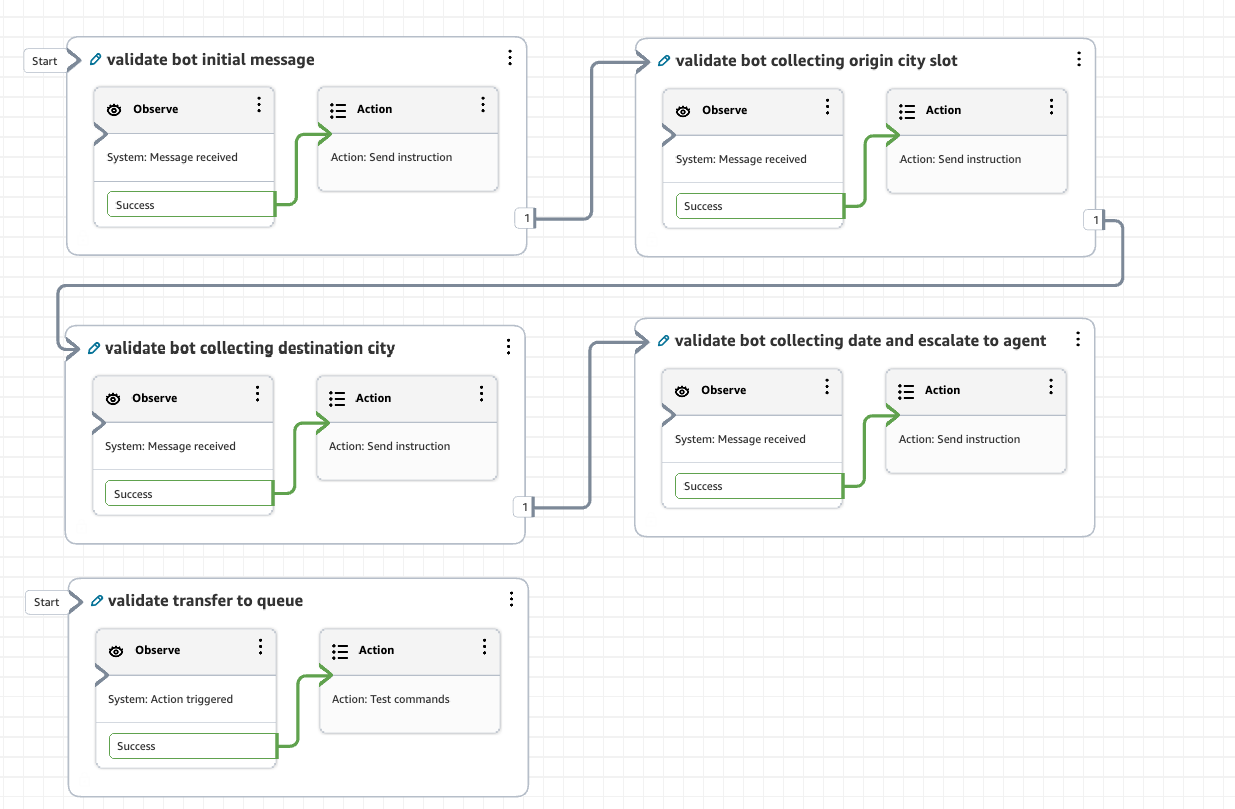
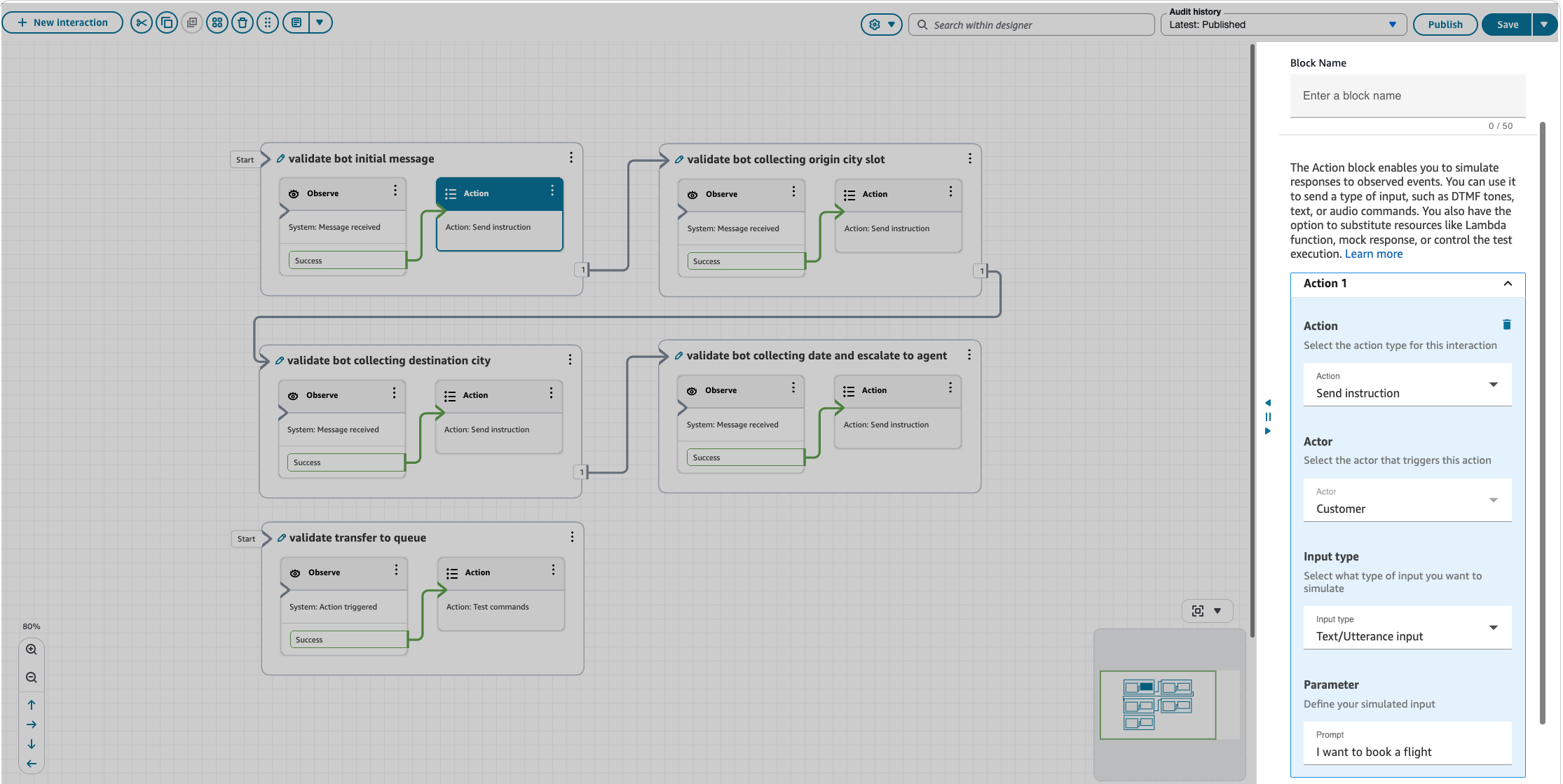
テストケースデザイナーで、5 つのインタラクショングループを作成します。最初の 4 つを順番に接続して、Lex ボットとの会話フローを検証します。5 番目のオープンインタラクショングループを追加して、transfer-to-queueアクションを検証します。
オープンインタラクショングループは他のグループとは独立して実行されるため、インテントが一致しない場合や Lex ボットでエラーが発生した場合でもキュー転送が検証されます。これは、問い合わせフローの Lex ボットのデフォルトブランチとエラーブランチの両方がキュー転送ブロックに接続されているためです。
テスト設定を構成する
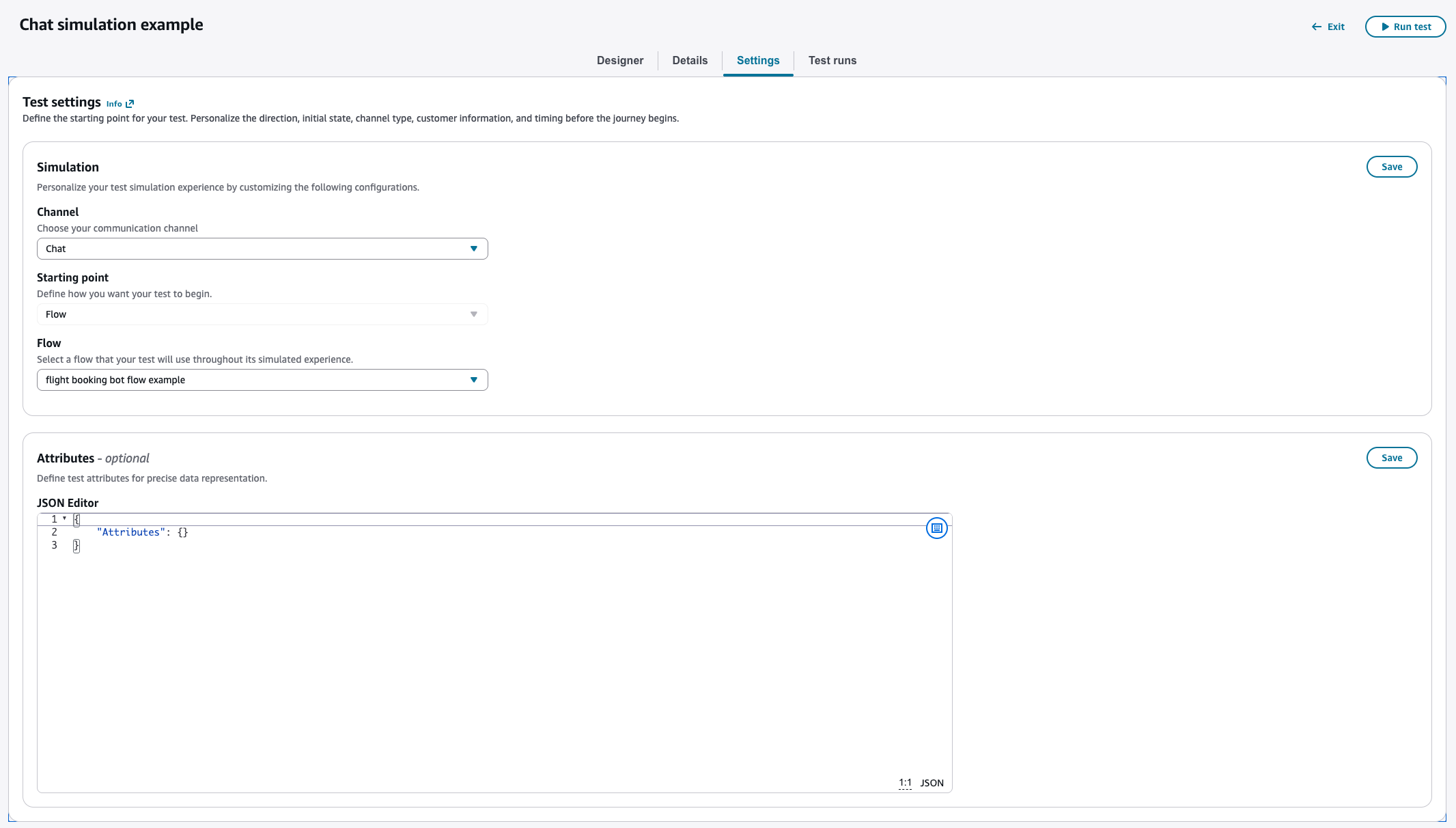
Channel で Chat を選択し、シミュレートする問い合わせフローを選択します。このテストケースは、音声通話チャネルとチャットチャネルの両方をサポートしています。選択内容に応じて、シミュレーションは通話またはチャットセッションを開始します。次の手順では、デモンストレーション目的で Chat シミュレーションを使用します。
インタラクショングループを設定する
インタラクショングループ 1: ボットの初期メッセージを検証する
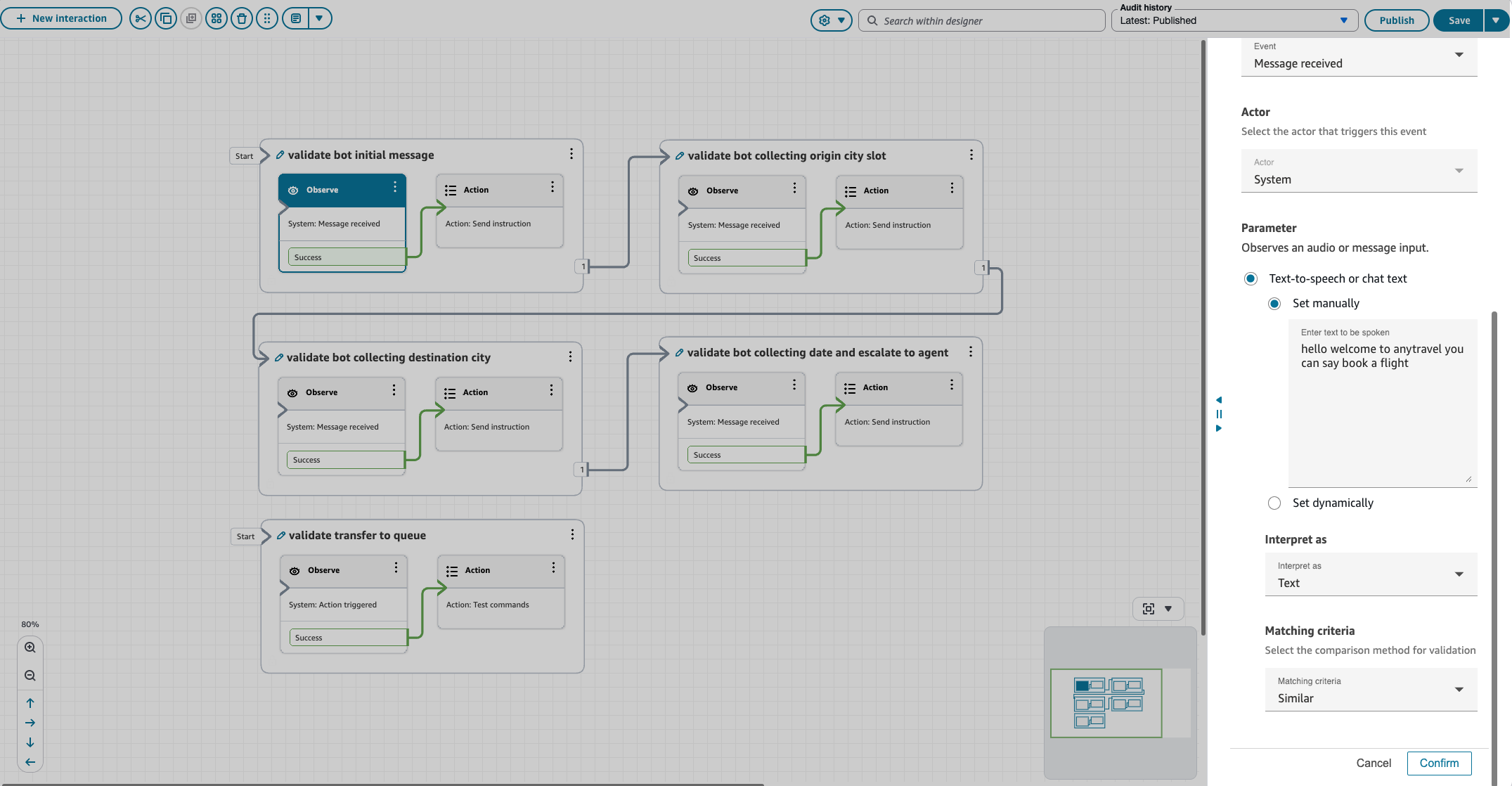
このグループは、最初のウェルカムメッセージを検証し、フライトを予約するお客様のインテントをシミュレートします。
ブロック設定を確認します。
-
イベントタイプ – 受信したメッセージ
-
アクター – システム
-
予想されるプロンプト – 「フライトの予約と言える旅行へようこそ」
-
一致基準 – 類似
アクションブロック設定:
-
アクション – 指示を送信する
-
アクター – 顧客
-
入力タイプ – テキスト/発話
-
入力パラメータ – 「フライトを予約する」
インタラクショングループ 2: ボット収集の発信元都市を検証する
このグループは、ボットが出発地の正しいスロットを収集することを検証し、顧客の応答をシミュレートします。
オブザーブプロンプトを「どこから飛行しているか」に設定して、インタラクショングループ 1 と同じ設定を使用します。シミュレートプロンプトが「Seattle」に設定されます。
インタラクショングループ 3: ボット収集先の都市を検証する
このグループは、ボットが送信先都市の正しいスロットを収集することを検証し、顧客の応答をシミュレートします。
オブザーブプロンプトを「送信先はどこですか?」に設定して、インタラクショングループ 1 と同じ設定を使用します。シミュレートプロンプトを「ニューヨーク」に設定します。
インタラクショングループ 4: ボットの収集日を検証し、エージェントのエスカレーションをシミュレートする
このグループは、ボットが出発日に正しいスロットを収集することを検証し、エージェントのエスカレーションをトリガーする顧客レスポンスをシミュレートします。
オブザーブプロンプトを「出発日は何ですか?」に設定して、インタラクショングループ 1 と同じ設定を使用します。シミュレートプロンプトを「エージェントに接続する必要があります」に設定します。
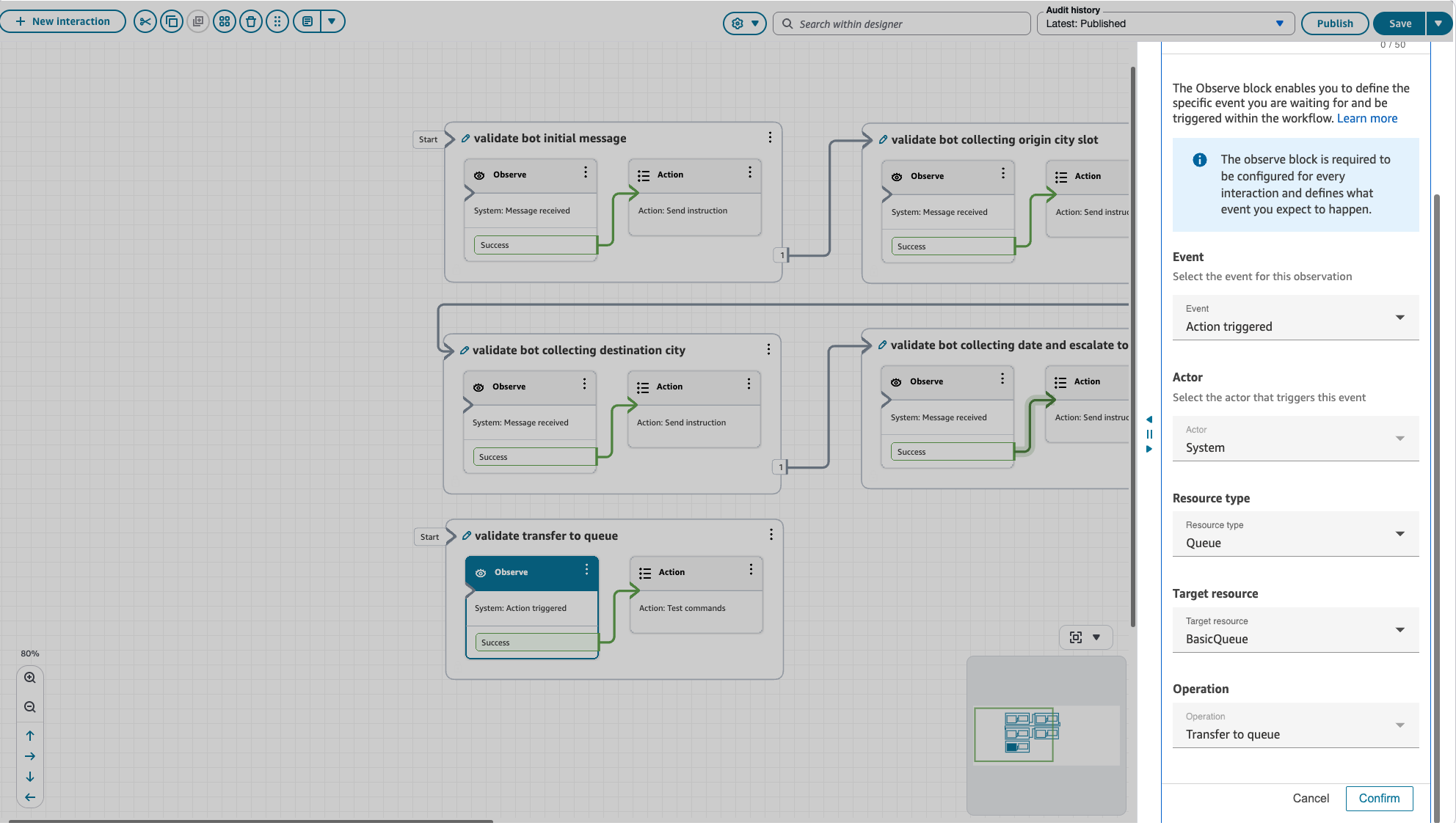
インタラクショングループ 5: キューへの転送を検証する
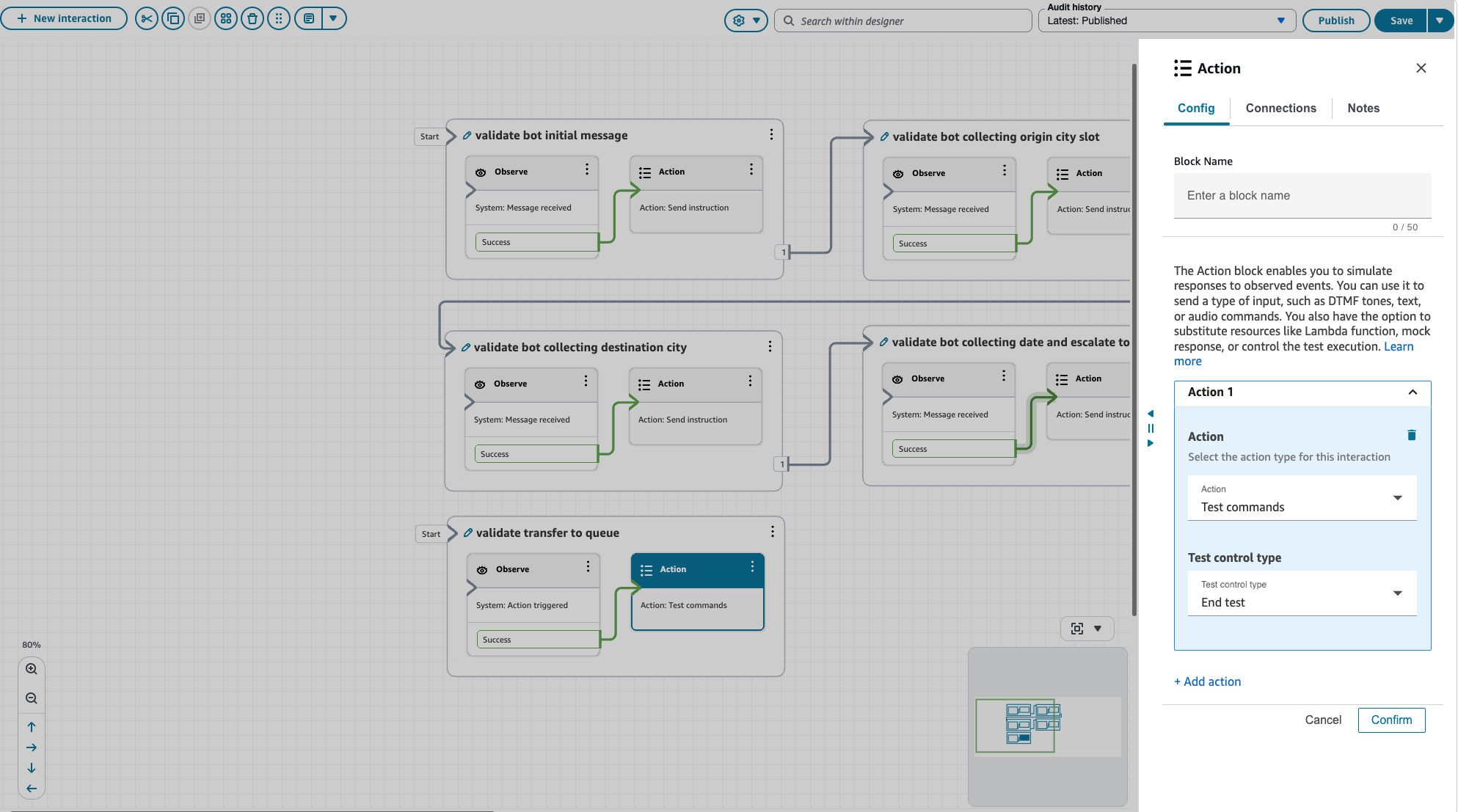
このグループは、問い合わせがキューに転送されていることを検証し、テストコマンドを送信してテストを終了します。
ブロック設定を確認します。
-
イベントタイプ – トリガーされたアクション
-
アクター – システム
-
リソースタイプ – キュー
-
ターゲットリソース – BasicQueue (監視するキューリソースを選択します)
-
オペレーション – キューへの転送
アクションブロック設定:
-
アクション – テストコマンド
-
テストコントロールタイプ – テストの終了
テストを実行して結果を分析する
すべてのインタラクショングループとブロックを設定したら、テストケースを発行し、テストの実行を選択してテスト結果ページを開き、結果をリアルタイムでモニタリングします。
テストが完了すると、各インタラクショングループの結果が実行順序で表示されます。初期セットアップ、開始、完了のエントリが実行トレースに追加され、テストを開始および完了するためのシステムステップが可視化されることに注意してください。

各インタラクショングループトレースを選択すると、各監視ブロックとアクションブロックの詳細な結果が表示されます。

連絡先 ID リンクを選択して、連絡先の詳細ページに移動します。問い合わせフローで自動エージェントインタラクションと自動インタラクションの概要が有効になっている場合、それに応じてシミュレーションチャットまたは音声通話が分析されます。

