翻訳は機械翻訳により提供されています。提供された翻訳内容と英語版の間で齟齬、不一致または矛盾がある場合、英語版が優先します。
Amazon Nova Sonic Speech-to-Speech を設定する
Amazon Nova Sonic は、Amazon Connect の会話 AI ボットロケールのSpeech-to-Speech (S2S) モデルとして設定できます。Speech-to-Speech では、ボットは Nova Sonic を使用して顧客の音声を直接自然で表現的な音声レスポンスに変換します。Amazon Connect は引き続きオーケストレーション、インテント、フローを管理します。
パート 1: ボットロケールのSpeech-to-Speechを設定する
前提条件
-
Amazon Connect Customer がインスタンスに対して有効になっています。
-
対話型 AI ボットが Amazon Connect に存在します。
-
Nova Sonic で使用するロケールは既に作成されています。
-
ボット設定を編集し、言語を構築するアクセス許可があります。
ステップ 1: 音声モデル設定を開く
-
Amazon Connect 管理者ウェブサイトにサインインします。
-
ナビゲーションペインで、会話 AI を選択し、ボットを選択します。
-
設定するボットを選択し、設定タブを選択します。
-
設定するロケールを選択します。
-
「音声モデル」セクションで「編集」を選択します。
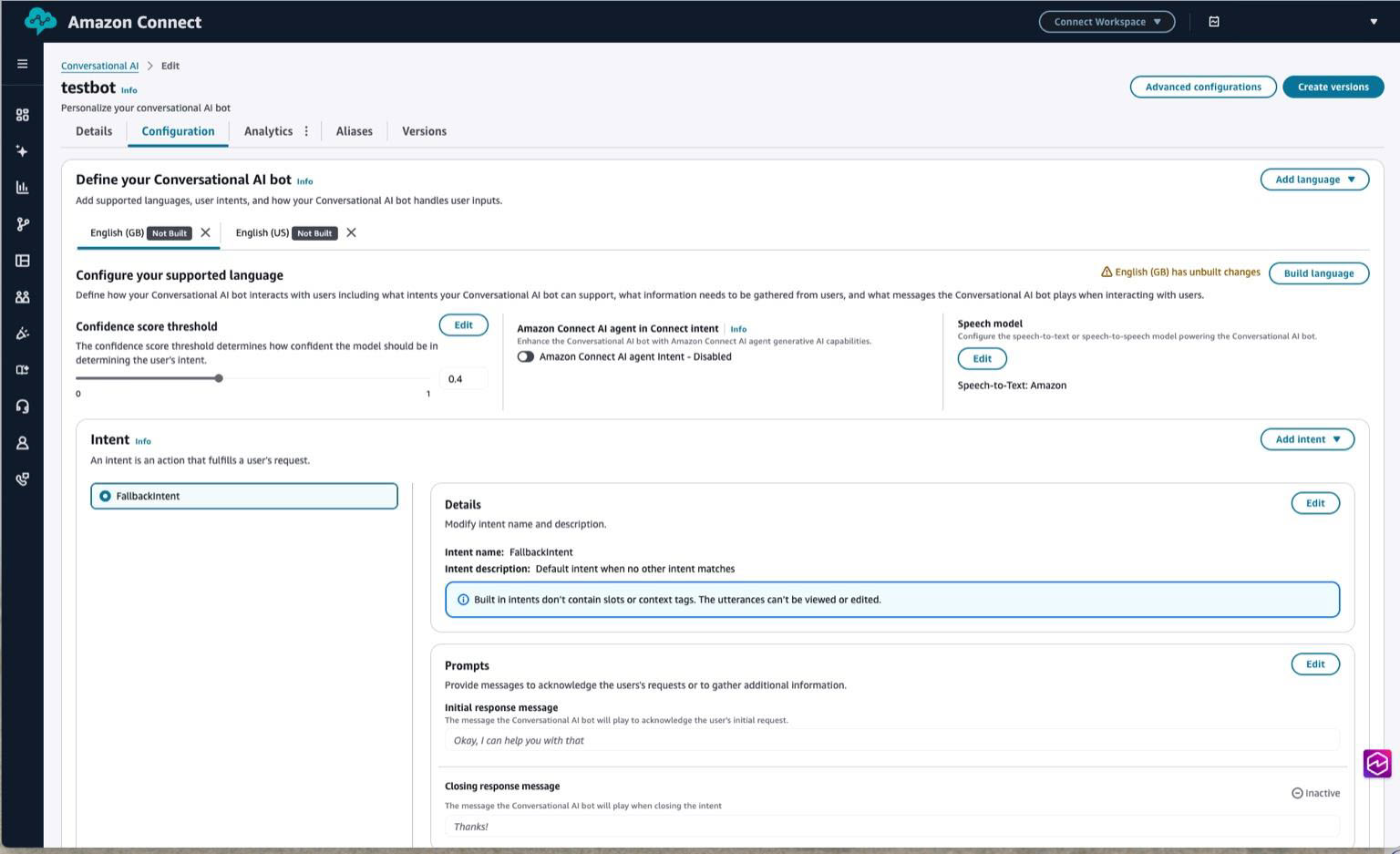
ステップ 2: Speech-to-Speech を選択する
音声モデルモーダルで、モデルタイプのドロップダウンを開き、Speech-to-Speechを選択します。
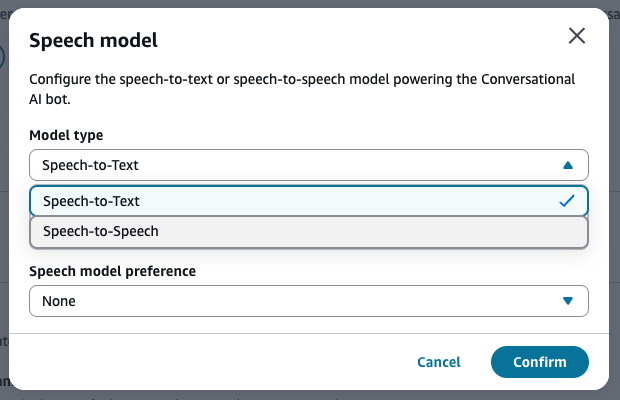
ステップ 3: Amazon Nova Sonic を選択する
Speech-to-Speech を選択したら、Voice プロバイダーを開き、Amazon Nova Sonic を選択します。[Confirm] (確認) を選択します。
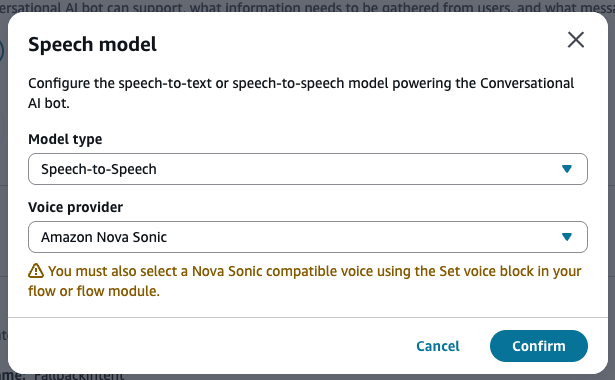
ステップ 4: 音声モデルのステータスを確認する
Speech モデルカードに Speech-to-Speech: Amazon Nova Sonic が表示され、音声設定ブロックで Nova Sonic 互換音声を選択する警告が表示されるようになりました。
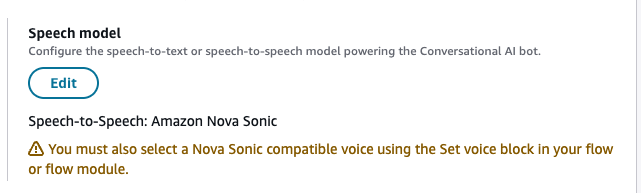
ステップ 5: ロケールを構築してアクティブ化する
ロケールにビルドされていない変更が表示されている場合は、ビルド言語を選択します。ビルドが成功すると、新しい STT 設定がアクティブになります。
パート 2: フローで Nova Sonic Compatible Voice を設定する
ボットレベルで Nova Sonic を有効にしたら、音声設定ブロックを使用して、フロー内で一致する Nova Sonic 互換の表現音声を設定する必要があります。
サポートされている Nova Sonic Voices (起動セット)
-
Matthew (en-US、Masculine)
-
Amy (en-GB、女性)
-
オリビア (en-AU、女性)
-
Lupe (es-US、女性)
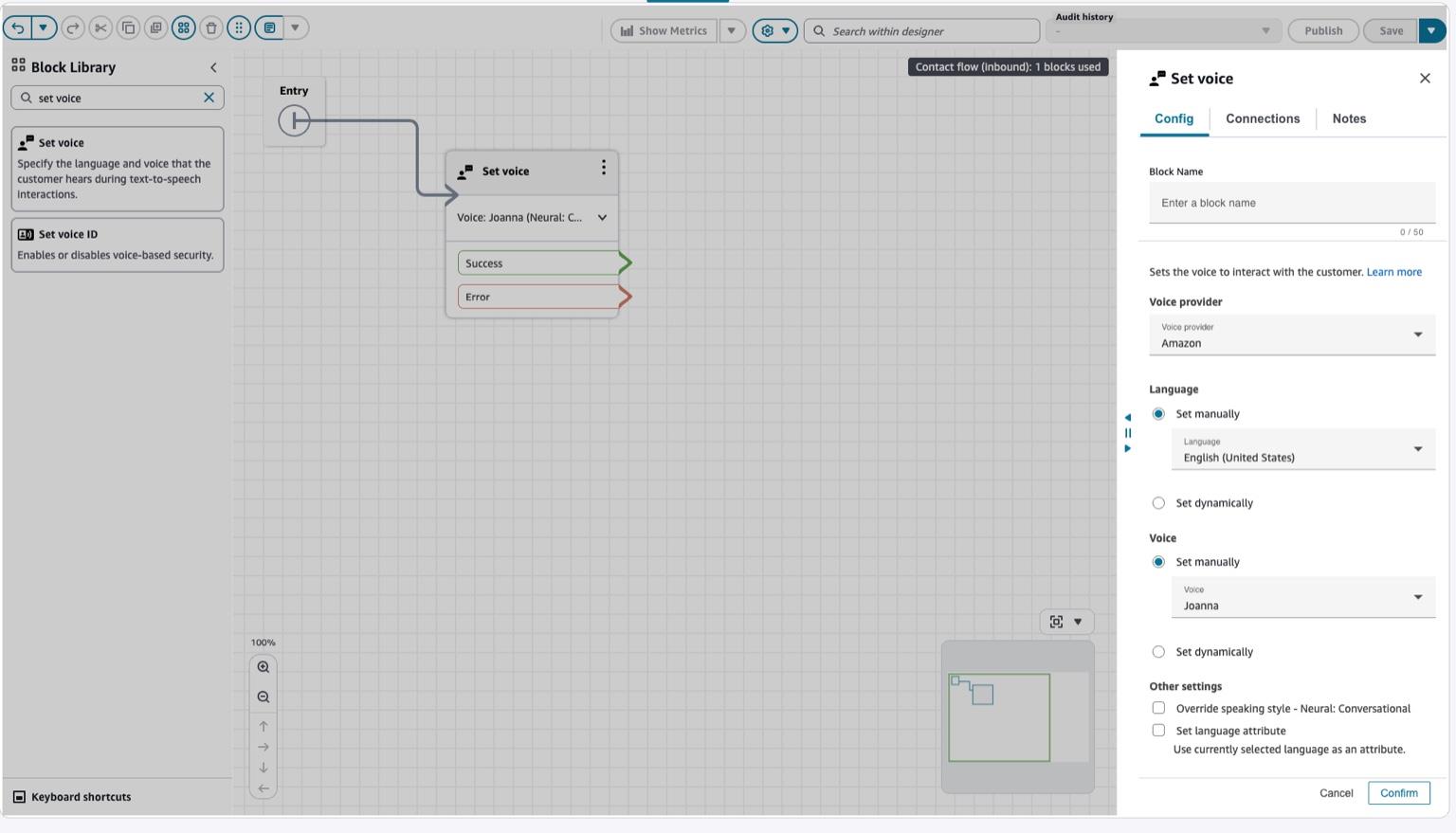
ステップ 1: 音声ブロックの設定を追加または開く
-
フローデザイナーでターゲットフローを開きます。
-
ブロックライブラリで音声の設定を検索します。
-
Set voice ブロックをキャンバスにドラッグするか、既存のブロックを開きます。
ステップ 2: オーバーライドと生成の話し方を選択する
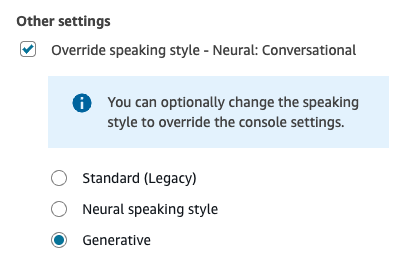
その他の設定で、話し方を上書きを選択し、生成を選択して Nova Sonic 表現出力を有効にします。
ステップ 3: Nova Sonic 互換音声を選択する
-
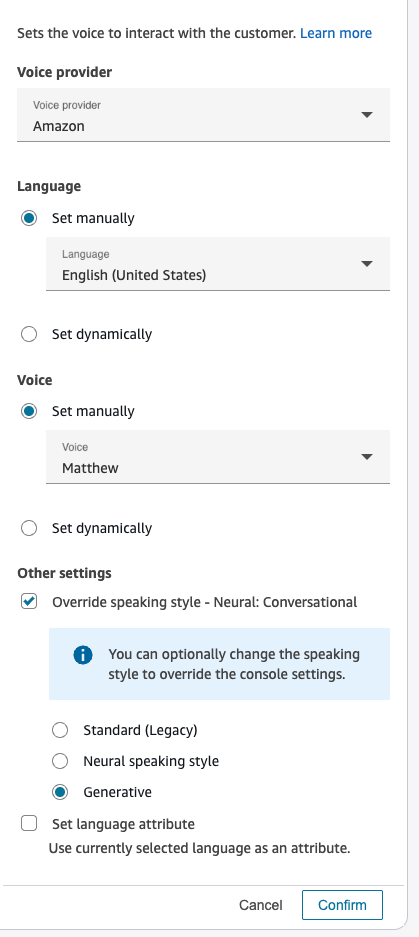
Voice プロバイダーを Amazon に設定します。
-
言語 で、必要な音声に対応するロケールを選択します。
-
Voice で、Nova Sonic 互換音声のいずれかを選択します。
ステップ 4: 選択した音声を確認する
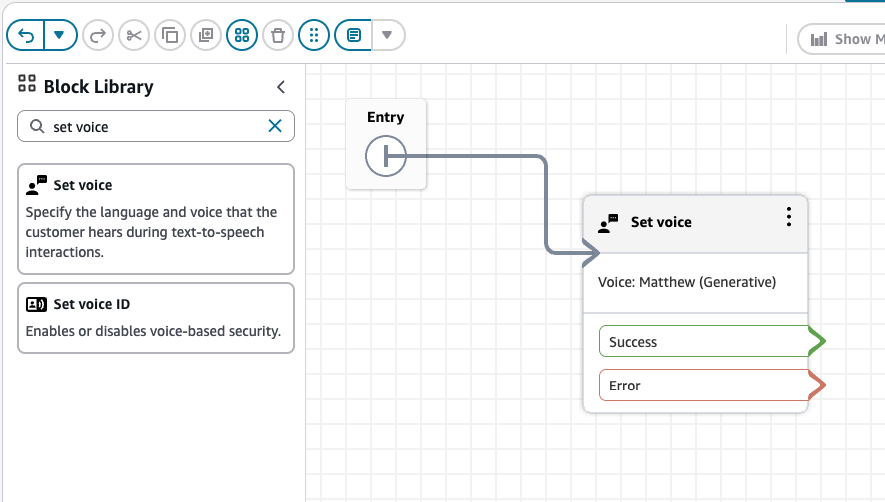
音声設定ブロックに、Voice: Matthew (Generative) など、選択した音声とスタイルが表示されるようになりました。
ステップ 5: フローを保存して公開する
保存を選択し、パブリッシュして設定をアクティブ化します。
