翻訳は機械翻訳により提供されています。提供された翻訳内容と英語版の間で齟齬、不一致または矛盾がある場合、英語版が優先します。
Amazon Connect ウェブ通話ウィジェットの追加のカスタマイズ
ウェブ通話ウィジェットには、次のカスタマイズを追加できます。
-
顧客のビデオタイルに背景ぼかしを適用する。
-
ウィジェットを全画面表示に設定する。
-
デフォルトのカメラデバイスを選択する。
-
コンテナに合わせてビデオのサイズを変更する。
以下のセクションでは、カスタマイズの詳細、そのユースケース、および設定方法について説明します。これらのカスタマイズは、WebCallingCustomizationObject を設定して管理します。
背景ぼかし
このカスタマイズは、顧客のビデオの背景ぼかし動作を制御します。有効にすると、ビデオがアクティブになたときに顧客の背景にぼかしが適用されます。これにより、ビデオ通話中に背景に表示される可能性のある個人情報やプライベートスペースを保護することができます。
背景ぼかしを有効にするには、WebCallingCustomizationObject で videoFilter.backgroundBlur.option を ENABLED_ON_BY_DEFAULT に設定します。
全画面表示モード
このカスタマイズは、ウィジェットの全画面表示動作を制御するために使用します。全画面表示を有効にするには、次の 2 つの方法があります。
-
ウィジェットに全画面表示ボタンを追加します。顧客はボタンを使用して全画面表示のオンとオフを切り替えることができます。
全画面表示ボタンを追加するには、
fullscreen.displayButtonをENABLEDに設定します。
OR
-
ウィジェットのロード時の表示を全画面に設定します。
ロード時の全画面表示を有効にするには、
fullscreen.fullscreenOnLoadをENABLEDに設定します。
画面共有時など顧客がウィジェットに集中する必要がある場合は特に、全画面表示モードを使用することをお勧めします。
これら 2 つのオプションは、個別に使用することも、組み合わせて使用することもできます。
デフォルトのカメラデバイスを選択する
このカスタマイズにより、顧客がウィジェットでビデオを有効にしたときのデフォルトのカメラデバイスを、前面カメラまたは背面カメラのオプションから選択できます。この機能は、リモートで製品を診断する場合などに便利です。顧客は背面カメラを使用して製品をエージェントに見せることができます。
背面カメラをデフォルトとして選択するには、devices.defaultCamera を Back に設定します。
ビデオのサイズ変更
このカスタマイズは、顧客とエージェントの両方のビデオタイルをウィジェットでサイズ変更する方法を制御します。例えば、ビデオフレームをビデオタイル全体に収まるようにサイズ変更したり、ビデオフレームのアスペクト比がビデオタイルと一致しない場合は、空白部分をそのまま残してビデオタイルに合わせて拡大/縮小したりできます。
-
顧客のビデオのサイズを変更するには、
videoTile.localVideoObjectFitを目的の値に設定します。 -
エージェントのビデオのサイズを変更するには、
videoTile.remoteVideoObjectFitを目的の値に設定します。
詳細については、「サポートされているオプションと制約」を参照してください。
カスタマイズオブジェクトを設定する
次の例は、ウェブ通話のオプションのカスタマイズを実装する方法を示しています。これらのオプションの詳細な説明については、「サポートされているオプションと制約」を参照してください。
次の例に示されたフィールドの一部または全部を実装できます。カスタマイズを実装しない場合、欠落しているフィールドにはデフォルトの動作が使用されます。
amazon_connect('webCallingCustomizationObject', {
        videoFilter: {
            backgroundBlur: {
                option: "ENABLED_OFF_BY_DEFAULT"
            }
        },
        fullscreen: {
            displayButton: "ENABLED",
            fullscreenOnLoad: "DISABLED"
        },
        devices: {
            defaultCamera: "Front"
        },
        videoTile: {
            localVideoObjectFit: "cover",
            remoteVideoObjectFit: "cover"
        },
        copyDisplayNameFromAuthenticatedChat: true
});
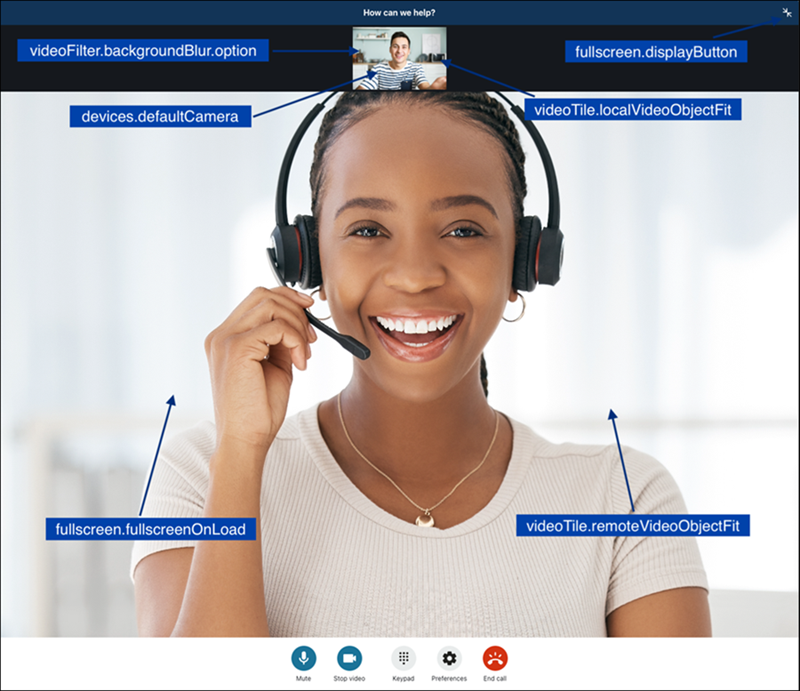
次の図は、全画面表示モードでない場合にカスタマイズがどのように表示されるかを示しています。
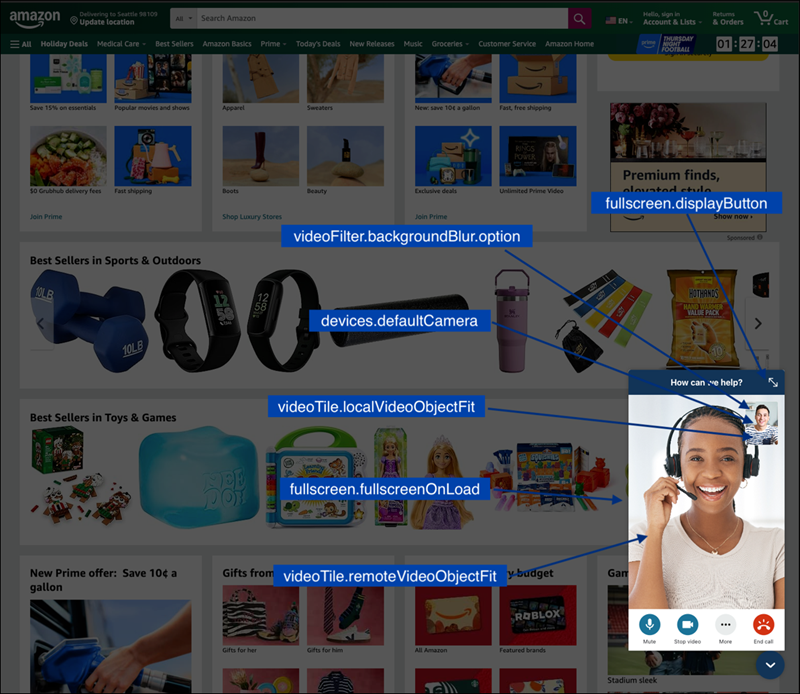
次の図は、全画面表示モードの場合にカスタマイズがどのように表示されるかを示しています。
サポートされているオプションと制約
サポートされているカスタマイズフィールドと推奨される値の制約は、次の表のとおりです。
| カスタムレイアウトオプション | タイプ | 値 | 説明 |
|---|---|---|---|
|
|
string |
|
顧客のビデオタイルに背景ぼかしを設定します。デフォルトでは、顧客がビデオを有効にすると、背景ぼかしフィルターがビデオタイルに適用されます。フィルターをデフォルトで有効にしない場合は、値を |
|
|
string |
|
ブラウザで全画面表示にするボタンをウィジェットの右上隅に追加します。このボタンは、デフォルトではウィジェットに追加されません。このボタンを追加する場合は、値を |
|
|
string |
|
ブラウザでウィジェットを全画面表示にします。ウィジェットは、デフォルトではウェブページの右下隅に固定され、値を |
|
|
string |
|
顧客がビデオを有効にしたときのデフォルトのカメラデバイスを設定します。これは、モバイルまたはタブレットのユースケースを対象としています。デフォルトでは、デフォルトのカメラが選択されています (詳細 |
|
|
boolean |
|
エンドユーザーがフローの [顧客を認証] ブロックを使用して認証されている場合、値を |
|
|
string |
|
ウィジェットの顧客のビデオタイルの object-fit 注記この属性は、ウィジェット内での顧客のビデオの表示高さと表示幅にのみ適用されます。エージェントに送信された顧客のビデオの高さと幅は変更されません。 |
|
|
string |
|
ウィジェットの顧客のビデオタイルの object-fit 注記この属性は、ウィジェット内でのエージェントのビデオの表示高さと表示幅にのみ適用されます。 |
