翻訳は機械翻訳により提供されています。提供された翻訳内容と英語版の間で齟齬、不一致または矛盾がある場合、英語版が優先します。
Amazon AppFlow を使用して Salesforce のアプリケーション統合を設定する
イベント作成のために Salesforce と統合する場合、Connect Customer は Amazon AppFlow を使用してデータを EventBridge に配置します。Salesforce が Amazon AppFlow API を介してイベントを送信する方法により、このようになります。Connect Customer が EventBridge と Amazon AppFlow リソースを使用して Salesforce 統合を強化する方法の詳細については、ブログ記事「Building Salesforce integrations with Amazon EventBridge and Amazon AppFlow
注記
custom AWS Identity and Access Management (IAM) ポリシーを使用する場合、Connect Customer Tasks をセットアップするために必要な IAM アクセス許可のリストについては、「」を参照してくださいタスクページ。
タスク作成用に Salesforce を統合する
-
https://console.aws.amazon.com/connect/
で Connect Customer コンソールを開きます。 -
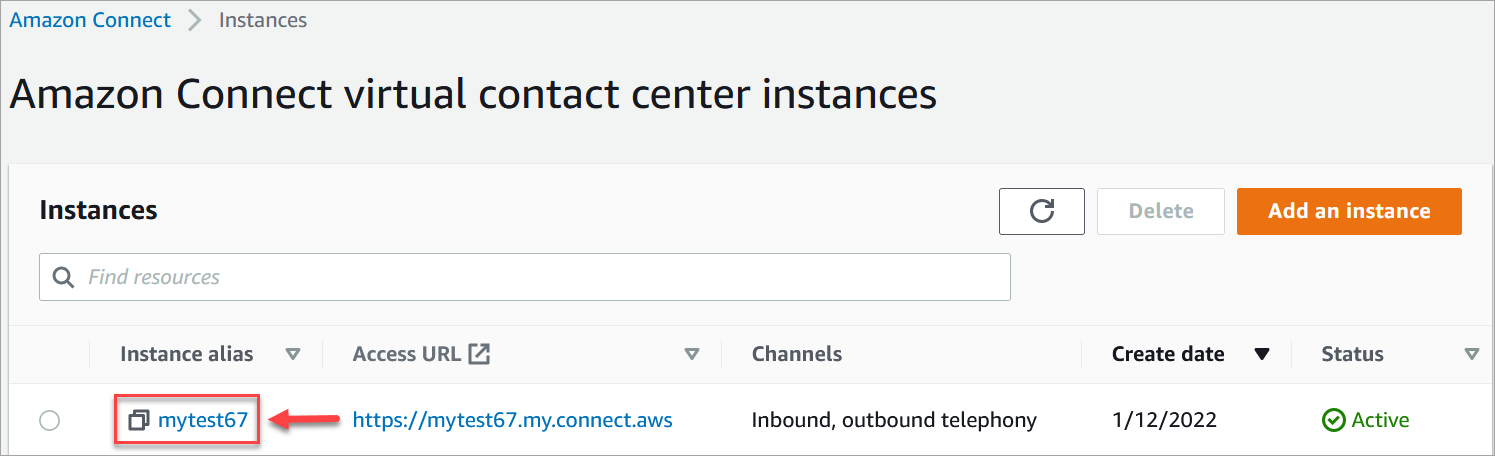
インスタンスページで、インスタンスエイリアスを選択します。インスタンスエイリアスは、Connect Customer URL に表示されるインスタンス名でもあります。次の図は、Connect Customer Virtual Contact Center インスタンスページと、インスタンスエイリアスを囲むボックスを示しています。
-
[タスク] を選択してから、[アプリケーションを追加] を選択します。
![[タスク] ページの [アプリケーションの追加] ボタン。](images/tasks-add-an-application-button.png)
-
[アプリケーションの選択] ページで、[Salesforce] を選択します。
-
[アプリケーションの選択] ページに記載されているアプリケーションの要件を確認します。
次の図は、Salesforce の要件を示しています。
![[アプリケーションの選択] ページ。](images/tasks-choose-an-app-salesforce.png)
-
Salesforce が Amazon AppFlow と互換性があることを確認するには、Salesforce にログインします (例: https://[instance_name].my.salesforce.com)。
重要
Salesforce で [変更データキャプチャ] を有効にしてあることを確認します。Salesforce の [変更データキャプチャ] ページの例を以下の図に示します。ここで、ケースエンティティを選択します。
![[変更データキャプチャ] ページ。](images/tasks-verify-app-salesforce.png)
-
-
Salesforce の要件を確認したら、[アプリケーションの選択] ページで、[次へ] をクリックします。
-
[接続の確立] ページで、以下のいずれかを選択します。
-
既存の接続を使用する。これを使用して、 AWS アカウントで作成した Amazon AppFlow フローにリンクされている既存の EventBridge リソースを再利用できます。
-
新しい接続を作成する: 外部アプリケーションで必要な情報を入力します。
-
アプリケーションインスタンスの URL を入力します。この URL は、外部アプリケーションで作成されたタスクへのディープリンクに使用されます。
-
接続にフレンドリ名を付けます (例: Salesforce - Test instance)。後で、ルールの追加では、このフレンドリ名を参照します。
-
これが本番環境かサンドボックス環境かを指定します。
-
![[接続の確立] ページ。](images/tasks-establish-connection.png)
-
-
[Salesforce にログインする] を選択します。
-
Salesforce で、Connect Customer Embedded Login App [リージョン] へのアクセスを許可することを選択します。
![salesforce ログインページ、[アクセスを許可する] プロンプト。](images/tasks-establish-connection-allow-access-salesforce.png)
-
Connect Customer が Salesforce に正常に接続されたら、Salesforce に移動し、Connect Customer Embedded Login App の更新トークンポリシーが、取り消されるまで更新トークンが有効に設定されていることを確認します。これにより、再認証を行わずに Salesforce アカウントからデータを取得するアクセス権が Amazon AppFlow に付与されます。
-
[接続の確立] ページで、次の図に示すボックスを選択し、[次へ] をクリックします。
![[接続の確立] ページ。](images/tasks-establish-connection-successful.png)
-
[確認と統合] ページで、[接続ステータス] が [接続済] になっていることを確認し、[完全に統合] を選択します。
![[確認と統合] ページ。](images/tasks-establish-connection-review-and-integrate.png)
-
[タスク] ページで、新しい接続が一覧表示されます。
![[タスク] ページ。](images/tasks-establish-connection-final.png)
完了しました。次に、タスクを作成するタイミングとルーティング方法を Connect Customer に伝えるルールを追加します。手順については、「Connect Customer でサードパーティー統合のタスクを生成するルールを作成する」を参照してください。
接続が正常に確立されない場合の対処方法
Amazon AppFlow と互換性があることを確認するために、チェックボックスの横にある指示に従わなかった場合、Salesforce の接続が確立されないことがあります。
一般的なエラーは、[変更データキャプチャ] 設定の [ケース] エンティティを、これらのイベントをキャプチャするように設定しないことです。この問題の修正方法は以下のとおりです。
-
Salesforce にログインし、[変更データキャプチャ] に移動し、[ケース] エンティティを選択します。
-
https://console.aws.amazon.com/appflow
で Amazon AppFlow コンソールを開き、直前に作成したフローを選択してから、[フローのアクティブ化] を選択します。 
または、Amazon AppFlow の Salesforce 接続とフローを削除して、再度起動する必要がある場合があります。
