翻訳は機械翻訳により提供されています。提供された翻訳内容と英語版の間で齟齬、不一致または矛盾がある場合、英語版が優先します。
Apple Messages for Business の認証を有効にする
セットアッププロセスを開始するには、まず ID プロバイダーに移動します。
ID プロバイダーの設定
次の Connect Customer ドメインは、認証に使用される ID プロバイダー (複数可) の許可されたリダイレクト URI として登録する必要があります。
https://participant.connect.region.amazonaws.com/participant/authentication/update
Amazon Cognito との統合
ID プロバイダーを既存の Amazon Cognito ユーザープールに追加するか、新しい Amazon Cognito ユーザープールを作成することができます。
このユーザープール内で、アプリクライアントを作成し、一部またはすべての ID プロバイダーを選択できます。アプリクライアントのクライアント ID を書き留めます。このアプリケーションクライアントでは、次の Connect Customer ドメインを 許可されたコールバック URL として追加 する必要があります。
https://participant.connect.region.amazonaws.com/participant/authentication/update
注記
Amazon Cognito アプリクライアントの設定時に [クライアントシークレットを生成しない] を選択する必要があります。クライアントシークレットを使用しない Amazon Cognito アプリクライアントのみサポートされています。
Apple Messages for Business のポータルで Amazon Cognito アプリクライアントを設定する
[統合 OAuth2 認証] で、Amazon Cognito アプリクライアントのクライアント ID をクライアント識別子として設定し、Amazon Cognito ユーザープールドメインの 認証エンドポイントを OAuth URL として設定します。

Connect Customer でユーザープールを設定する
Connect Customer コンソールの Customer authentication ページで、認証に使用されるユーザープールを関連付けます。

Connect Customer Profiles を有効にする
Customer Profiles の有効化
Connect Customer Console の Customer Profiles ページで、インスタンスで Customer Profiles が有効になっていることを確認します。Connect Customer のこのインスタンスに関連付けられた Customer Profiles ドメインがない場合は、 「」を参照してくださいConnect Customer インスタンスの Customer Profiles を有効にする。
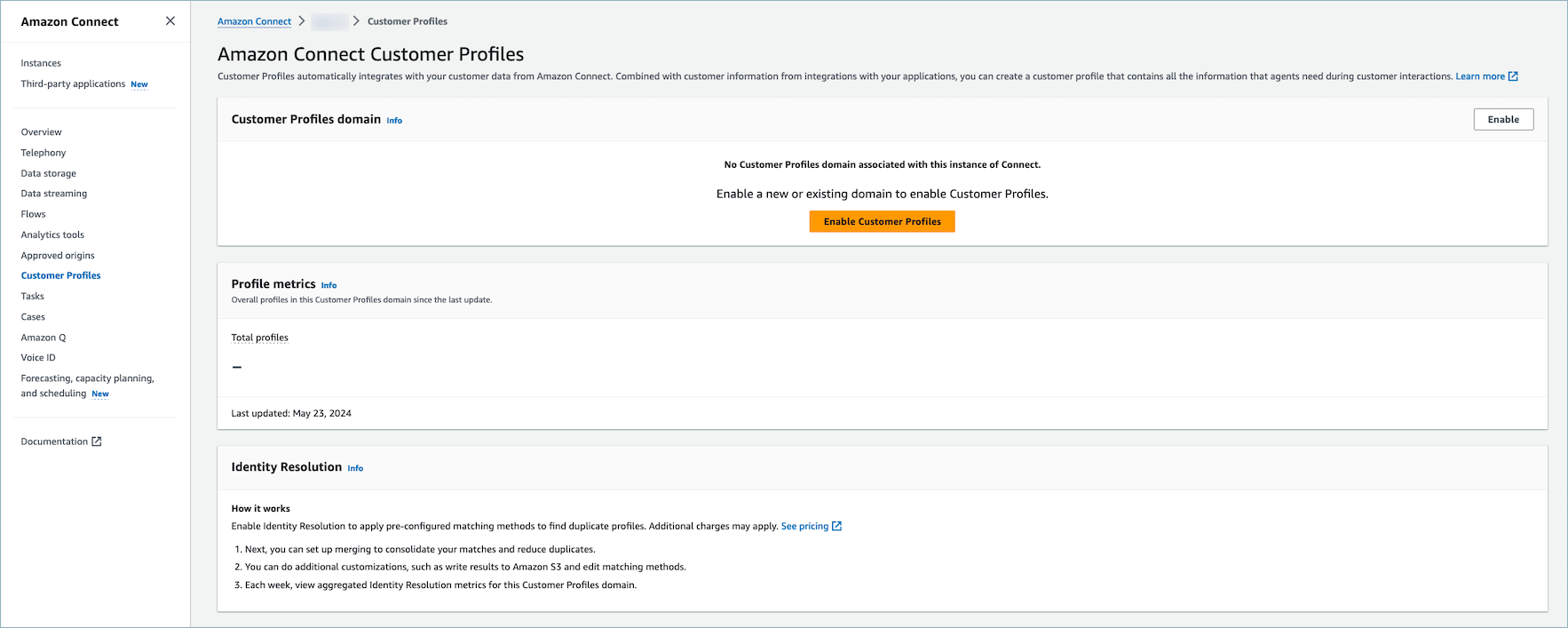
セキュリティプロファイルに Customer Profile のアクセス許可 (複数可) を付与する (オプション)
エージェントワークスペースで Customer Profiles を表示/編集/公開するアクセス許可をユーザー (エージェント、管理者) に付与するには、「エージェントの Customer Profiles アクセス許可を更新する」を参照してください。セキュリティプロファイル (複数可) にアクセス許可を付与した後、ユーザーは エージェントワークスペースの機能にアクセスできるようになります。
アクセス許可の詳細なリストについては、「Customer Profiles のセキュリティプロファイルのアクセス許可」を参照してください。
[顧客を認証] フローブロックを設定する
手順については、「Connect Customer: Authenticate Customer のフローブロック」を参照してください。
