翻訳は機械翻訳により提供されています。提供された翻訳内容と英語版の間で齟齬、不一致または矛盾がある場合、英語版が優先します。
Amazon Connect Customer でユーザーを一括編集する
一括編集モードでは、ルーティングプロファイル、セキュリティプロファイル、タグなど、ユーザーレコード間で共通の属性をすばやく編集できます。
ヒント
サービスは一括編集のバッチを処理していますが、編集または削除するレコードを一括または個別に選択するなど、ユーザー管理ページで作業を続けることができます。これは、エージェントグループのルーティングプロファイルなどの設定をすばやく更新するのに便利です。
-
管理者アカウント、または Users - Edit アクセス許可を持つセキュリティプロファイルに割り当てられたアカウント Connect Customer を使用して にサインインします。
-
Connect Customer の左側のナビゲーションメニューで、ユーザーを選択します。
-
テーブルからユーザーを選択します。ユーザーは次の方法で選択できます。
-
各ユーザーの横にあるチェックボックスを選択して、個々の行を選択します。これにより、既存の選択に が追加されます。
-
テーブルヘッダーのチェックボックスをオンにして、現在のページのすべてのユーザーを選択します。これにより、既存の選択に が追加されます。
-
ページに関係なく、検索結果からすべてのユーザーを選択するには、テーブルアクションからすべてを選択するを選択します。これにより、以前の選択が現在の検索結果のすべてのユーザーに置き換えられます。一致するユーザーの数によっては、遅延が発生する場合があります。
選択を管理するには、アクションを選択します。そこからユーザーを追加または削除したり、すべての選択をクリアしたりできます。選択内容は、ページを更新するまで保持されます。
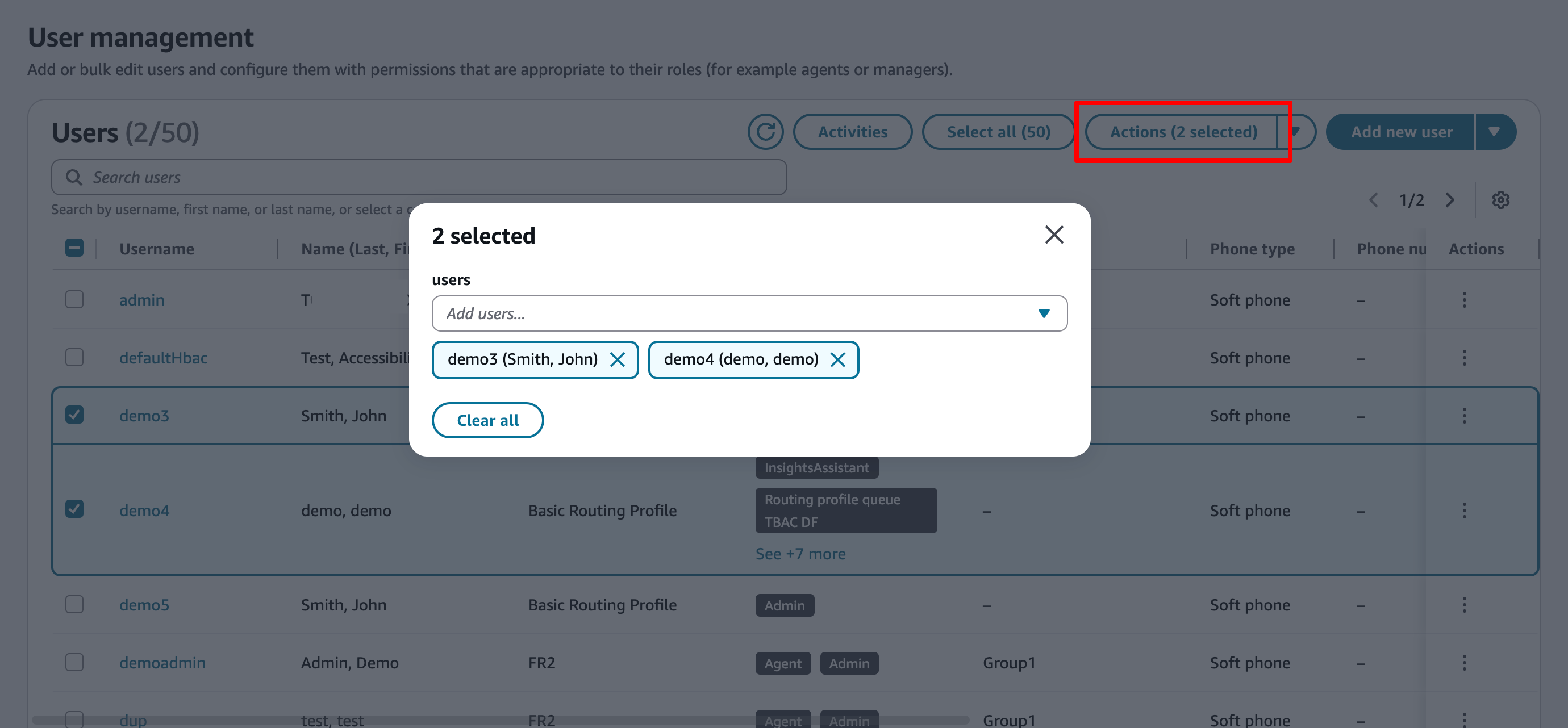
大規模な選択
選択肢が多い場合は、バッチ処理でブラウザをスムーズに実行します。
-
-
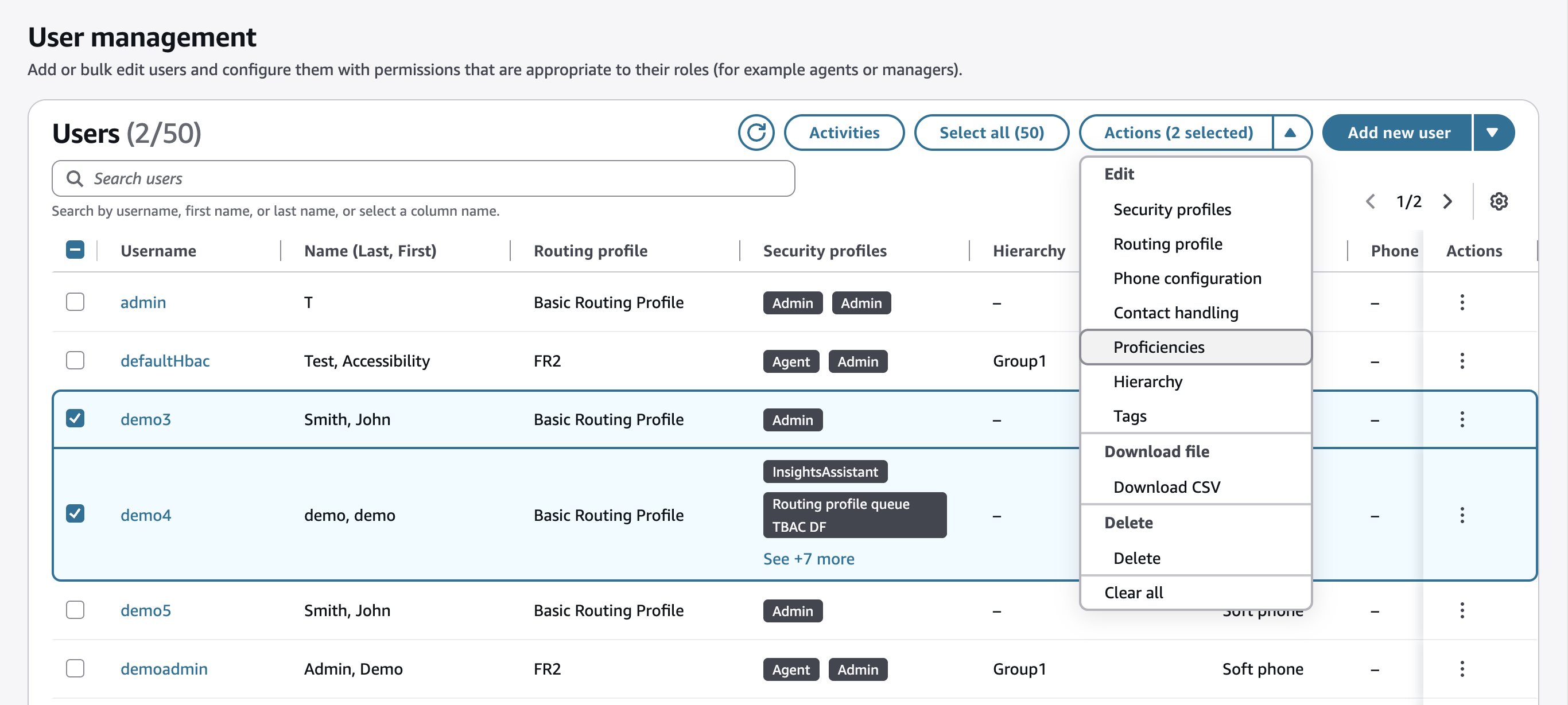
Actions ドロップダウンを選択し、編集する属性を選択します。次の属性を一括編集できます。
-
ルーティングプロファイル
-
セキュリティプロファイル
-
電話設定
-
階層
-
タグ
-
問い合わせ処理
-
習熟度
-
-
属性によって、編集エクスペリエンスは異なります。
-
フォームに入力し、保存を選択して変更を適用します。
-
バッチ更新は実行中ですが、ユーザー管理ページで作業を続行し、ユーザーレコードに対して他の作成、編集、削除タスクを実行できます。
設定を置き換える
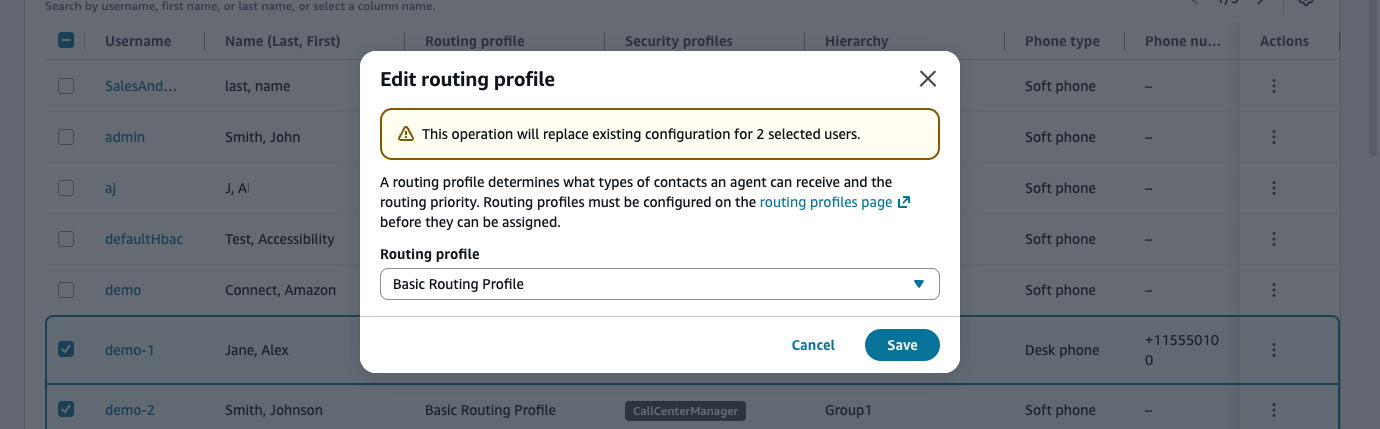
ルーティングプロファイル、セキュリティプロファイル、階層の場合、新しい値は選択したすべてのユーザーの以前の設定を置き換えます。
次の図は、ルーティングプロファイルを一括編集する例を示しています。
部分的な更新
習熟度、問い合わせ処理、タグ、電話設定については、すべての値を置き換えるのではなく、個々の設定を追加、削除、または変更するかどうかを選択できます。
習熟度を一括編集する
Actions ドロップダウンから習熟度を選択すると、追加または削除の 2 つのモードを使用できます。
モードごとに、インスタンス用に設定された事前定義された属性から属性名と値を指定します (例: connect:AssignmentType)。
習熟度を追加する
追加を使用して、選択したユーザーに習熟度属性を追加します。ユーザーが既に 属性を持っている場合、サービスは習熟度レベルを新しい値に更新します。
ヒント
数百の習熟度を一度に設定するには、CSV のインポートおよびエクスポートオプションを使用します。エクスポートは、他のユーザーやインスタンスで再利用するための習熟度設定を保存します。
-
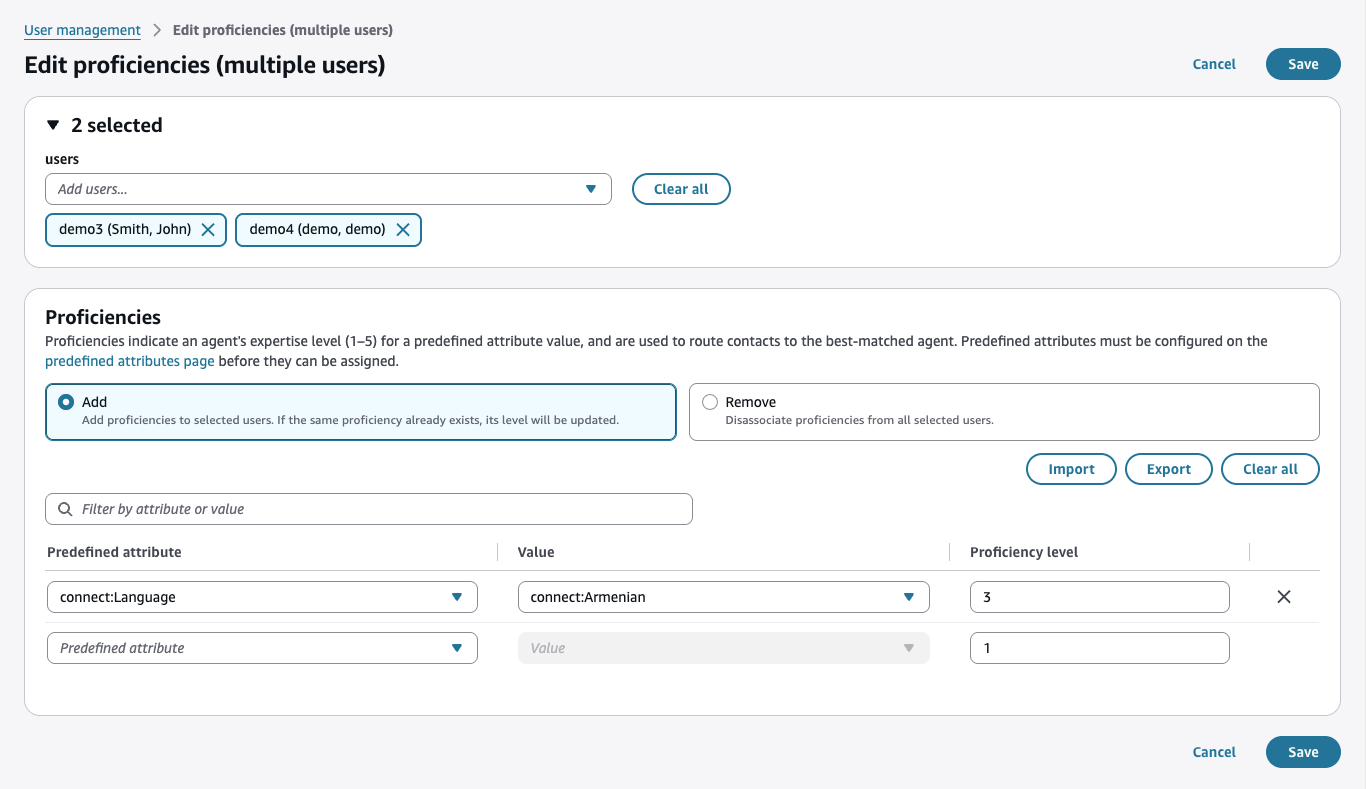
タイルの追加 (デフォルトで選択) を選択します。
-
ドロップダウンから属性名と値を選択し、習熟度を設定します。
-
[保存] を選択します。
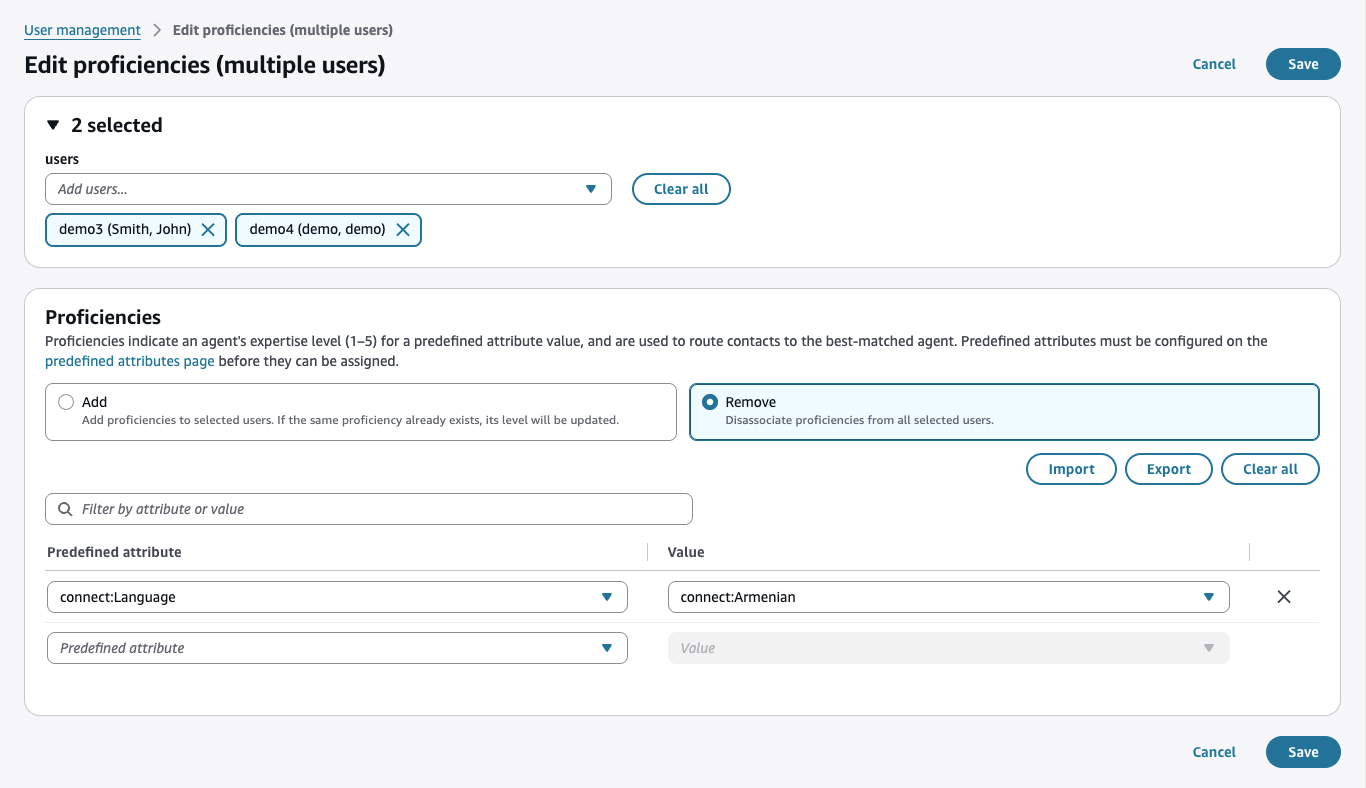
習熟度を削除する
削除を使用して、選択したユーザーから指定された習熟度属性を削除します。
-
削除タイルを選択します。
-
削除する属性名と値を選択します。
-
[保存] を選択します。
一括編集アクティビティを表示する
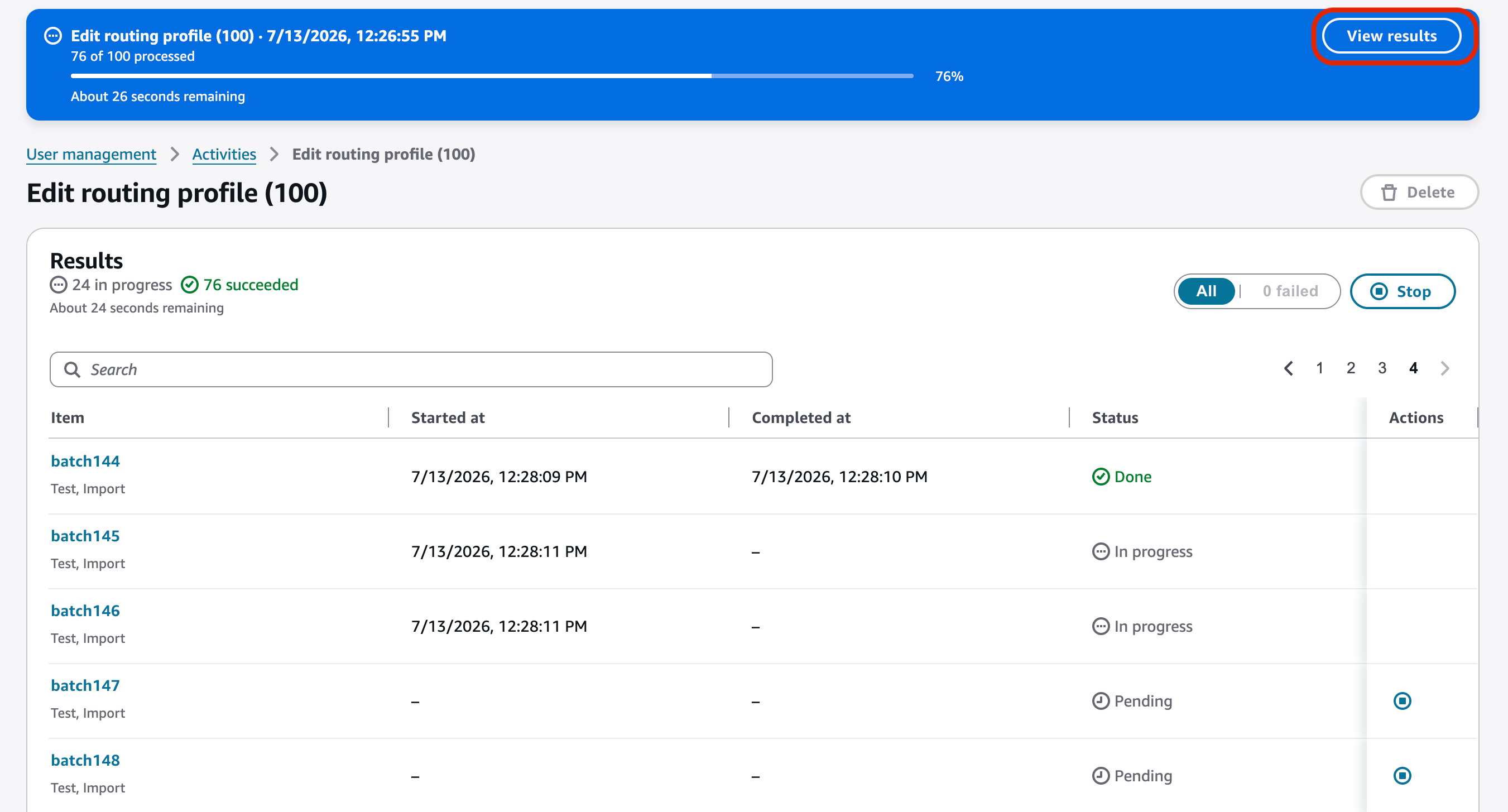
一括編集を実行すると、オペレーションの進行状況がバナーに表示されます。進捗状況と結果を追跡し、このバナーまたはアクティビティページからオペレーションを管理できます。
-
オペレーションの詳細を表示するには、一括オペレーションバナーで結果の表示を選択します。
-
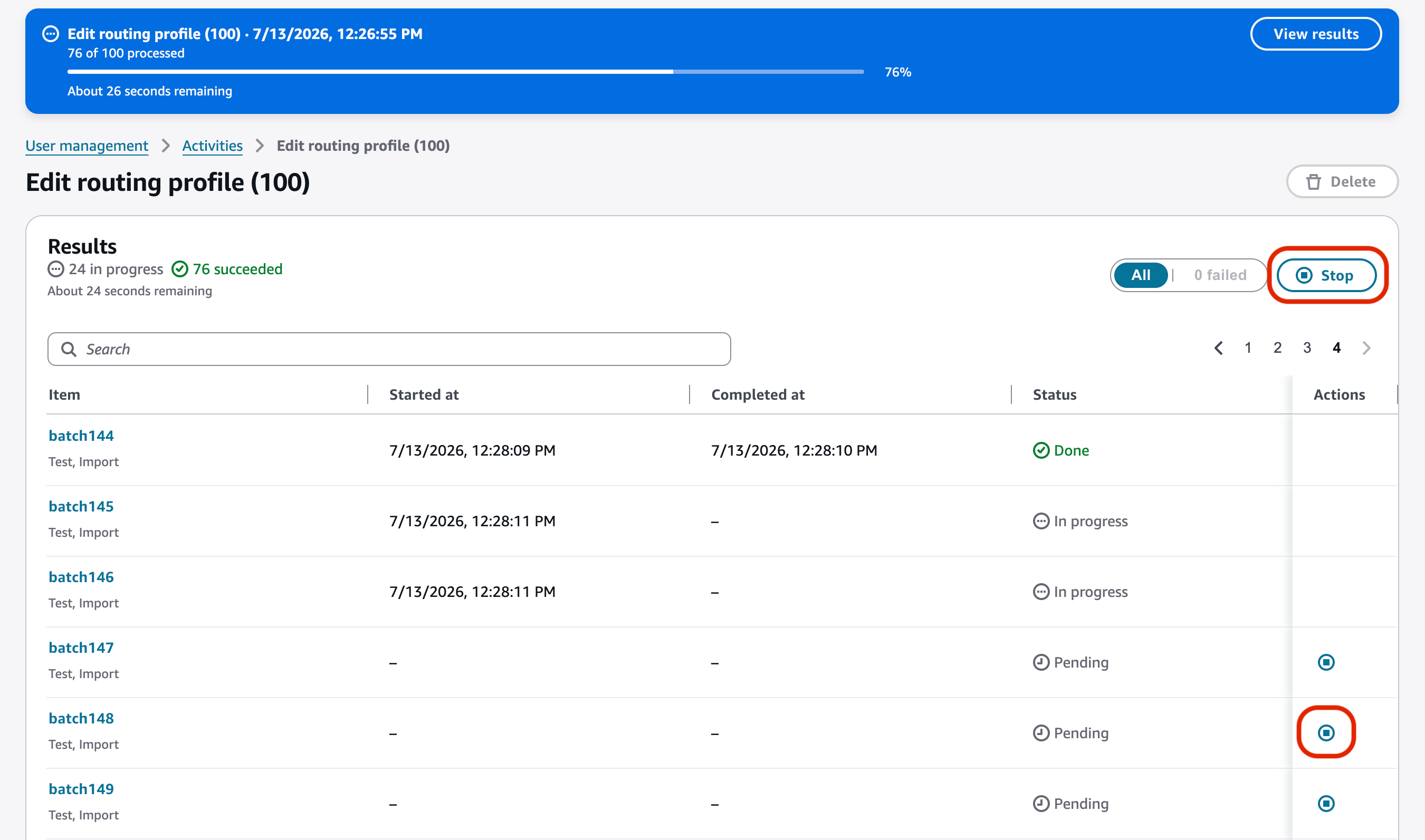
テーブルヘッダーで、Stop を選択して一括オペレーション全体を停止します。個々のオペレーションを停止するには、そのオペレーションの行で「停止」を選択します。次の図は、テーブルヘッダーと個々の行の横にある停止コントロールを示しています。
-
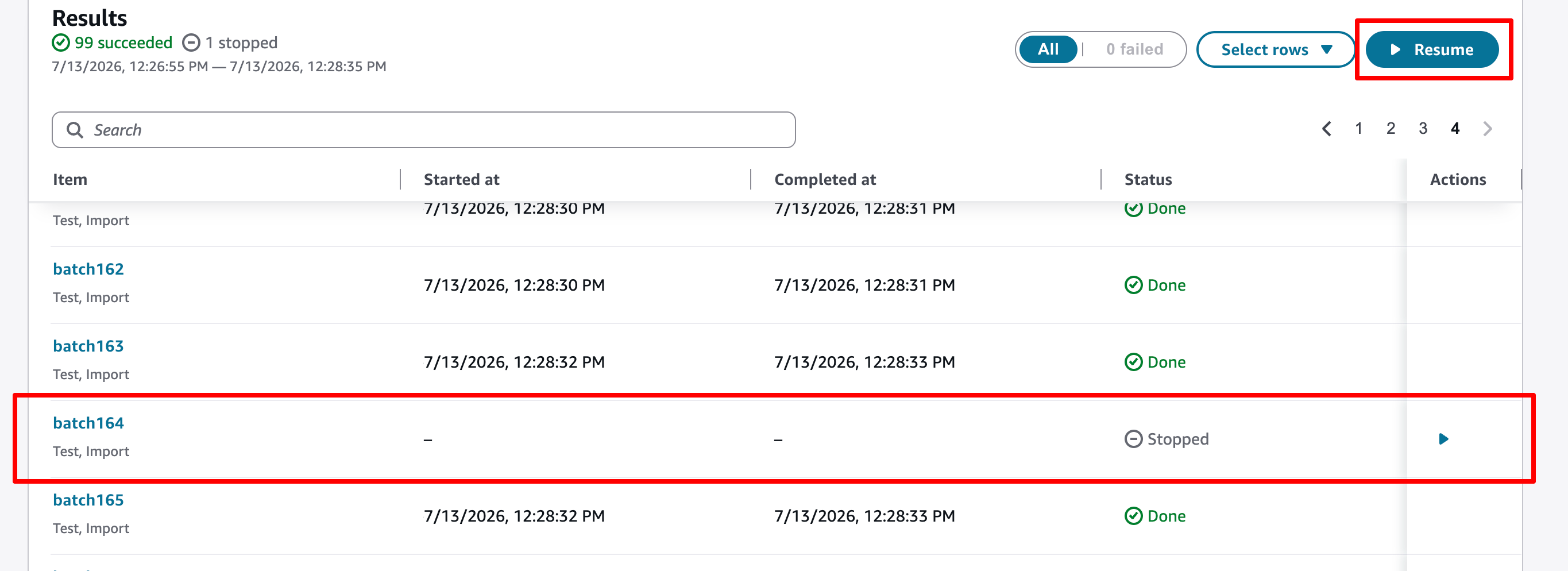
停止したオペレーションを再開するには、再開を選択します。ユーザー管理ページから移動すると、セッションは終了します。セッションが終了したら、オペレーションを再試行または再開することはできません。
ページの更新で再試行オプションをクリアする
ページのハード更新後は、行アクションと再試行アクションは使用できません。更新する前に再試行を完了してください。
-
以前の一括オペレーションからユーザーを再選択できます。行の選択ドロップダウンから、すべて、失敗、停止、または成功を選択します。
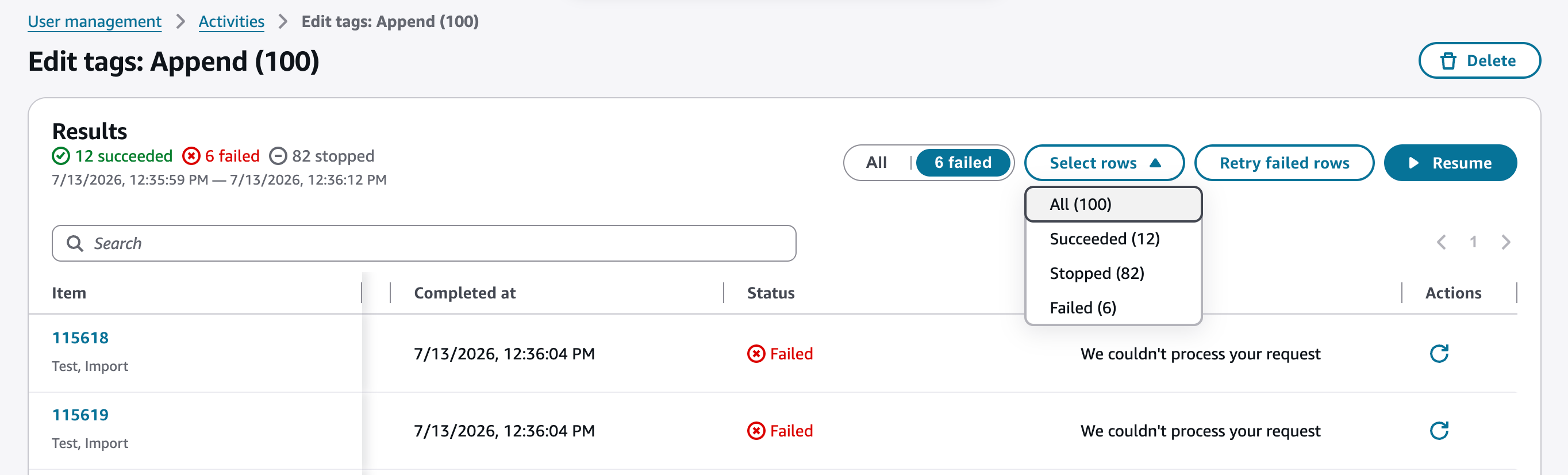
-
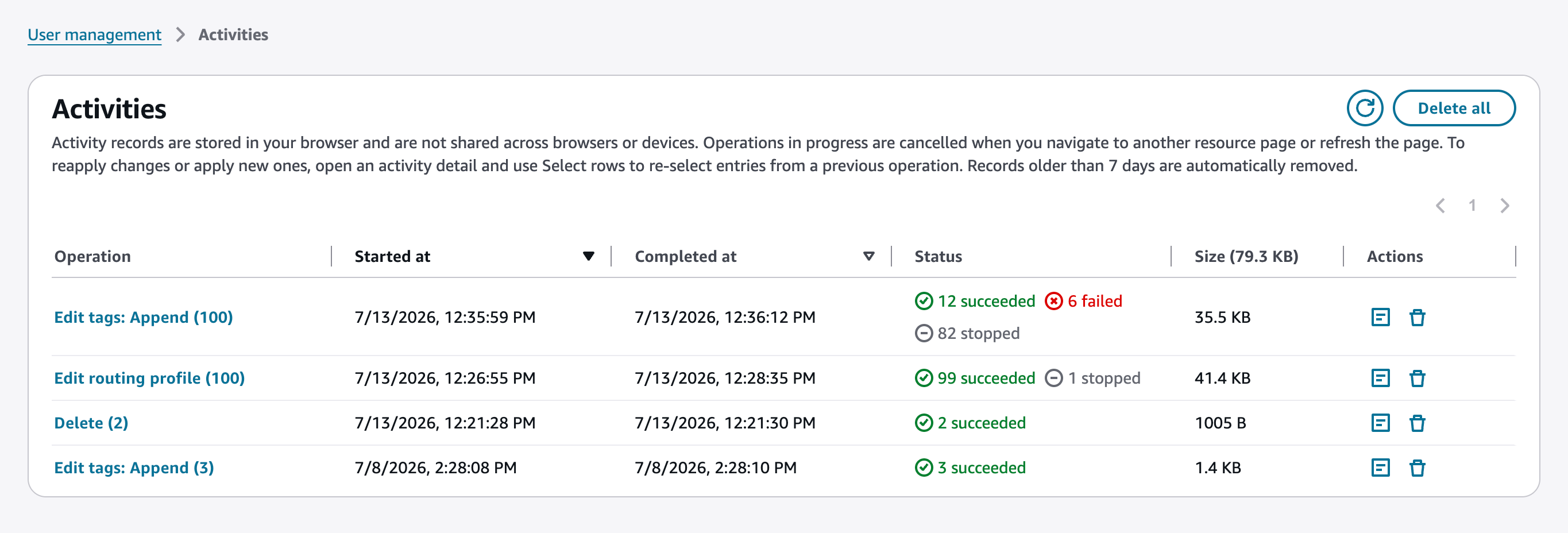
過去のアクティビティを表示するには、アクティビティボタンを選択します。
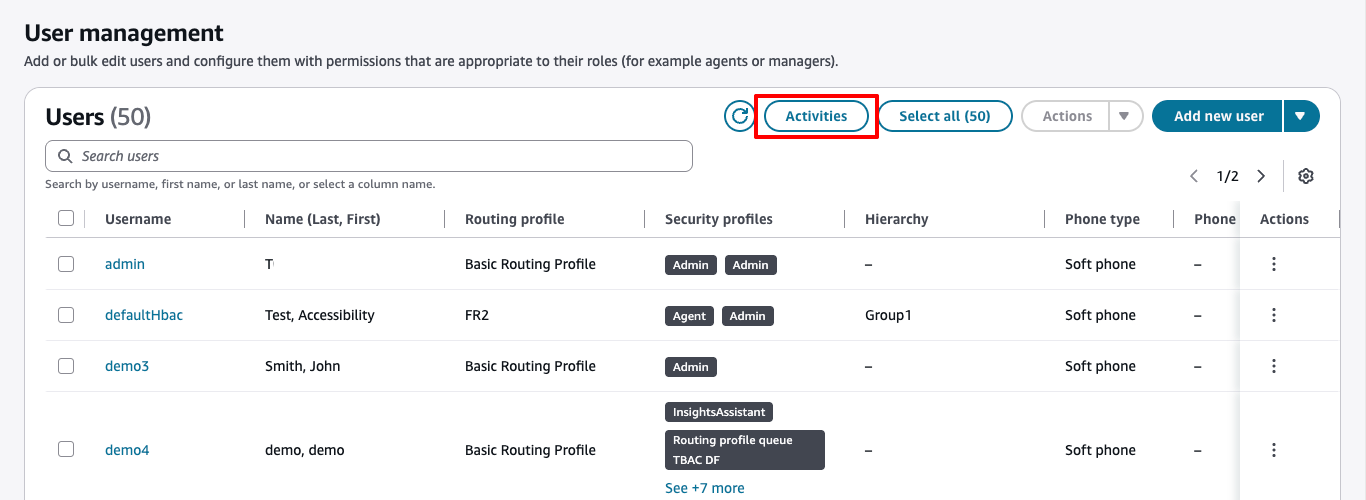
-
ブラウザはアクティビティデータを 7 日間ローカルに保存します。多くのアクティビティを保存すると、ブラウザのパフォーマンスが低下する可能性があります。領域を解放するには、アクティビティを手動で削除します。アクティビティレコードを削除しても、ユーザーデータに影響を与えたり、変更を元に戻したりすることはありません。
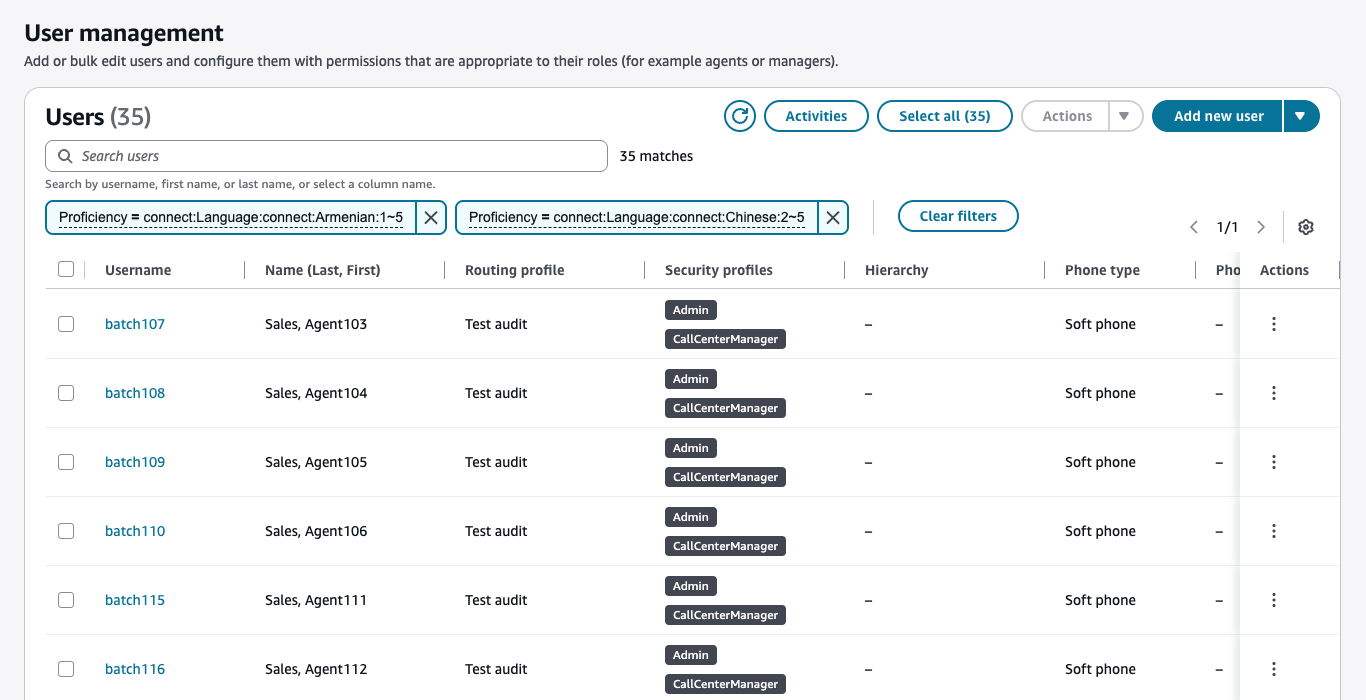
一括編集するユーザーを選択する前に
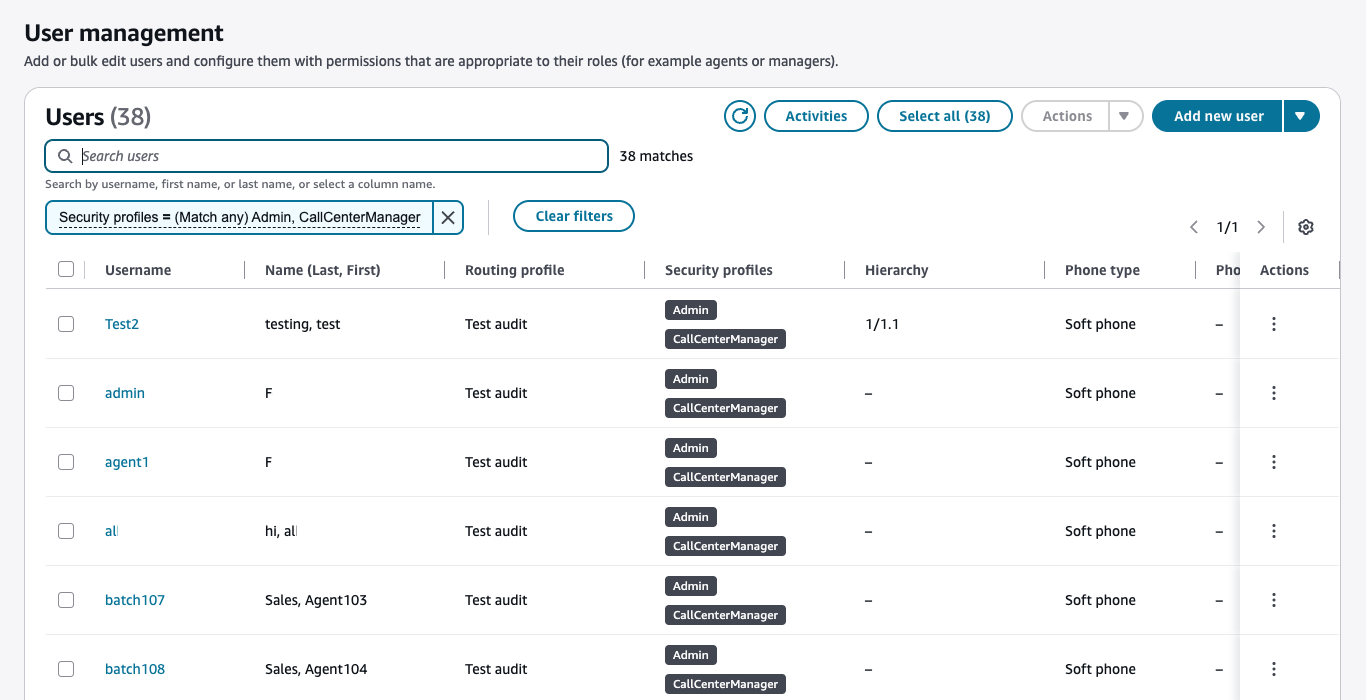
ユーザー管理ページの検索およびフィルターオプションを使用して、一括編集するユーザーを選択する前にユーザーリストを絞り込みます。ルーティングプロファイル、セキュリティプロファイル、習熟度などのプロパティでフィルタリングできます。デフォルトでは、フィルターは一致すべての (AND 演算子) を使用して、すべてのフィルター条件に一致するユーザーを表示します。セキュリティプロファイルフィルターとタグフィルターでは、任意の (OR 演算子) を一致 を選択して、少なくとも 1 つの条件に一致するユーザーを表示できます。
プログラミングにより、ユーザー設定を編集する
選択したユーザーを対象に、次の値をプログラミングで変更できます。ユーザーは同じ値に変更されます。
| プロパティ | API | CLI |
|---|---|---|
|
[ルーティングプロファイル] |
UpdateUserRoutingProfile | update-user-routing-profiles |
|
セキュリティプロファイル |
UpdateUserSecurityProfiles | update-user-security-profiles |
|
タグ |
||
|
User hierarchies |
UpdateUserHierarchy | update-user-hierarchy |
|
ユーザー設定 |
UpdateUserConfig | update-user-config |
名、姓、ユーザー名、E メールアドレス、携帯電話番号、セカンダリ E メールアドレス、などの個別のユーザーの ID と連絡先情報は、プログラムで編集できます。次の API または CLI を使用してください。
| プロパティ | API | CLI |
|---|---|---|
|
識別情報および連絡先情報 |
UpdateUserIdentityInfo | update-user-identity-info |
