翻訳は機械翻訳により提供されています。提供された翻訳内容と英語版の間で齟齬、不一致または矛盾がある場合、英語版が優先します。
ワークスペースのテーマをカスタマイズする
テーマを使用してワークスペースの外観をカスタマイズし、組織のブランドアイデンティティに合わせることができます。カスタムテーマは複数の目的に使用できます。
複数のブランド ID のサポート: 組織が一意のブランドで複数の製品やサービスを管理している場合、それぞれに一意のワークスペースを作成できるため、複数の に割り当てられたユーザーは、現在管理しているブランドに沿ったロゴ、フォント、およびカラースキームを表示できます。
部門またはビジネスユニットの区別: ユーザーが現在のコンテキストをすばやく特定できるように、部門またはビジネスユニットごとに異なるテーマを設計します。
クライアント固有のユーザーインターフェイスを作成する: 複数のクライアントを提供するビジネスの場合は、各クライアントのブランドアイデンティティに一致するブランドワークスペースを作成します。
テーマは、ロゴ、ファビコン、フォントファミリー、および一連の色で構成されます。デフォルトでは、ワークスペースは Connect Customer のテーマを使用します。この例では、ロゴやカラースキームなど、「Any Company」のデフォルト設定が置き換えられています。
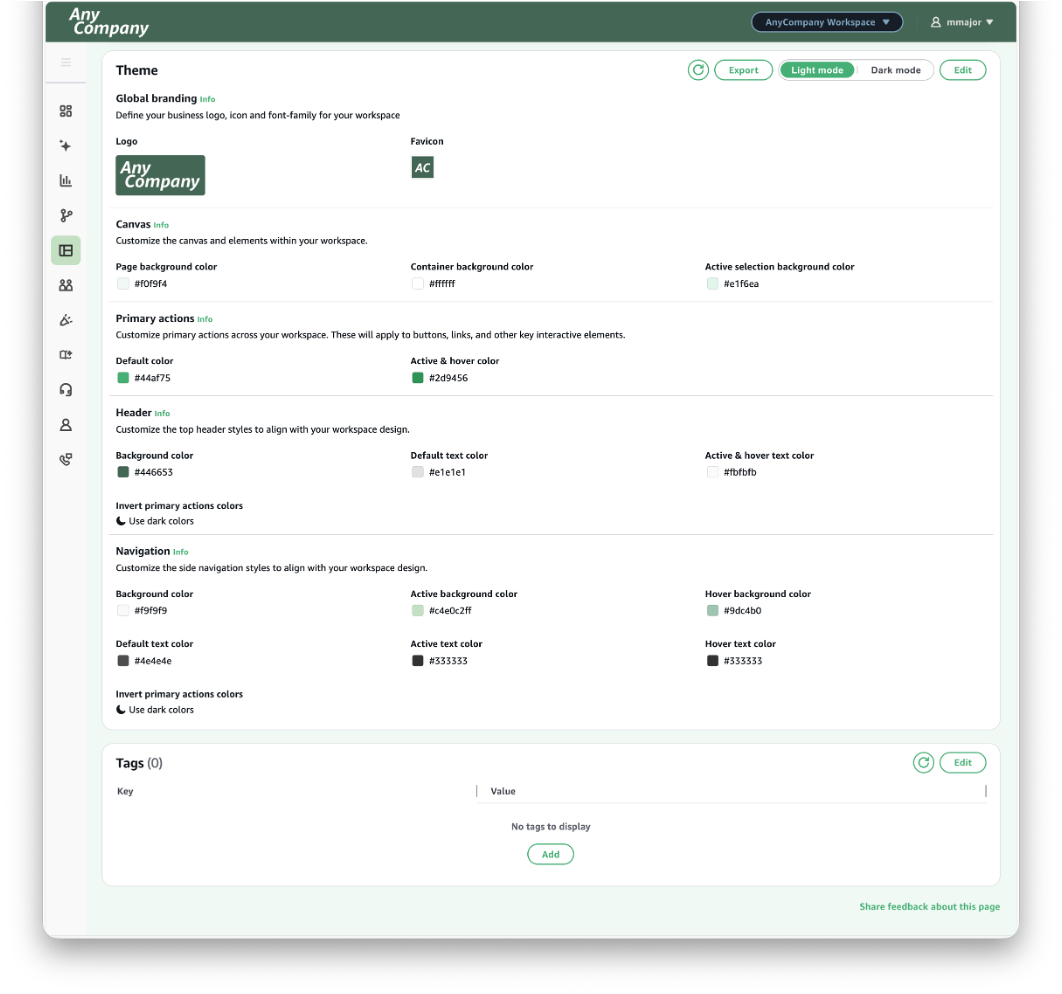
ロゴ — ワークスペースの左上に表示されるデフォルトの Connect Customer ロゴを置き換えることができます。新しいロゴを設定するには、指定されたディメンションと形式でイメージファイルを準備してアップロードします。
Favicon — ブラウザのタブとブックマークバー、履歴、検索結果に一般的に表示されるデフォルトの Connect Customer favicon を置き換えることもできます。新しいファビコンを設定するには、指定したディメンションと形式でイメージファイルを準備してアップロードします。
フォントファミリー — ワークスペース全体で使用されているタイポグラフィを変更します。別のフォントファミリーを使用するには、ドロップダウンメニューからオプションのいずれかを選択します。
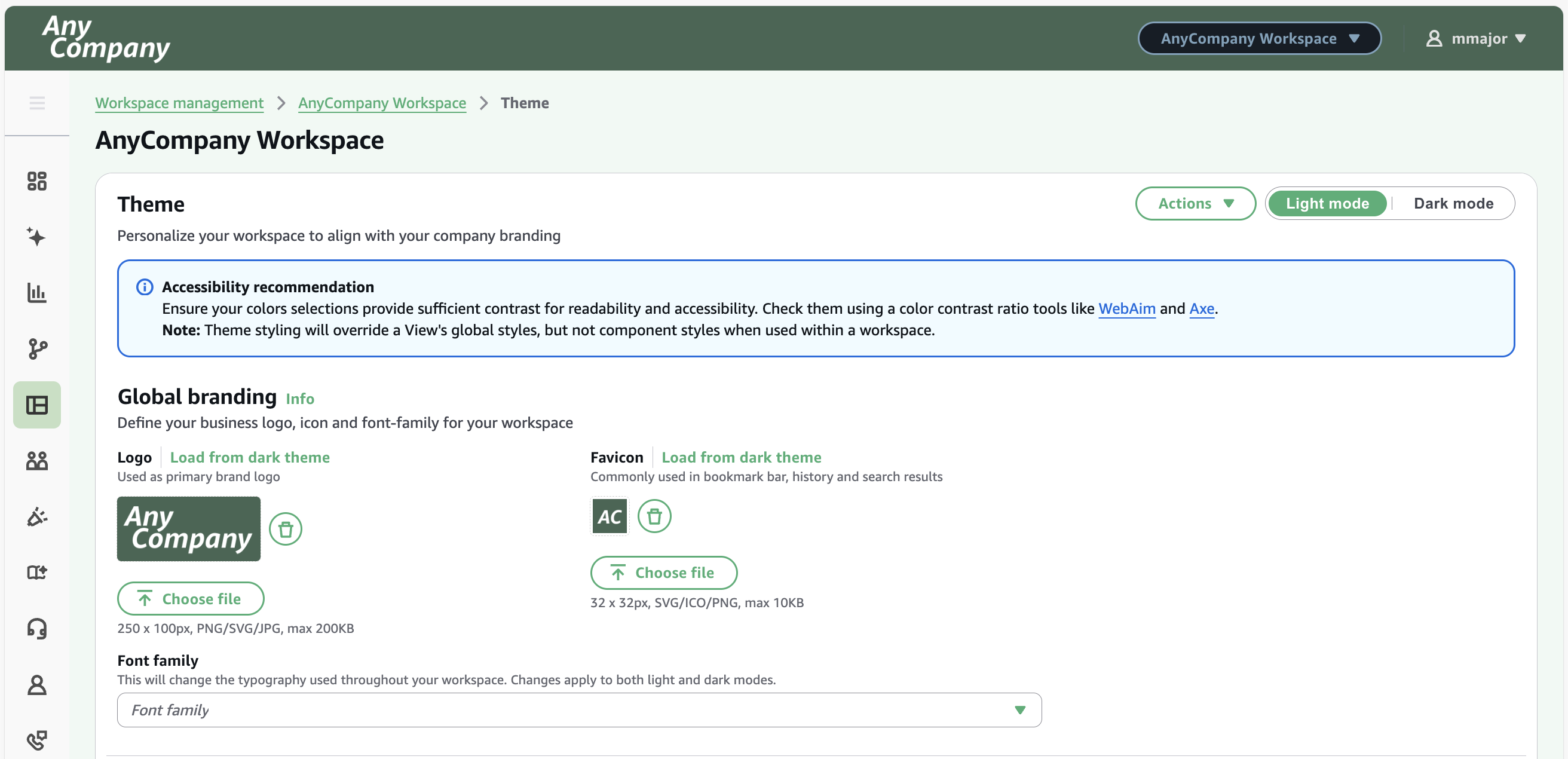
アクション
アクションドロップダウンメニューには、次のオプションがあります。
エクスポート — テーマ設定を (インポートに必要なのと同じ形式で) JSON ファイルに出力し、別のワークスペースに簡単にアップロードできるようにします。
インポート — 他のワークスペースから直接テーマ設定をインポートするか、これらの設定で JSON ファイルをアップロードします。JSON ファイルの形式は、ワークスペースリソースのエクスポートファイルおよびテーマオブジェクトと同じ構造に従います。
リセット — キャンセルと同様に、変更が最後に保存されたものに戻ります。
デフォルトにリセット — テーマを Connect Customer が提供する標準テーマに戻します。
色をカスタマイズする
ワークスペース全体に適用される色のパレットをカスタマイズできます。16 進コード、赤、緑、青 (RGB) 値、色合い、彩度、明度 (HSL) 値、または名前で色を設定できます。
注記
デフォルトの色は、視覚障害のある人を含め、すべての個人がコンテンツを読み取り、使用できるように十分なコントラストを提供します。色が変更された場合は、アクセシビリティをテストする必要があります。
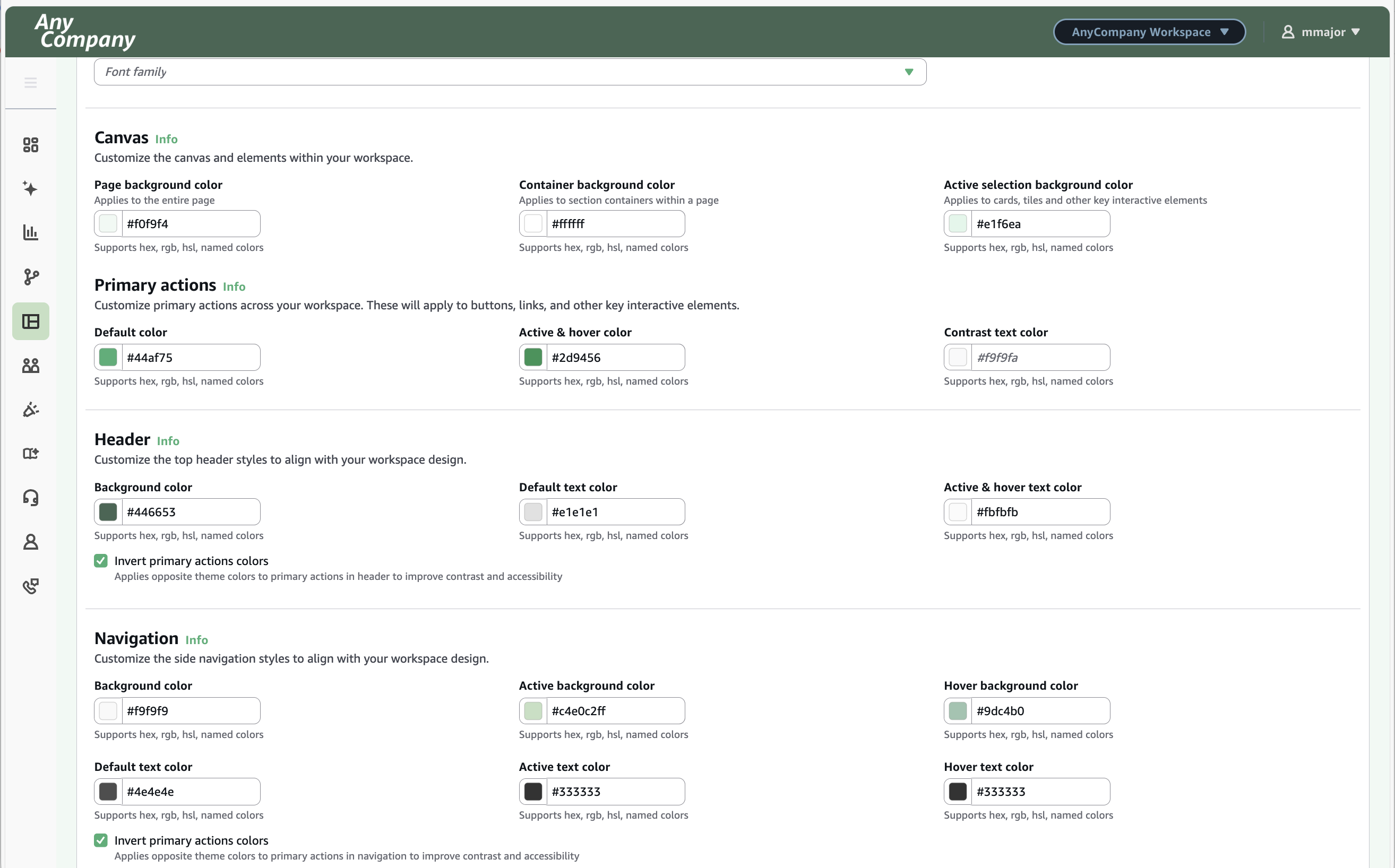
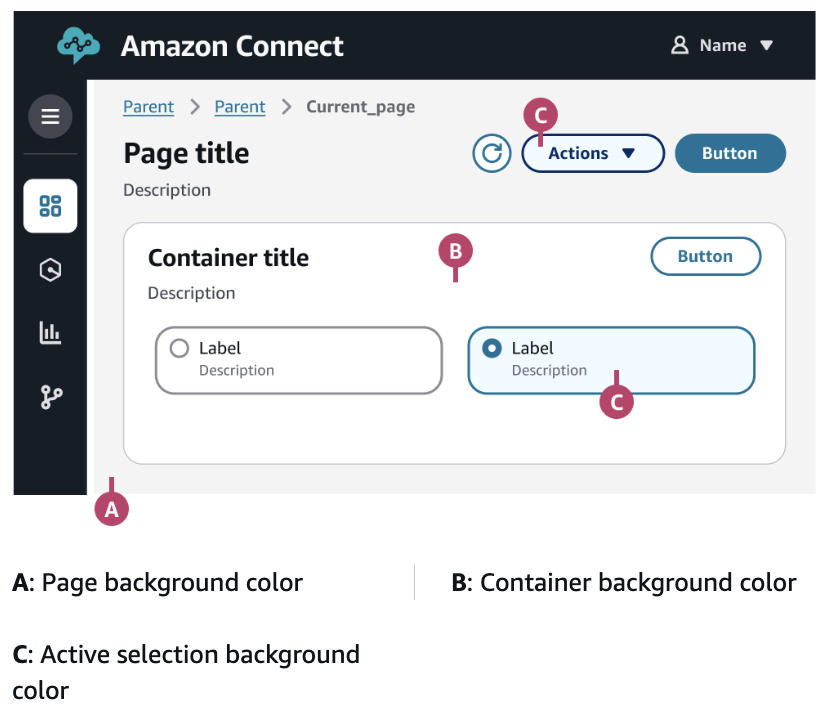
キャンバスの色は、ワークスペースの背景要素に適用されます。
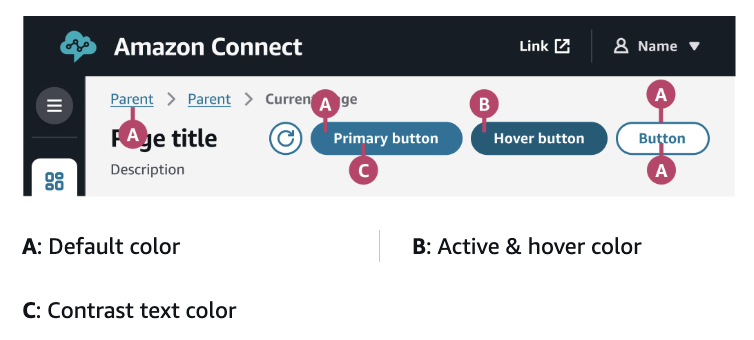
プライマリアクションの色は、ボタン、リンク、その他の主要なインタラクティブ要素に適用されます。
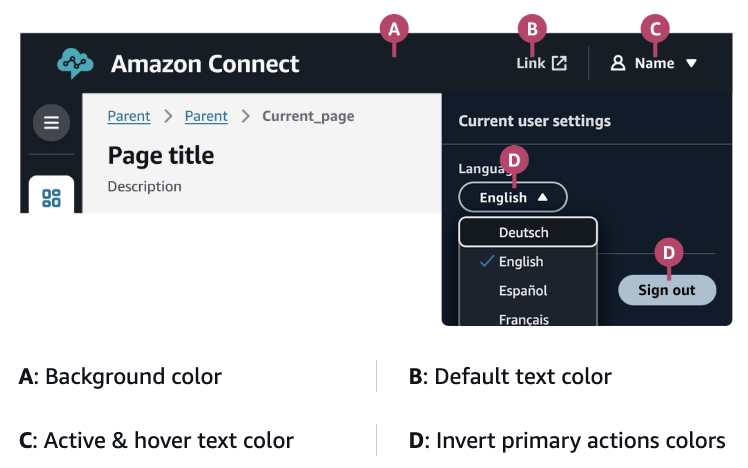
ヘッダーの色は、ワークスペースの上部にあるヘッダーバーと設定メニューの要素に適用されます。
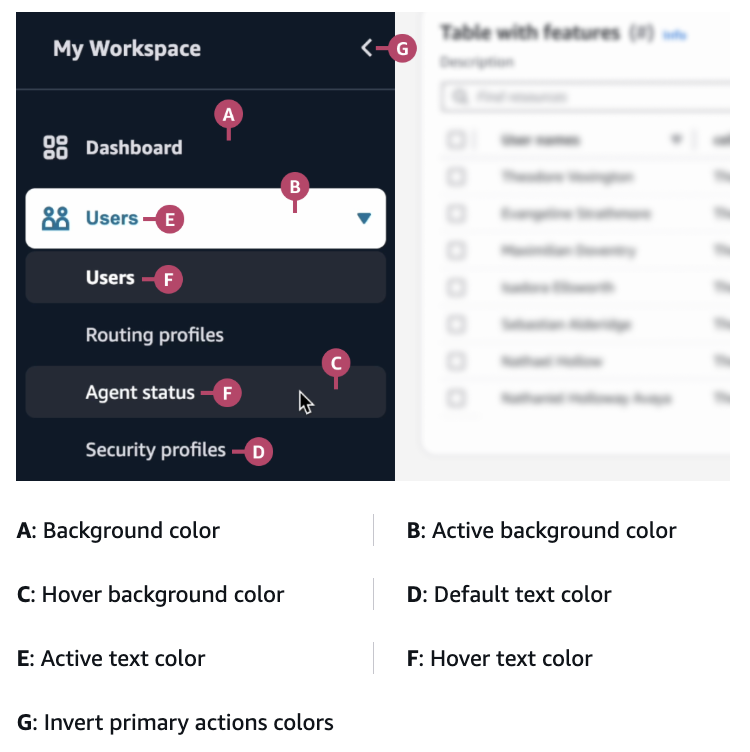
ナビゲーションの色は、ワークスペースの左側にあるナビゲーションバーに適用されます。
重要な考慮事項
徹底的にテストして、目的の外観とアクセシビリティ (十分なコントラストなど) を確認します。
スタイル要素がワークスペース設定と矛盾する場合は、そのビューでコンポーネントレベルの設定を確認します。コンポーネントのスタイルは、ワークスペースのスタイルよりも優先されます。(表示スタイルは、ワークスペースやコンポーネントのスタイルがない場合にのみ考慮されます)。
ユーザーはライトモードとダークモードを指定できるため、両方のモードでテーマの変更をテストできます。特定の要素が明確でない場合は、ライトモードとダークモードに異なるロゴ、ファビコン、色のセットを指定します。
