翻訳は機械翻訳により提供されています。提供された翻訳内容と英語版の間で齟齬、不一致または矛盾がある場合、英語版が優先します。
Connect Customer Profiles でオブジェクトタイプマッピングを作成する
オブジェクトタイプマッピングでは、Salesforce、Zendesk、S3 などのソースアプリケーションから統一された標準プロファイルオブジェクトに特定のタイプのデータを取り込む方法を Customer Profiles に指示します。その後、Connect Customer エージェントアプリケーションを使用して、そのオブジェクトのデータ (顧客の住所や E メールなど) をエージェントに表示できます。
オブジェクトタイプマッピングにより、Customer Profiles に次の情報を提供します。
-
オブジェクトからデータを入力し、標準プロファイルオブジェクトに取り込む方法。
-
オブジェクト内でインデックスを付ける必要があるフィールドと、これらのフィールドを使用してこのタイプのオブジェクトを特定のプロファイルに割り当てる方法。
オブジェクトタイプマッピングを作成するには、2 つの方法があります。
-
Connect Customer コンソールを使用します。ユーザーインターフェイスにより、データマッピング機能に簡単にアクセスできます。例えば、カスタム属性を追加することや、連絡先モデルの検索識別子と一意の識別子を定義することができます。コーディングは不要です。
-
Customer Profiles API を使用する 詳細については、Connect Customer Profiles API リファレンスを参照してください。
このトピックでは、Connect Customer コンソールを使用してマッピングを作成する方法について説明します。
Connect Customer コンソールを使用してデータマッピングを作成する
Connect Customer は、Amazon S3、Salesforce、ServiceNow、Zendesk、Marketo を使用して、自社開発およびサードパーティーのアプリケーションから顧客データをマッピングするためのノーコードエクスペリエンスを提供します。
データマッピングを作成するには、Customer Profiles オブジェクトの表示方法を記述するオブジェクトタイプマッピングを定義する必要があります。このマッピングでは、データのフィールドを使用して、標準プロファイルのフィールドに入力する方法、またはデータを特定のプロファイルに割り当てる方法を定義します。
ステップ 1: データマッピングを設定する
-
https://console.aws.amazon.com/connect/
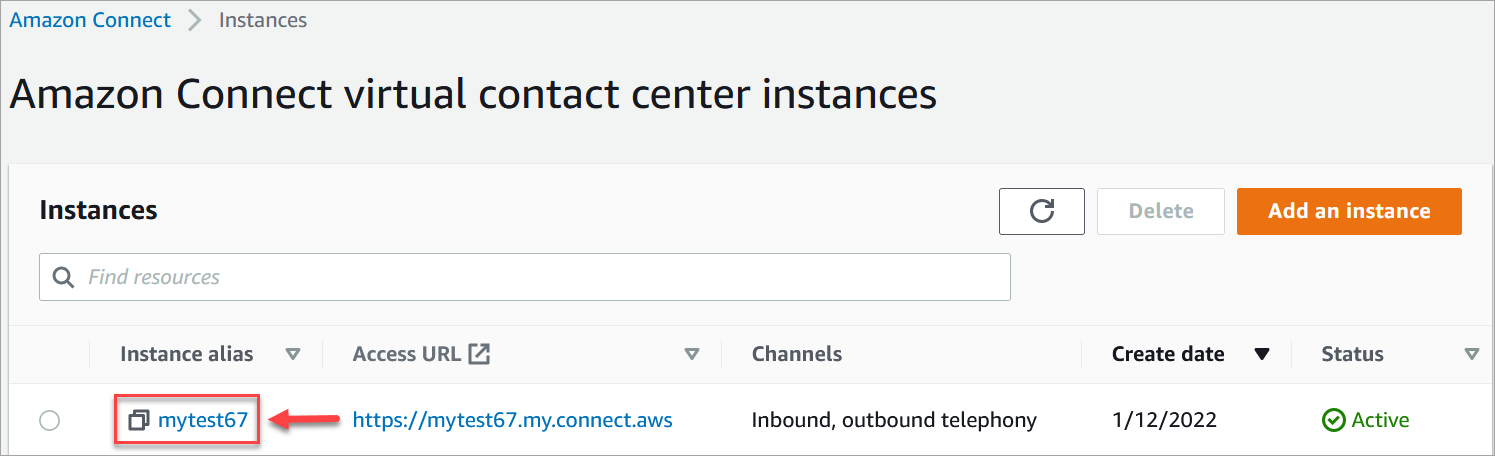
で Connect Customer コンソールを開きます。 インスタンスページで、インスタンスエイリアスを選択します。インスタンスエイリアスは、Connect Customer URL に表示されるインスタンス名でもあります。次の図は、Connect Customer Virtual Contact Center インスタンスページと、インスタンスエイリアスを囲むボックスを示しています。
-
ナビゲーションペインで、[Customer profiles] (カスタマープロファイル)、[Data mappings] (データマッピング) を選択します。
-
[Create data mapping] (データマッピングの作成) を選択して、開始します。
-
[Description] (説明) セクションの [Set up data mapping] (データマッピングの設定) ページで、このマッピングのソースまたは目的を特定しやすい名前を追加します。これは、オブジェクトタイプのメタデータです。
-
[Data source] (データソース) セクションで以下の操作をします。
-
Salesforce や Zendesk などの、データの送信元を選択します。選択内容に基づいて、Connect Customer は事前定義されたテンプレートに基づいて利用可能な送信先を自動的に選択します。
-
ソースオブジェクトを選択します。これは、統合プロファイルを構築するために使用されます。
-
[Mapping destination] (マッピング先) セクションで、統合された顧客プロファイルの作成に使用するデータを選択します。この情報はフローおよびエージェントに表示され、問い合わせとのやり取りをパーソナライズできます。
サポートされるマッピング先の詳細については、「Connect Customer のマッピング先について」を参照してください。
-
[Additional options] (追加のオプション) セクションで、新しいプロファイルの作成をオプトアウトするタイミングと、それらのプロファイルを保持する期間を選択できます。これらのオプションによって、コスト管理がしやすくなります。
注記
ドメインの保持期間は、デフォルトで 366 日間です。ドメインに設定された保持期間を変更するには、UpdateDomain API を使用します。
-
-
S3 以外のソースを選択した場合は、
[application](アプリケーション) [Establish a connection with] (との接続確立) セクションで、データを接続するために既存の Amazon AppFlow または Amazon EventBridge 接続を選択するか、新しい接続を作成します。このデータソースのアカウントに関する詳細を入力することで、新しい接続を作成できます。接続が確立されたら、データソースから取り込むオブジェクトを選択します。
-
[次へ] を選択します。
ステップ 2: 属性をマッピングする
[Map type attribute] (マッピングタイプ属性) ページでは、マッピング先に基づいて、事前定義済みのテンプレートが記載されたフィールドマッピングテーブルが表示されます。例えば、顧客、商品、ケース、注文の属性が記載されています。属性 (AccountNumber など) を選択し、別の宛先を選択するか、または独自のカスタム属性を入力することで、事前定義済みのテンプレートを変更できます。
次のイメージは、テンプレートのカスタマー属性が記載されたページの例を示しています。
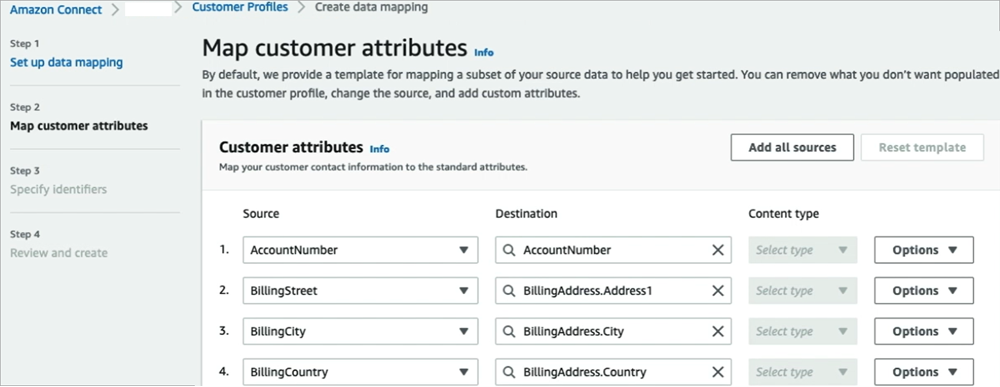
顧客プロファイルに入力したくないものの削除、ソースの変更、カスタム属性の追加が可能です。
このマッピングでは、データソースを使用して顧客プロファイルの電話番号などの顧客の連絡先情報を入力します。これには、標準プロファイルテンプレートの属性を使用します。
ヒント
-
カスタム属性を追加する場合は、宛先には常時
Attributes.にプレフィックスが付加されます。これにより、Connect Customer はそれがカスタム属性であることを認識できます。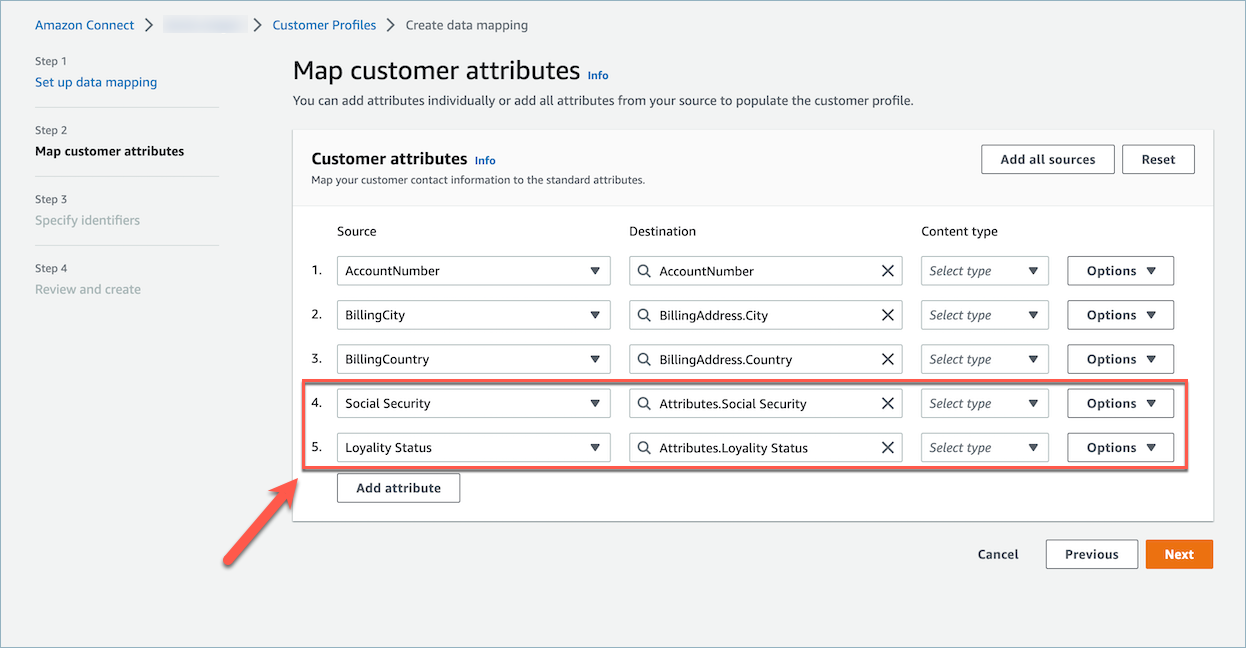
-
エージェントは、Connect エージェントアプリケーションの [Additional Information] (追加情報) タブでアルファベット順に並べ替えられたカスタム属性を表示できるようになりました。次の形式を使用して、エージェントに表示される各属性に任意の名前を作成できます。
/^Attributes\.[a-zA-Z0-9]+(?:[ _\-]+[a-zA-Z0-9]+)*$/ -
取り込まれたすべてのカスタム属性が Connect エージェントアプリケーションに表示されます。エージェントに特定の情報を表示しない場合は、現時点ではカスタム属性を取り込まないでください。
ステップ 3: 識別子の指定
[Specify identifiers] (識別子の指定) ページで、以下のセクションに入力します。マッピングするデータによっては、これらのすべてがページに表示されない可能性があります。
注記
名前 _profileId、_orderId、_caseId、および _assetId は、内部使用のために予約されています。これらの名前を識別子名の 1 つとして使用する場合は、LOOKUP_ONLY として宣言する必要があります。つまり、システムは、プロファイル、標準アセット、標準注文、標準ケースと照合するためにそれらを保存したり、プロファイル、アセット、ケース、または注文を検索するために保存したりしません。これらのキーを検索やマッチングに使用できるようにするには、キーの名前を変更する必要があります。LOOKUP_ONLY 標準識別子の詳細については、「Customer Profiles のキーに属性を設定するための標準識別子」を参照してください。
-
一意の識別子: 取り込むときにエラーを回避するには、データの一意の識別子が必要です。この識別子は、一意のキーとも呼ばれます。Customer Profiles は、これを使用して、このデータを他のデータソースオブジェクトと区別し、検索やデータ更新用のインデックスを作成します。
一意の識別子は 1 つだけです。
-
顧客識別子: 取り込み時にエラーが発生しないように、データには少なくとも 1 つの顧客識別子が必要です。この識別子はプロファイルキーとも呼ばれます。
Customer Profiles では、この識別子を使用してデータケースが既存のプロファイルに関連付けられるか、他のプロファイルを検索して新しいプロファイルを作成するのに使用されるかを判断するために使用します。
複数の顧客識別子を持つことができます。
ヒント
エージェントは、エージェントワークスペースにあるこれらの顧客識別子のいずれかを使用して、やり取りしているときに顧客が所有するプロファイルを見つけることができます。
-
製品識別子: 取り込み時にエラーが発生しないように、データには少なくとも 1 つの製品識別子が必要です。この識別子はアセットキーとも呼ばれます。
Customer Profiles では、これを使用して、このデータを他の顧客製品購入データと区別します。また、この識別子を使用して、データが既存のプロファイルに関連付けられるか、他のプロファイルを検索して新しいプロファイルを作成するのに使用されるかを判断するために使用します。
複数の製品識別子を持つことができます。
-
ケース識別子: 取り込み時にエラーが発生しないように、データには少なくとも 1 つのケース識別子が必要です。この識別子はケースキーとも呼ばれます。
Customer Profiles では、これを使用して、このデータを他のカスタマーケースデータと区別します。また、この識別子を使用して、データが既存のプロファイルに関連付けられるか、他のプロファイルを検索して新しいプロファイルを作成するのに使用されるかを判断するために使用します。
複数のケース識別子を持つことができます。
-
注文識別子: 取り込み時にエラーが発生しないように、データには少なくとも 1 つの注文識別子が必要です。この識別子は注文キーとも呼ばれます。
Customer Profiles では、これを使用して、このデータを他の顧客注文データと区別します。また、この識別子を使用して、データが既存のプロファイルに関連付けられるか、他のプロファイルを検索して新しいプロファイルを作成するのに使用されるかを判断するために使用します。
複数の注文識別子を持つことができます。
-
追加の検索属性 (オプション): データソースオブジェクトで、インデックスを検索できる属性を選択できます。デフォルトでは、すべての識別子にインデックスが付けられます。
ヒント
データソースオブジェクトの検索属性にほぼ同じ値が含まれている場合、データインジェストが遅くなる可能性があります。データソースオブジェクトで一意の検索属性を作成することをお勧めします。
-
データオブジェクトのタイムスタンプ:データオブジェクトのタイムスタンプは、類似のプロファイルを統合するためにアイデンティティ解決が有効になっている場合に、プロファイルの競合を解決するために使用されます。複数の類似プロファイルに競合するレコードがある場合、最後に更新されたタイムスタンプを持つプロファイルのレコードが使用されます。
オブジェクトの最終更新日を参照するため、オブジェクトの属性を選択できます。
ステップ 4: 確認して作成する
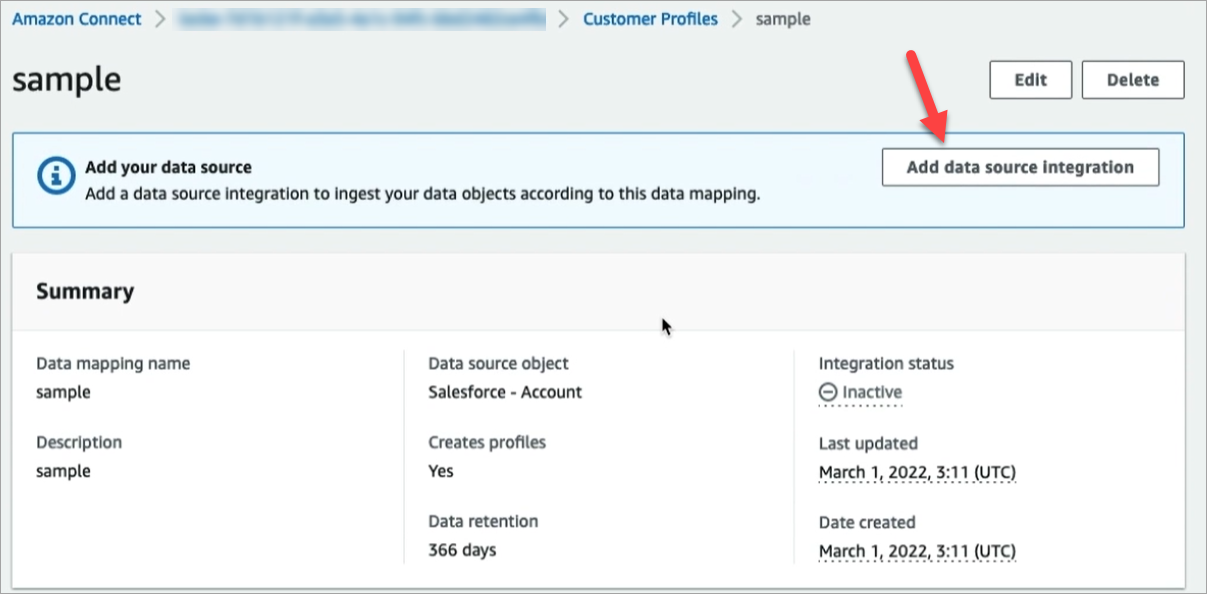
データマッピングが作成されたら、このオブジェクトタイプを使用するために [Add data source integration] (データソース統合を追加する) を選択します。