翻訳は機械翻訳により提供されています。提供された翻訳内容と英語版の間で齟齬、不一致または矛盾がある場合、英語版が優先します。
フローを作成して会話型 AI ボットを追加する
このトピックでは、作成した会話型 AI ボットをフローに追加する方法について説明します。
-
Connect Customer のナビゲーションメニューで、ルーティング、フロー、フローの作成を選択し、フローの名前を入力します。
-
[インタラクション] で、[顧客の入力を取得する] ブロックをデザイナーにドラッグし、それを [エントリポイント] ブロックに接続します。
-
[顧客の入力を取得する] ブロックを選択して開きます。
-
次の図に示すように、[Amazon Lex] タブでドロップダウンメニューを使用して、前に作成したボットとエイリアスを選択します。
![[顧客の入力の取得] ブロックのプロパティ、[Amazon Lex] タブ。](images/get-customer-input-lextab.png)
-
[カスタマープロンプトまたはボットの初期化] で、[テキスト読み上げまたはチャットテキスト] を選択します。
-
発信者ができることについての情報を発信者に提供するメッセージを入力します。例えば、「アカウントの残高を確認するには、1 を押すか、1 と言います。エージェントと話すには、2 を押すか、2 と言います」のような、ボットで使用されているインテントと一致するメッセージを使用します。次の図では、[顧客の入力を取得する] ブロックのプロパティページでこのメッセージが指定されています。
![[顧客の入力の取得] ブロックの [カスタマープロンプトまたはボットの初期化] セクション。](images/customer-prompt-bot-initialization.png)
-
[インテント] で [インテントの追加] を選択してから、ボットをトリガーする顧客のインテントを入力または検索します。
![[インテント] セクション、[インテントの追加] ボタン、検索ボタン。](images/add-intent.png)
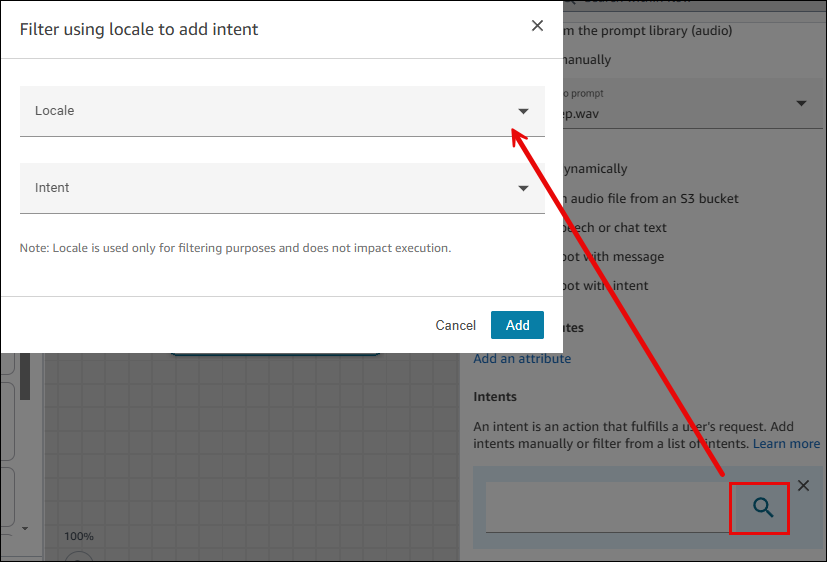
インテントを検索するときは、ロケールでフィルタリングできます。ロケールはフィルタリングにのみ使用され、ボットがトリガーされるときにロケールが固定されることはありません。例えば、英語 (米国) ロケールを使用して BookHotel インテントを検索することができますが、インテントは英語 (米国) と英語 (英国) の両方で正常に返されます。
インテント検索の詳細については、「インテントの検索方法」を参照してください。
次の図は、インテントをロケールでフィルタリングするダイアログボックスを示しています。
-
[保存] を選択します。
重要
Amazon Lex V2 ボットを使用している場合、Connect Customer の言語属性は、Lex ボットの構築に使用される言語モデルと一致する必要があります。これは Amazon Lex (クラシック) とは異なります。音声設定ブロックを使用して、Connect Customer 言語モデルを指定するか、 コンタクト属性の設定 ブロックを使用します。
Amazon Lex V1 ボット、クロスリージョンのボット、または動的に設定されたボットのインテントを検索する方法
[インテント] ドロップダウンボックスには、Amazon Lex V1 ボット、クロスリージョンのボット、または ARN が動的に設定されているボットのインテントは表示されません。これらのインテントについては、次のオプションを使って検索してください。
-
AmazonConnectEnabled タグが に設定されているかどうかを確認します
True。-
Amazon Lex コンソールを開いて [ボット] を選択し、ボットを選択して、[タグ] を選択します。
-
AmazonConnectEnabled タグが存在しない場合は、AmazonConnectEnabled = True を追加します。
-
Connect Customer 管理者ウェブサイトに戻ります。フローデザイナーを更新して、[顧客の入力の取得] ブロックの選択内容を確認します。
-
-
バージョンがエイリアスに関連付けられているかどうか確認します。
-
Connect Customer 管理ウェブサイトで、ルーティング、フロー、ボット、エイリアスを選択します。次の図に示すように、[フローとフローモジュールで使用] が有効になっていることを確認します。
![[エイリアス] タブ、[フローとフローモジュールで使用] トグル。](images/bot-alias-enabled.png)
-
フローデザイナーを更新して、[顧客の入力の取得] ブロックの選択内容を確認します。
-
