翻訳は機械翻訳により提供されています。提供された翻訳内容と英語版の間で齟齬、不一致または矛盾がある場合、英語版が優先します。
条件付きで必要
条件で特定のフィールドを必須にすることで、エージェントによるケースフィールドの入力を合理化し、データ入力エラーを減らすことができます。
フィールドを条件で必須にするには、まずフィールド条件を設定します。次に、ケーステンプレートで、ケースフィールド条件を適用するフィールドを選択します。
例えば、作成後にケースが更新された場合、[エージェントの取り扱い理由] を必須にすることができます。これを実現するには、次の操作を行います。
-
[オープン日時] フィールドが空白でないかどうかに基づいて、ケースフィールド条件を作成します。
-
ケースフィールド条件をケーステンプレートの [エージェントの取り扱い理由] フィールドに適用します。
次の図は、この要件が適用されている [ケースの編集] ページの例を示しています。
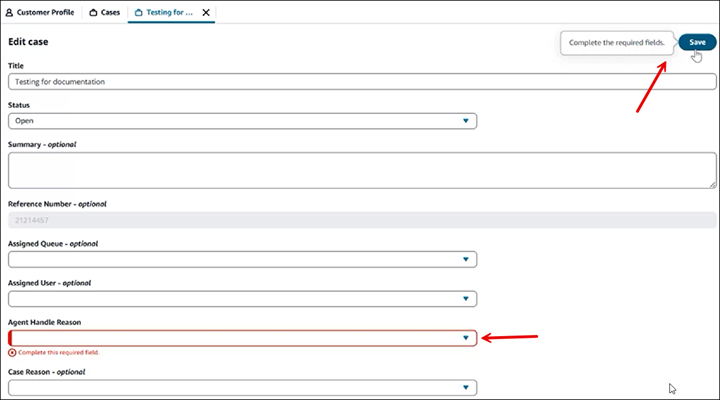
この機能は、多くの柔軟性を提供します。以下は、設定できるその他の例です。
-
[ステータス] が [終了] の場合、[終了理由] フィールドの入力が必須。
-
[ケースの理由] が [返金] の場合、[金額] フィールドが必須。
-
[国] が [米国] の場合、[州] フィールドが必須。
テンプレートの複数のフィールドにケースフィールド条件を適用できます。
ステップ 1: ケースフィールド条件を作成する
-
Connect Customer 管理者アカウント、またはセキュリティプロファイルに次のアクセス許可を持つセキュリティプロファイルに割り当てられたアカウントを使用して、管理者ウェブサイトにログインします: Cases - Case Templates - Create。
-
左側のナビゲーションバーで、[エージェントアプリケーション]、[ケースフィールド条件] の順に選択します。
-
[新しいフィールド条件] を選択します。
-
次の図に示すように、[新しいフィールド条件の作成] ページで、[ソースフィールド] のドロップダウンリストを使用して、検証するフィールドを選択します。

-
確認する演算子と値を選択します。
たとえば、次の図は、State フィールドが New York と等しい場合、大文字と小文字のフィールドが必要です。

条件は次のように設定されます。
-
ソース = 状態
-
[演算子] = [等しい]
-
値 = ニューヨーク
-
[必須] が選択されています。この条件が満たされた場合、ステップ 2 で指定したケースフィールドが必要です。
-
-
条件の追加ボタンをクリックして、最大 5 つのフィールド条件を追加し、それらが AND 条件と OR 条件のどちらで満たされるかを選択できます。

-
[フォールバック条件] では、条件が満たされない場合は、このフィールドを選択してデフォルトのエクスペリエンスを設定します。
例えば、[フォールバック条件] を選択しないままにすると、[国] が [米国] と等しくない場合、この条件が適用されるフィールドは必須ではありません。そのため、条件を [州] に適用し、[国] = [フランス] にすると、[州] フィールドは必須ではありません。
-
[保存] を選択し、次の手順に進み、テンプレートに条件を追加します。
ステップ 2: テンプレートにケースフィールド条件を追加する
この手順では、条件が適用されるケースフィールドを指定します。
-
Connect Customer 管理者アカウント、またはセキュリティプロファイルで次のアクセス許可を持つセキュリティプロファイルに割り当てられたアカウントを使用して、管理者ウェブサイトにログインします: ケース - ケーステンプレート - 作成または編集。
-
左側のナビゲーションメニューで、[Agent applications] (エージェントアプリケーション)、[Case templates] (ケーステンプレート) の順に選択します。
-
条件を適用するケーステンプレートを選択します。
あるテンプレートには条件を適用するが、他のテンプレートには適用しない場合があります。例えば、[終了理由] 条件をエスカレーションには適用するが、一般的な問い合わせには適用しない場合があります。
-
[フィールド] セクションで、条件を適用するフィールドの横にある設定アイコンを選択します。次の図は、[州] フィールドの設定アイコンを示しています。

-
[
フィールド] のフィールド条件の変更で、ドロップダウンボックスを使用して、フィールドに適用する条件を選択します。次の図では、[米国の要件] 条件が [州] フィールドに適用されます。

-
[適用] を選択し、[保存] を選択して、テンプレートに変更を保存します。
ステータスページには、フィールドに適用された条件が表示されます。次の図は、[米国の要件] 条件が [州] フィールドに適用されることを示しています。
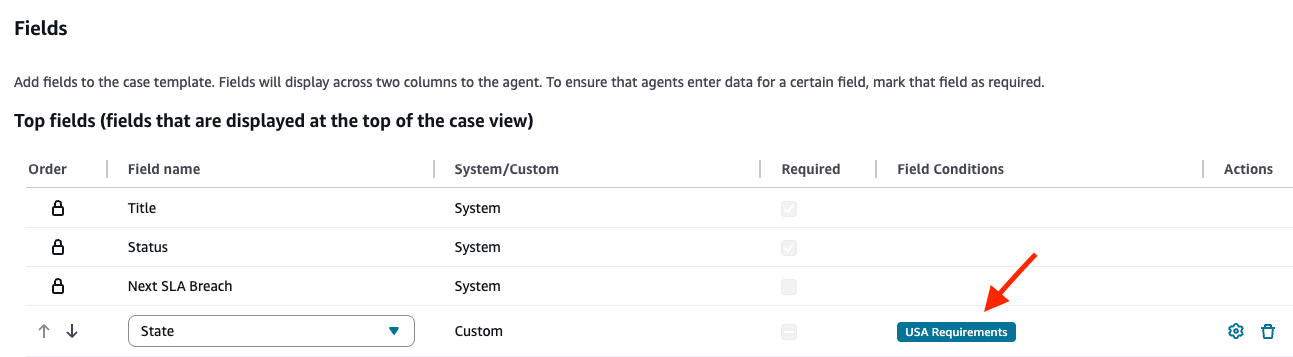
ケースフィールド条件の例
例 1: エージェントがケースを終了する理由を入力するよう要求する
-
以下の条件を作成します。
-
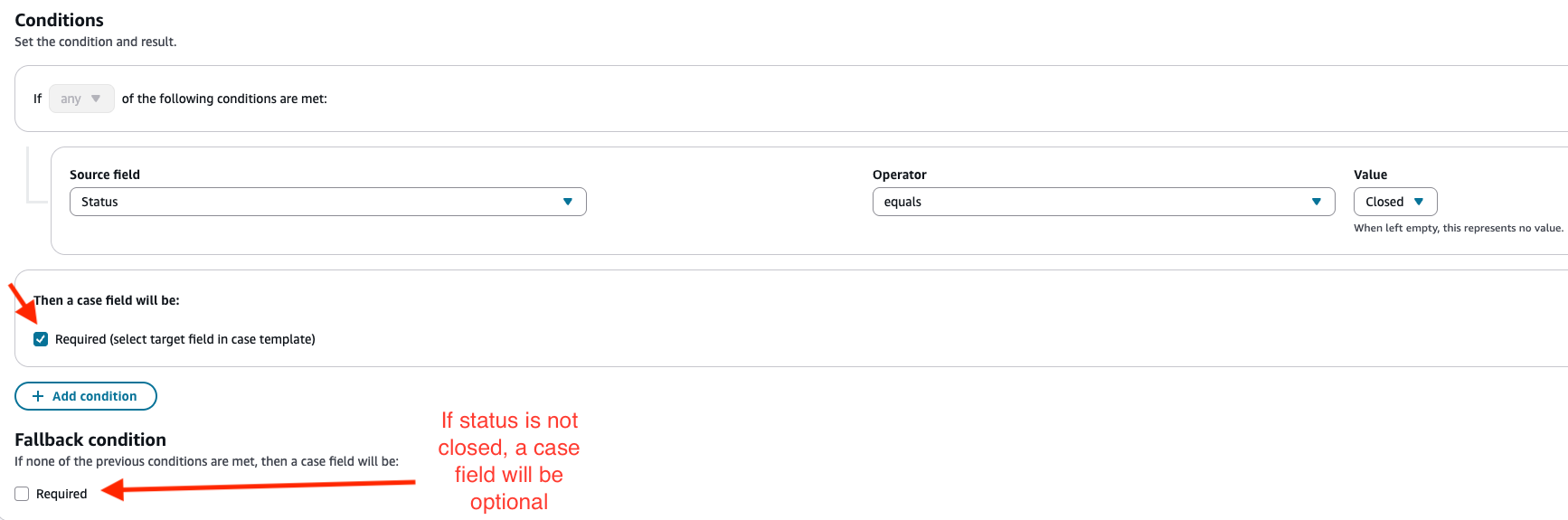
[ステータス] が [終了] の場合、ケースフィールドは必須です。[ステータス] が [終了] でない場合、ケースフィールドはオプションになります。
次の図は、この条件を設定する方法を示しています。
-
-
この条件をケーステンプレートの [終了理由] フィールドに割り当てます。
-
結果: エージェントがケースを保存し、[終了理由] フィールドが空白の場合、値の入力を求められます。
例 2: エージェントがケースを更新するたびに理由の入力を要求する
-
以下の条件を作成します。
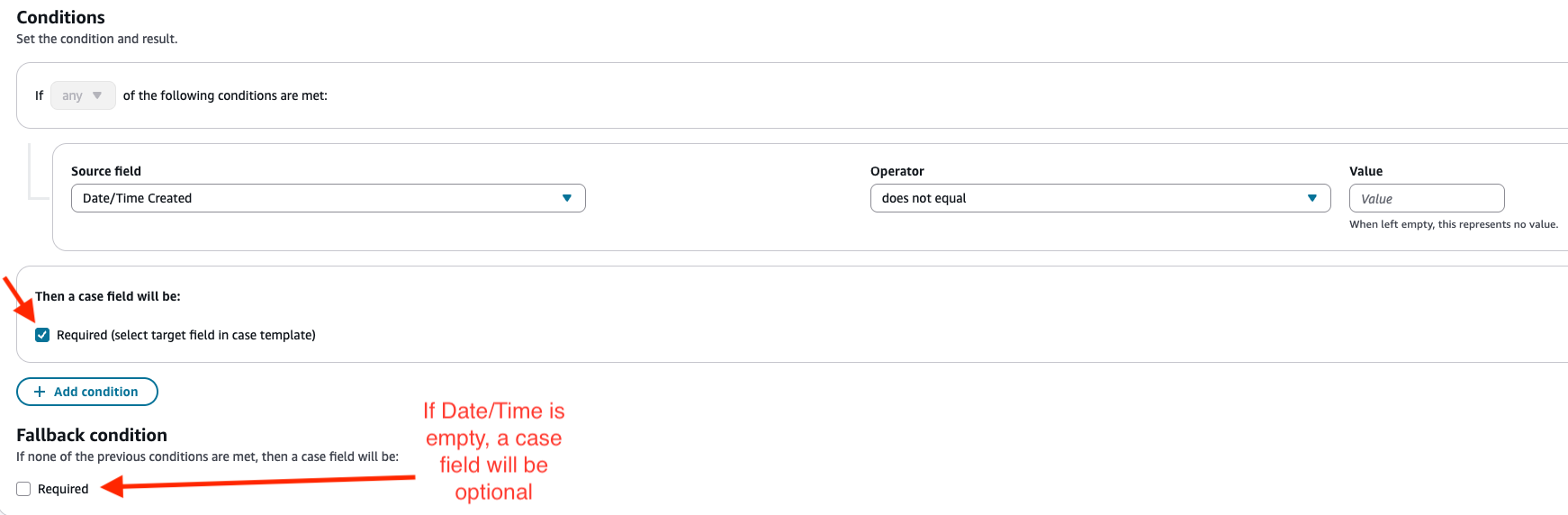
[作成日時] フィールドが空白でない場合、ケースフィールドは必須です。[作成日時] フィールドが空白の場合、ケースフィールドはオプションです。次の図は、この条件を設定する方法を示しています。
-
この条件をケーステンプレートの [エージェントの取り扱い理由] フィールドに割り当てます。
-
結果: エージェントがケースを保存し、[エージェントの取り扱い理由]が空白の場合、値の入力を求められます。
例 3: エスカレーションキューにケースを割り当てる際に、エージェントに理由の入力を要求する
-
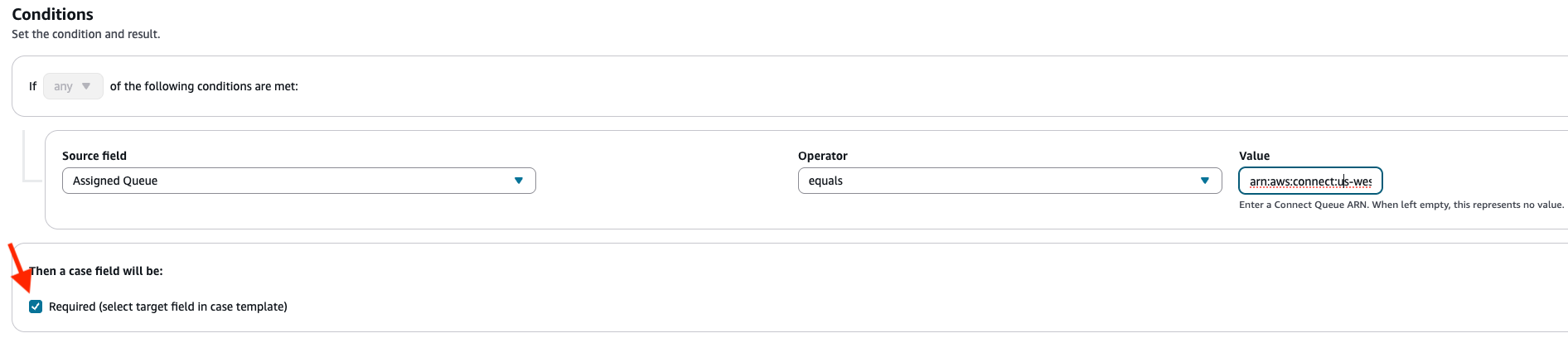
以下の条件を作成します。
[割り当てられたキュー] フィールドが [エスカレーションキュー] の Amazon リソースネーム (ARN) と等しい場合、ケースフィールドは必須です。[割り当てられたキュー] フィールドが [エスカレーションキュー] の ARN と等しくない場合、そのケースフィールドはオプションです。
ヒント
キューの ARN は、[キュー] ページからコピーできます。
次の図は、この条件を設定する方法を示しています。
-
この条件をケーステンプレートの [エスカレーション理由] フィールドに割り当てます。
-
結果: エージェントがケースを [エスカレーションキュー] に割り当て、[エスカレーションの理由] フィールドが空白の場合、値の入力を求められます。
ケースフィールド条件を作成するための API
次の API を使用して、ケースフィールド条件をプログラムで作成し、テンプレートに関連付けます。
-
CreateCaseRule: ケースフィールド条件を作成します。
-
CreateTemplate または UpdateTemplate: ケースフィールド条件をケーステンプレートに関連付けます。
