翻訳は機械翻訳により提供されています。提供された翻訳内容と英語版の間で齟齬、不一致または矛盾がある場合、英語版が優先します。
AWS Trusted Advisor メトリクスをモニタリングする Amazon CloudWatch アラームの作成
がチェック AWS Trusted Advisor を更新すると、 はチェック結果に関するメトリクスを CloudWatch に Trusted Advisor 発行します。CloudWatch コンソールでメトリクスを表示できます。また、リソースの Trusted Advisor チェックとステータスの変更、およびサービスクォータの使用 (以前は制限と呼ばれていました) に対するステータスの変更を検出するアラームを作成することもできます。
特定の Trusted Advisor メトリクスの CloudWatch アラームを作成するには、次の手順に従います。
前提条件
Trusted Advisor メトリクスの CloudWatch アラームを作成する前に、次の情報を確認してください。
-
CloudWatch がどのようにメトリクスとアラームを使用するかを理解します。詳細については、Amazon CloudWatch ユーザーガイドの「Amazon CloudWatch の仕組み」を参照してください。
-
Trusted Advisor コンソールまたは AWS サポート API を使用して、チェックを更新し、最新のチェック結果を取得します。詳細については、「チェック結果の更新」を参照してください。
Trusted Advisor メトリクスの CloudWatch アラームを作成するには
CloudWatch コンソールの https://console.aws.amazon.com/cloudwatch/
を開いてください。 -
リージョンセレクターを使用して、米国東部 (バージニア北部) AWS リージョンを選択します。
-
ナビゲーションペインで、[Alarms] (アラーム) を選択します。
-
[アラームの作成] を選択します。
-
メトリクスの選択 を選択します。
-
[メトリクス] にディメンション値を入力してメトリクスリストをフィルターします。たとえば、メトリクス名 ServiceLimitUsage または Trusted Advisor チェック名などのディメンションを入力できます。
ヒント
-
Trusted Advisorを検索して、サービスのすべてのメトリクスを一覧表示します。 -
メトリクスとディメンション名のリストについては、「Trusted Advisor メトリクスとディメンション」を参照してください。
-
-
結果の表で、目的のメトリクスのチェックボックスを選択します。
次の例では、チェック名は IAM アクセスキーの更新で、メトリクス名は YellowResources です。

-
[メトリクスの選択] を選択します。
-
[メトリクスと条件の指定] ページで、選択したメトリクス名と チェック名 がページに表示されていることを確認します。
-
[期間] では、チェックのステータスが変化したときにアラームを開始する期間 (5 分など) を指定できます。
-
[条件] で [静的] を選択し、アラームを開始するアラーム条件を指定します。
例えば、[以上 >= しきい値] を選択し、しきい値に「
1」と入力すると、過去 90 日間に更新されていない IAM アクセスキーが Trusted Advisor で検出されたときにアラームが開始します。注意事項
-
[GreenChecks]、[RedChecks]、[YellowChecks]、[RedResources]、および [YellowResources] の各メトリクスで、0 以上の任意の整数であるしきい値を指定できます。
-
Trusted Advisor は、 Trusted Advisor が問題を検出していないリソースである GreenResources のメトリクスを送信しません。
-
-
[次へ] を選択します。
-
[アクションの設定] ページの [アラーム状態トリガー] で [アラーム状態] を選択します。
-
[SNS トピックの選択] で既存の Amazon Simple Notification Service (Amazon SNS) トピックを選択するか、トピックを新規作成します。
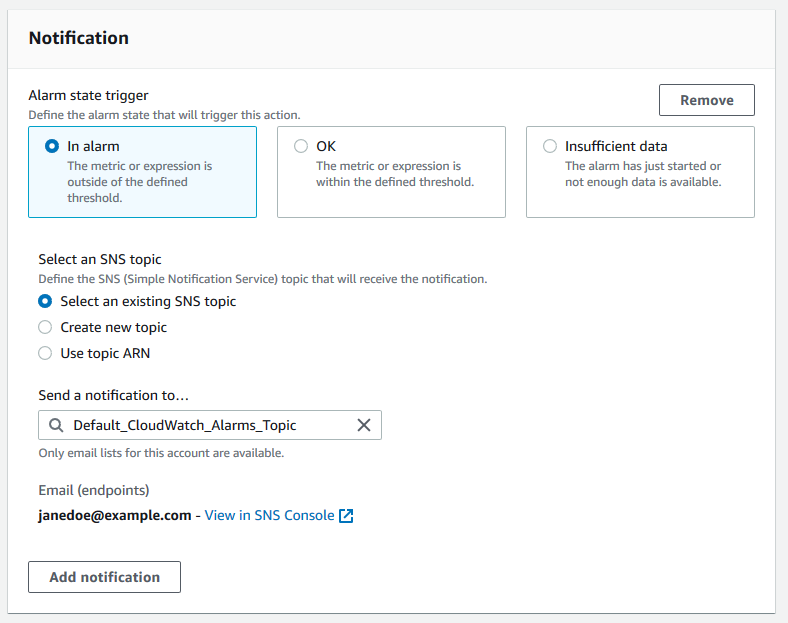
-
[次へ] を選択します。
-
[名前と説明] にアラームの名前と説明を入力します。
-
[次へ] を選択します。
-
[プレビューと作成] ページでアラームの詳細をレビューし、[アラームの作成] を選択します。
[IAM アクセスキーの更新] チェックのステータスが 5 分間、赤になった場合、アラームは SNS トピックに通知を送信します。
例: CloudWatch アラームの E メール通知
次の E メールメッセージは、アラームが IAM アクセスキーの更新チェックの変化を検出したことを示します。
You are receiving this email because your Amazon CloudWatch Alarm "IAMAcessKeyRotationCheckAlarm" in the US East (N. Virginia) region has entered the ALARM state,
because "Threshold Crossed: 1 out of the last 1 datapoints [9.0 (26/03/21 22:44:00)] was greater than or equal to the threshold (1.0) (minimum 1 datapoint for OK -> ALARM transition)." at "Friday 26 March, 2021 22:49:42 UTC".

View this alarm in the AWS マネジメントコンソール:
https://us-east-1.console.aws.amazon.com/cloudwatch/home?region=us-east-1#s=Alarms&alarm=IAMAcessKeyRotationCheckAlarm

Alarm Details:
- Name:                       IAMAcessKeyRotationCheckAlarm
- Description:                This alarm starts when one or more AWS access keys in my AWS account have not been rotated in the last 90 days.
- State Change:               INSUFFICIENT_DATA -> ALARM
- Reason for State Change:    Threshold Crossed: 1 out of the last 1 datapoints [9.0 (26/03/21 22:44:00)] was greater than or equal to the threshold (1.0) (minimum 1 datapoint for OK -> ALARM transition).
- Timestamp:                  Friday 26 March, 2021 22:49:42 UTC
- AWS Account:                123456789012
- Alarm Arn:                  arn:aws:cloudwatch:us-east-1:123456789012:alarm:IAMAcessKeyRotationCheckAlarm

Threshold:
- The alarm is in the ALARM state when the metric is GreaterThanOrEqualToThreshold 1.0 for 300 seconds.

Monitored Metric:
- MetricNamespace:                     AWS/TrustedAdvisor
- MetricName:                          RedResources
- Dimensions:                          [CheckName = IAM Access Key Rotation]
- Period:                              300 seconds
- Statistic:                           Average
- Unit:                                not specified
- TreatMissingData:                    missing


State Change Actions:
- OK:
- ALARM: [arn:aws:sns:us-east-1:123456789012:Default_CloudWatch_Alarms_Topic]
- INSUFFICIENT_DATA:
の CloudWatch メトリクス Trusted Advisor
CloudWatch コンソールまたは AWS Command Line Interface (AWS CLI) を使用して、 で使用できるメトリクスを検索できます Trusted Advisor。
メトリクスを発行するすべてのサービスの名前空間、メトリクス、ディメンションのリストについては、Amazon CloudWatch ユーザーガイドの「CloudWatch メトリクスを発行するAWS のサービス」を参照してください。
Trusted Advisor メトリクスの表示 (コンソール)
CloudWatch コンソールにサインインして、使用可能なメトリクスを表示できます Trusted Advisor。
使用可能な Trusted Advisor メトリクスを表示するには (コンソール)
CloudWatch コンソールの https://console.aws.amazon.com/cloudwatch/
を開いてください。 -
リージョンセレクターを使用して、米国東部 (バージニア北部) AWS リージョンを選択します。
-
ナビゲーションペインで [Metrics (メトリクス)] を選択してください。
-
メトリックの名前空間を入力します(
TrustedAdvisorなど)。 -
メトリクスのディメンションを選択します ([Check Metrics] など)。
-
[すべてのメトリクス] タブには、名前空間内のそのディメンションのメトリクスがすべて表示されます。以下を行うことができます。
-
テーブルを並べ替えるには、列見出しを選択します。
-
メトリクスをグラフ表示するには、メトリクスの横にあるチェックボックスを選択します。すべてのメトリクスを選択するには、テーブルの見出し行にあるチェックボックスを選択します。
-
メトリクスでフィルターするには、メトリクス名を選択し、[Add to search] (検索に追加) を選択します。
次の例は、[セキュリティグループ - 開かれたポート] チェックの結果を示しています。このチェックでは、黄色のリソースが 13 個識別されます。黄色のチェックを調査する Trusted Advisor ことをお勧めします。
![CloudWatch コンソールの [セキュリティグループ - 開かれたポート] チェックの 2 つのリソースメトリクスを示すグラフ。](images/trusted_advisor_metrics_cloudwatch_unrestricted_access_check_names.png)
-
-
(オプション) このグラフを CloudWatch ダッシュボードに追加するには、[Actions] (アクション)、[Add to dashboard] (ダッシュボードに追加) の順に選択します。
メトリクスを表示するグラフの作成の詳細については、Amazon CloudWatch ユーザーガイドの「メトリクスのグラフ化」を参照してください。
Trusted Advisor メトリクスの表示 (CLI)
list-metrics AWS CLI コマンドを使用して、使用可能なメトリクスを表示できます Trusted Advisor。
例: のすべてのメトリクスを一覧表示する Trusted Advisor
次の例では、すべてのメトリクスを表示するAWS/TrustedAdvisor名前空間を指定します Trusted Advisor。
aws cloudwatch list-metrics --namespace AWS/TrustedAdvisor
出力は次のようになります。
{
    "Metrics": [
        {
            "Namespace": "AWS/TrustedAdvisor",
            "Dimensions": [
                {
                    "Name": "ServiceName",
                    "Value": "EBS"
                },
                {
                    "Name": "ServiceLimit",
                    "Value": "Magnetic (standard) volume storage (TiB)"
                },
                {
                    "Name": "Region",
                    "Value": "ap-northeast-2"
                }
            ],
            "MetricName": "ServiceLimitUsage"
        },
        {
            "Namespace": "AWS/TrustedAdvisor",
            "Dimensions": [
                {
                    "Name": "CheckName",
                    "Value": "Overutilized Amazon EBS Magnetic Volumes"
                }
            ],
            "MetricName": "YellowResources"
        },
        {
            "Namespace": "AWS/TrustedAdvisor",
            "Dimensions": [
                {
                    "Name": "ServiceName",
                    "Value": "EBS"
                },
                {
                    "Name": "ServiceLimit",
                    "Value": "Provisioned IOPS"
                },
                {
                    "Name": "Region",
                    "Value": "eu-west-1"
                }
            ],
            "MetricName": "ServiceLimitUsage"
        },
        {
            "Namespace": "AWS/TrustedAdvisor",
            "Dimensions": [
                {
                    "Name": "ServiceName",
                    "Value": "EBS"
                },
                {
                    "Name": "ServiceLimit",
                    "Value": "Provisioned IOPS"
                },
                {
                    "Name": "Region",
                    "Value": "ap-south-1"
                }
            ],
            "MetricName": "ServiceLimitUsage"
        },
    ...
  ]
}
例: ディメンションのすべてのメトリクスの一覧表示
次の例では、指定した AWS
リージョンで使用可能なメトリクスを表示する AWS/TrustedAdvisor 名前空間と Region ディメンションを指定します。
aws cloudwatch list-metrics --namespace AWS/TrustedAdvisor --dimensions Name=Region,Value=us-east-1
出力は次のようになります。
{
    "Metrics": [
        {
            "Namespace": "AWS/TrustedAdvisor",
            "Dimensions": [
                {
                    "Name": "ServiceName",
                    "Value": "SES"
                },
                {
                    "Name": "ServiceLimit",
                    "Value": "Daily sending quota"
                },
                {
                    "Name": "Region",
                    "Value": "us-east-1"
                }
            ],
            "MetricName": "ServiceLimitUsage"
        },
        {
            "Namespace": "AWS/TrustedAdvisor",
            "Dimensions": [
                {
                    "Name": "ServiceName",
                    "Value": "AutoScaling"
                },
                {
                    "Name": "ServiceLimit",
                    "Value": "Launch configurations"
                },
                {
                    "Name": "Region",
                    "Value": "us-east-1"
                }
            ],
            "MetricName": "ServiceLimitUsage"
        },
        {
            "Namespace": "AWS/TrustedAdvisor",
            "Dimensions": [
                {
                    "Name": "ServiceName",
                    "Value": "CloudFormation"
                },
                {
                    "Name": "ServiceLimit",
                    "Value": "Stacks"
                },
                {
                    "Name": "Region",
                    "Value": "us-east-1"
                }
            ],
            "MetricName": "ServiceLimitUsage"
        },
    ...
  ]
}
例: 特定のメトリクス名のメトリクスの一覧表示
次の例では、この指定のメトリクスの結果だけを表示する AWS/TrustedAdvisor 名前空間と RedResources メトリクス名を指定します。
aws cloudwatch list-metrics --namespace AWS/TrustedAdvisor --metric-nameRedResources
出力は次のようになります。
{
    "Metrics": [
        {
            "Namespace": "AWS/TrustedAdvisor",
            "Dimensions": [
                {
                    "Name": "CheckName",
                    "Value": "Amazon RDS Security Group Access Risk"
                }
            ],
            "MetricName": "RedResources"
        },
        {
            "Namespace": "AWS/TrustedAdvisor",
            "Dimensions": [
                {
                    "Name": "CheckName",
                    "Value": "Exposed Access Keys"
                }
            ],
            "MetricName": "RedResources"
        },
        {
            "Namespace": "AWS/TrustedAdvisor",
            "Dimensions": [
                {
                    "Name": "CheckName",
                    "Value": "Large Number of Rules in an EC2 Security Group"
                }
            ],
            "MetricName": "RedResources"
        },
        {
            "Namespace": "AWS/TrustedAdvisor",
            "Dimensions": [
                {
                    "Name": "CheckName",
                    "Value": "Auto Scaling Group Health Check"
                }
            ],
            "MetricName": "RedResources"
        },
    ...
  ]
}
Trusted Advisor メトリクスとディメンション
CloudWatch アラームとグラフに使用できる Trusted Advisor メトリクスとディメンションについては、次の表を参照してください。
Trusted Advisor チェックレベルのメトリクス
Trusted Advisor チェックには次のメトリクスを使用できます。
| メトリクス | 説明 |
|---|---|
RedResources |
赤色の状態のリソースの数 (アクションが推奨されます)。 |
YellowResources |
黄色の状態のリソースの数 (調査が推奨されます)。 |
Trusted Advisor サービスクォータレベルのメトリクス
AWS のサービス クォータには、次のメトリクスを使用できます。
| メトリクス | 説明 |
|---|---|
ServiceLimitUsage |
サービスクォータ (以前の名称は制限) に対するリソース使用状況の割合。 |
チェックレベルメトリクスのディメンション
Trusted Advisor チェックには次のディメンションを使用できます。
| ディメンション | 説明 |
|---|---|
CheckName |
Trusted Advisor チェックの名前。 すべてのチェック名は、Trusted Advisor コンソール |
サービスクォータメトリクスのディメンション
Trusted Advisor サービスクォータメトリクスには、次のディメンションを使用できます。
| ディメンション | 説明 |
|---|---|
Region |
サービスクォータ AWS リージョン の 。 |
ServiceName |
AWS のサービスの名前。 |
ServiceLimit |
サービスクォータの名前。 Service Quotas の詳細については、「AWS 全般のリファレンス」の「AWS のサービス クォータ」を参照してください。 |
