DBeaver を使用して Aurora DSQL にアクセスする
DBeaver は、JDBC ドライバーを持つデータベースを管理するために使用できるユニバーサル SQL クライアントです。堅牢なデータ表示、編集、管理の機能を備えているため、開発者やデータベース管理者の間で広く使用されています。DBeaver のクラウド接続オプションを使用すると、DBeaver を Aurora DSQL にネイティブ接続できます。
DBeaver Pro
DBeaver PRO 製品は、バージョン 25.3 より Aurora DSQL とのネイティブ統合を提供します。DBeaver ドキュメント
DBeaver Community Edition
DBeaver Community Edition は、無料のオープンソースバージョンです。インストール手順については、ダウンロードページ
DBeaver 用の Aurora DSQL プラグイン
機能
-
IAM 認証のサポート: AWS IAM 認証情報を使用して Aurora DSQL クラスターに接続し、安全でパスワードのない認証を実現します
-
自動ドライバー管理: JDBC 用 Aurora DSQL コネクタをシームレスにインストールして設定します
-
柔軟な接続オプション: ホストベースまたは JDBC URL ベースの接続設定を選択できます
DBeaver インストール用の Aurora DSQL プラグイン
-
DBeaver を開いた状態で、ドロップダウンメニューの [ヘルプ] → [新しいソフトウェアをインストール] に進みます
-
[追加] をクリックして新しいリポジトリを追加します
-
次のとおりに入力します。
-
名前:
Aurora DSQL Plugin -
場所:
https://awslabs.github.io/aurora-dsql-dbeaver-plugin/update-site/
-
-
[Aurora DSQL Connector for JDBC] をチェックします
-
[次へ] をクリックし、ライセンスに同意してインストールを完了します
-
プロンプトが表示されたら DBeaver を再起動します
Aurora DSQL 接続を作成する
-
[新しいデータベース接続] をクリックします
-
[Aurora DSQL] を選択します
-
[サーバー] で、[接続する] に次のいずれかを選択します
-
ホスト:
-
次のフィールドのユーザーインターフェイスのテキスト入力を有効にします。
-
エンドポイント: DSQL クラスターエンドポイント
-
ユーザー名: DSQL ユーザー名 (例: admin)
-
AWS プロファイル: 例: default - 特定のプロファイルが指定されていない場合に使用される標準プロファイル
-
AWS リージョン (オプション): DSQL クラスターが存在するリージョンと一致する必要があります。一致しない場合は認証が失敗します
-
-
-
の URL
-
次の形式の JDBC URL:
jdbc:aws-dsql:postgresql://{cluster_endpoint}/{database}?user=admin&profile=default®ion=us-east-1 -
注意: このモードでは、URL 入力のみが有効になります。JDBC 接続文字列にパラメータを追加するには、最初のパラメータとして ? で始まり、後続のパラメータとして & を追加する URL クエリパラメータ形式を使用します。
-
-
-
[テスト接続] をクリックして、Aurora DSQL 接続が機能することを確認します。
-
[完了] をクリックします。
トラブルシューティング
Windows Trust Store の問題
Windows ユーザーが Maven Central から Aurora DSQL Connector for JDBC ドライバーをダウンロードする際に問題が発生する場合があります。
原因: Windows Trust Store に Maven Central リポジトリへのアクセスに必要な証明書が含まれていない可能性があります。
解決策:
-
DBeaver を「管理者」として実行する
-
この設定のチェックを解除する - Windows > Preferences > Connections > "Use Windows Trust store"
ドライバー不足エラー
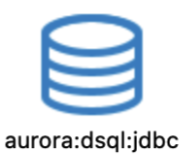
ドライバーアイコンが見つからない、または接続エラーが表示された場合は、現在の DBeaver バージョンに Aurora DSQL (コミュニティプラグイン) がインストールされていない可能性があります。エラーの例と修正方法については、以下を参照してください。
-
不足しているドライバーを使用して新しい接続を作成します。
-
ドライバーなしで接続を試みます。
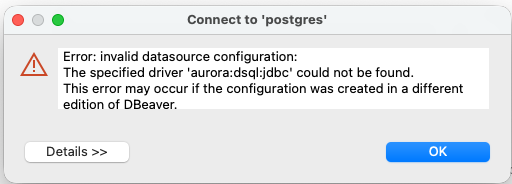
原因: 複数の DBeaver バージョンがインストールされている場合、接続設定は共有されますが、ドライバーはアプリケーションごとにインストールされます。
解決策: 上記のインストール手順に従って Aurora DSQL (コミュニティプラグイン) を再インストールします。
重要
DBeaver が PostgreSQL データベース向けに提供する管理機能 (Session Manager や Lock Manager など) は、独自のアーキテクチャのため、Aurora DSQL データベースには適用されません。これらの画面はアクセス可能ですが、データベースのヘルスやステータスに関する信頼できる情報を提供しません。
