翻訳は機械翻訳により提供されています。提供された翻訳内容と英語版の間で齟齬、不一致または矛盾がある場合、英語版が優先します。
JetBrains および Visual Studio Code のコードの問題に対処する
JetBrains および Visual Studio Code のコードの問題に対処するには、インプレース修正を生成するか、コードを手動で更新するために使用できる説明を生成するオプションがあります。
以下のアクションを実行できます。
ファイルのインプレース修正を生成する
Amazon Q はファイルをインプレースで更新して、検出されたコードの問題を自動的に修正できます。
ファイル内のコードの問題を自動的に修正するには:
- JetBrains
-
-
問題ツールウィンドウで、Amazon Q Code Issues タブで、対処するコード問題を選択します。
-
パネルが開き、コードの問題に関する詳細情報が表示されます。該当する場合は、コードの問題の特定に使用された Amazon Q ディテクターの詳細が表示されます。
-
パネルの下部で、修正を選択します。
-
チャットパネルで、Amazon Q は修正の簡単な説明を提供し、コードファイルにインプレース修正を適用します。
-
ファイル内にコードの変更が表示され、チャットパネルには変更を元に戻すオプションが表示されます。
- Visual Studio Code
-
-
[コードの問題] タブで、対処するコードの問題を選択します。
-
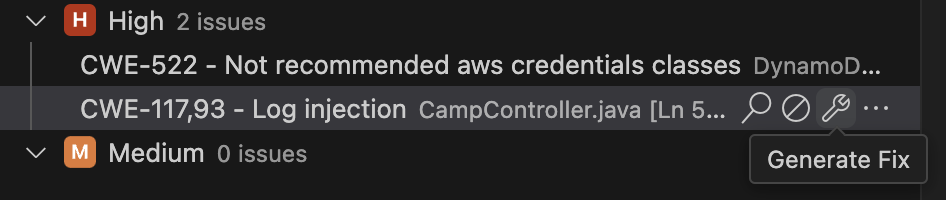
レンチアイコンを選択します。
次の図は、Visual Studio Code のコードの問題のレンチアイコンを示しています。
-
チャットパネルで、Amazon Q は修正の簡単な説明を提供し、コードファイルにインプレース修正を適用します。
-
ファイル内にコードの変更が表示され、チャットパネルには変更を元に戻すオプションが表示されます。
コードの問題を説明して新しいコードを取得する
Amazon Q は、コードの問題の詳細な説明を提供し、ファイルに追加するコードを添付した修復オプションを提供します。
コードの問題の説明を取得するには:
- JetBrains IDEs
-
-
問題ツールウィンドウで、Amazon Q Code Issues タブで、対処するコード問題を選択します。
-
パネルが開き、コードの問題に関する詳細情報が表示されます。該当する場合は、コードの問題の特定に使用された Amazon Q ディテクターの詳細が表示されます。
-
パネルの下部で、説明を選択します。
-
チャットパネルで、Amazon Q は問題の詳細を提供し、ファイルに挿入することができるコードを使用して問題を修正する方法を提案します。
-
ファイルを更新するには、Amazon Q の指示に従ってコードを追加または置換し、提供されたコードをファイル内の正しい場所にコピーします。更新されたコードを追加するときは、必ず脆弱なコードを削除してください。
- Visual Studio Code
-
-
[コードの問題] タブで、対処するコードの問題を選択します。
-
拡大鏡アイコンを選択します。
次の図は、Visual Studio Code のコードの問題の虫眼鏡アイコンを示しています。
-
チャットパネルで、Amazon Q は問題の詳細を提供し、ファイルに挿入することができるコードを使用して問題を修正する方法を提案します。
-
ファイルを更新するには、Amazon Q の指示に従ってコードを追加または置換し、提供されたコードをファイル内の正しい場所にコピーします。更新されたコードを追加するときは、必ず脆弱なコードを削除してください。
コードの問題を無視する
検出されたコードの問題が該当しない場合は、問題を無視するか、同様のすべての問題 (同じ CWE の問題) を無視するかを選択できます。問題は [コードの問題] タブから削除されます。
コードの問題を無視するには、次の手順を実行します。
- JetBrains
-
-
問題ツールウィンドウで、Amazon Q Code Issues タブで、無視するコード問題を選択します。
-
パネルが開き、コードの問題に関する詳細情報が表示されます。パネルの下部で、無視を選択します。コード問題はコード問題パネルから削除されます。
-
Ignore All を選択して、同じ CWE でこのコードの問題やその他のコードの問題を無視することもできます。
- Visual Studio Code
-
-
コードの問題タブで、無視するコードの問題を選択します。
-
無視アイコンを選択します。
次の図は、Visual Studio Code のコードの問題の無視アイコンを示しています。
-
コード問題はコード問題パネルから削除されます。
-
同様の問題を無視するには、省略記号アイコンを選択し、表示される類似問題を無視するボタンを選択します。