Avviso di fine del supporto: il 31 marzo 2027, AWS terminerà il supporto per Amazon WorkSpaces Thin Client. Dopo il 31 marzo 2027, non sarà più possibile accedere alla console Thin Client o WorkSpaces alle risorse WorkSpaces Thin Client. Per ulteriori informazioni, consulta la fine del supporto di Amazon WorkSpaces Thin Client.
Le traduzioni sono generate tramite traduzione automatica. In caso di conflitto tra il contenuto di una traduzione e la versione originale in Inglese, quest'ultima prevarrà.
Modifica delle impostazioni audio sul WorkSpaces Thin Client
WorkSpaces Thin Client dispone di un paio di impostazioni audio che è possibile configurare, tra cui la disattivazione del volume e del microfono.
Impostazione del livello del volume dal desktop virtuale
Dopo aver configurato la periferica, è possibile controllare le impostazioni del volume tramite la barra degli strumenti VDI o sul dispositivo. Per ulteriori informazioni, vedere Modifica delle impostazioni audio sul Thin Client. WorkSpaces
Per ulteriori informazioni sulla barra degli strumenti VDI, fare riferimento a quanto segue:
Per Amazon WorkSpaces Secure Browser, consulta WorkSpaces Secure Browser Access
Per le WorkSpaces applicazioni, vedi Web Browser Access
Per Amazon WorkSpaces Web, consulta Utilizzare la barra degli strumenti
Dopo aver impostato il volume, questo rimane a quel livello, anche se riavvii Amazon WorkSpaces Thin Client.
Modifica del volume predefinito del WorkSpaces Thin Client
Il dispositivo WorkSpaces Thin Client ha due impostazioni di volume predefinite a seconda della periferica.
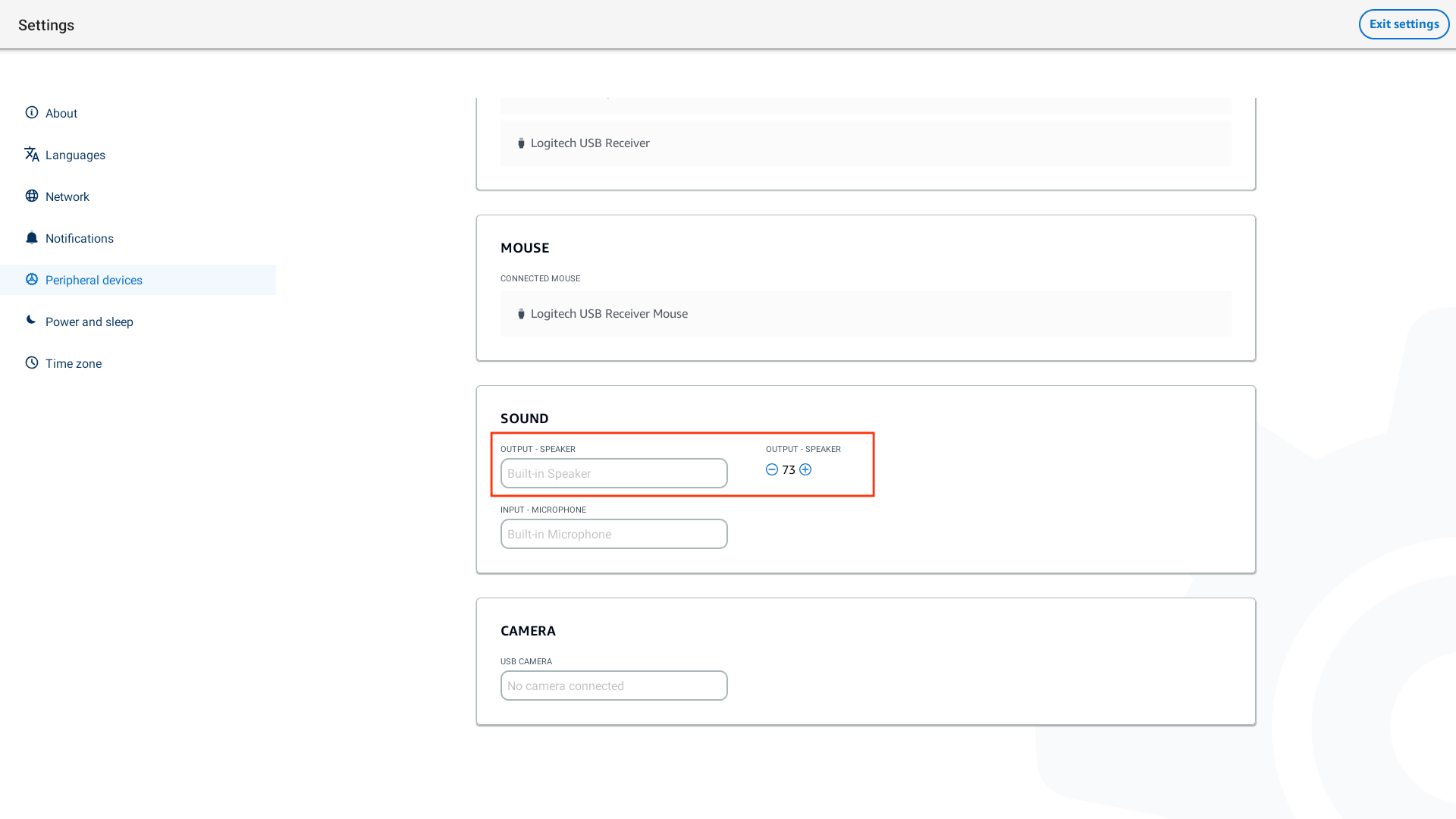
Il volume predefinito per il dispositivo WorkSpaces Thin Client è 73.
Il volume predefinito per un auricolare collegato è 40.
È possibile modificare queste impostazioni predefinite.
Modifica del volume predefinito (uscita) dell'altoparlante del dispositivo
Disconnetti qualsiasi cuffia dal dispositivo.
Modificate il volume effettuando una delle seguenti operazioni:
-
Vai a Impostazioni, Dispositivi periferici, Audio e modificali Output-Speakerusando le icone + e −.
Nota
Il volume dell'altoparlante integrato rimane invariato anche se si riavvia il dispositivo o si modifica il volume dell'auricolare.
-
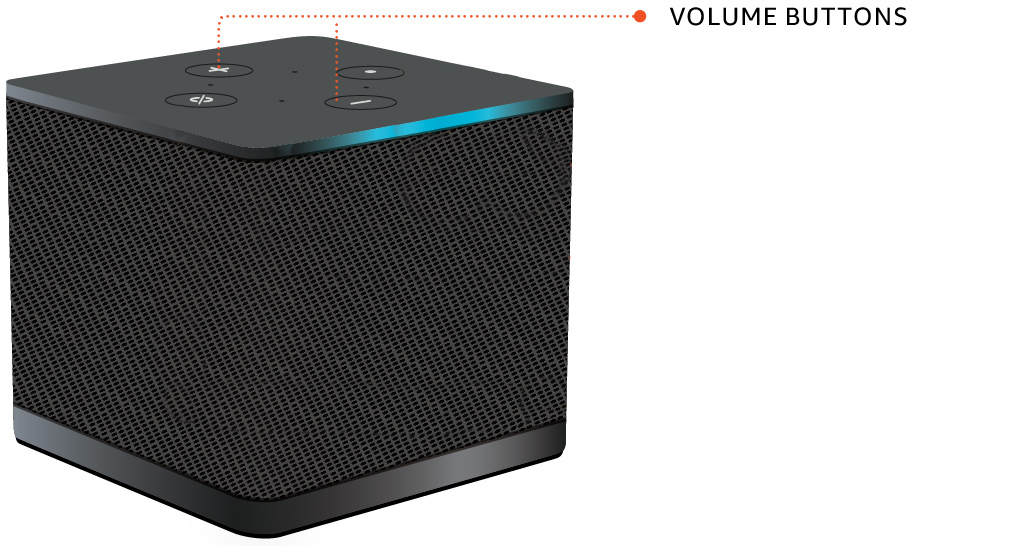
Premi i tasti + e − del volume sulla parte superiore del dispositivo per alzare o abbassare il volume.
-
Modifica del volume predefinito (uscita) dell'auricolare
Connect un auricolare al dispositivo.
-
Cambia il volume effettuando le seguenti operazioni:
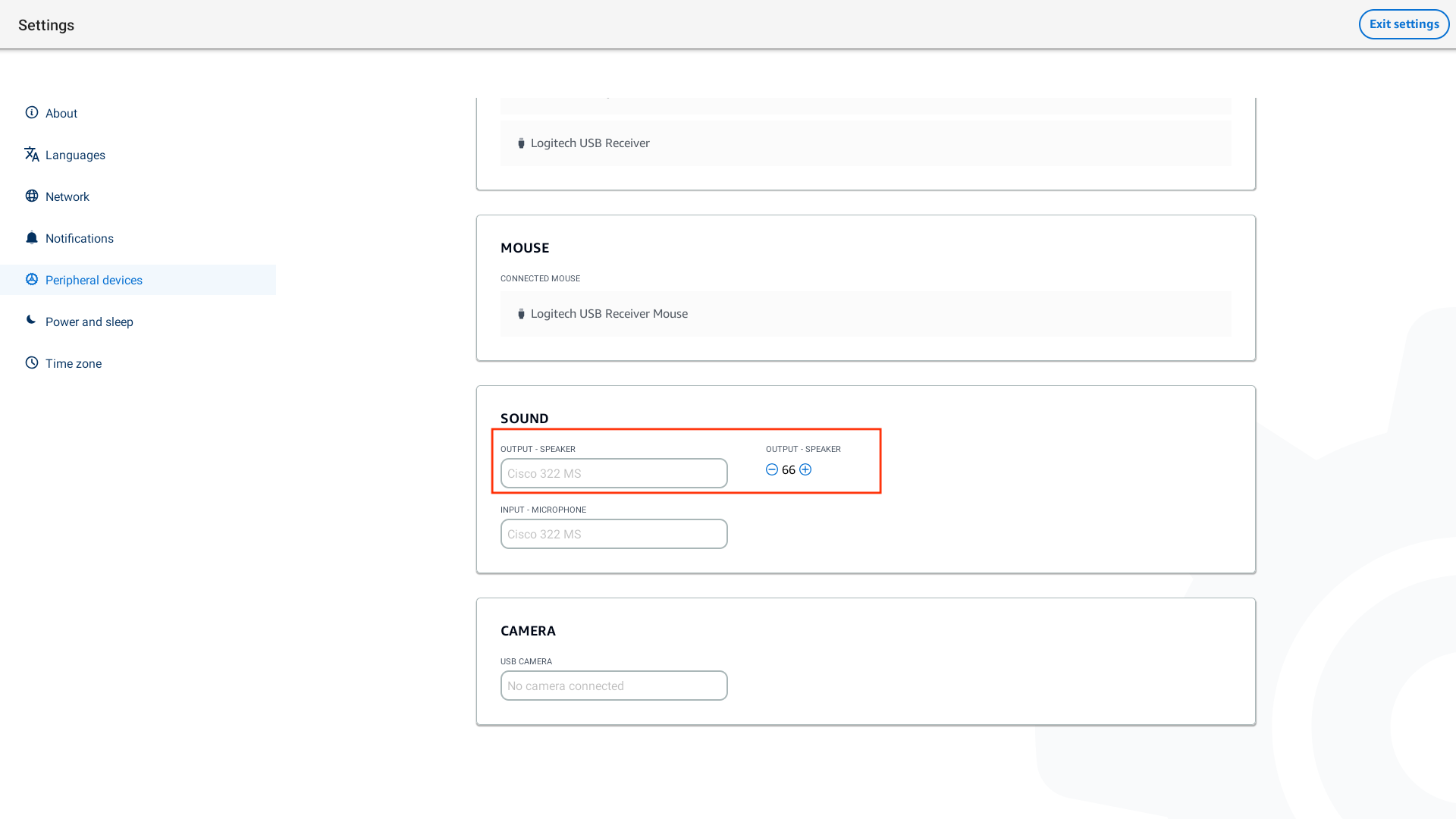
Vai a Impostazioni, Dispositivi periferici, Audio e modificali Output-Speakerusando le icone + e −.
-
Premi i pulsanti + e − sulla parte superiore del dispositivo per alzare o abbassare il volume.
Se l'auricolare è dotato di pulsanti del volume collegati, è possibile utilizzarli.
Uso di Mute su Thin Client WorkSpaces
È possibile utilizzare la funzione Mute effettuando una delle seguenti operazioni:
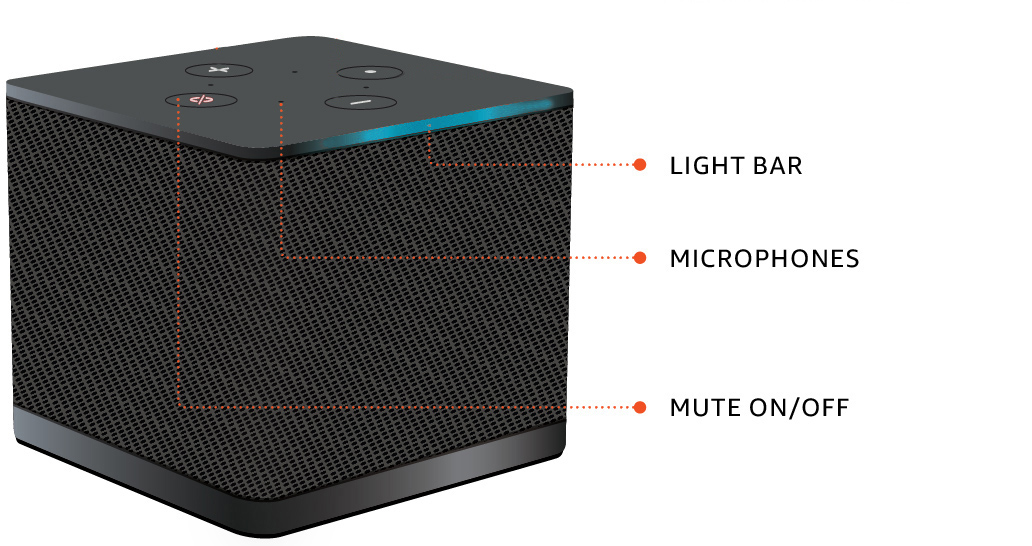
Se desideri disattivare tutti i microfoni collegati e integrati nel WorkSpaces Thin Client, usa il pulsante Mute nella parte superiore del dispositivo. L'icona sul pulsante si illumina di rosso quando Mute è attivato.
Se desideri disattivare solo il microfono del dispositivo, collega un auricolare con microfono al dispositivo. Il microfono del dispositivo viene disattivato automaticamente.
