Le traduzioni sono generate tramite traduzione automatica. In caso di conflitto tra il contenuto di una traduzione e la versione originale in Inglese, quest'ultima prevarrà.
Gestisci la correzione automatica
Quando l'interfaccia utente Web è abilitata, gestisci la correzione automatica dalla pagina Controlli invece di modificare direttamente la tabella Amazon DynamoDB di Remediation Configuration o i parametri di AWS Systems Manager. Da questa pagina è possibile abilitare la correzione automatica per i singoli controlli e l'ambito su cui la soluzione interviene applicando filtri di risorse riutilizzabili.
Interfaccia utente Web obbligatoria
La pagina Controlli e i filtri delle risorse richiedono l'interfaccia utente Web. Se non hai implementato l'interfaccia utente Web, configura la correzione automatica tramite la tabella Remediation Configuration DynamoDB e i parametri del filtro di Systems Manager, come descritto in Abilita correzioni completamente automatiche. Abilita correzioni completamente automatiche
L'accesso alla pagina Controlli segue gli stessi ruoli del resto dell'interfaccia utente Web. Gli amministratori e gli amministratori delegati possono abilitare o disabilitare la correzione automatica e creare, modificare e applicare filtri. Gli operatori degli account hanno accesso in sola lettura alle pagine Controlli e Filtri.
Abilita la correzione automatica per un controllo
La pagina Controlli elenca tutti i controlli di sicurezza supportati dalla soluzione, con lo stato attuale della correzione automatica, la descrizione e i filtri applicati. È possibile cercare e ordinare la tabella per ID di controllo o nome del filtro.
-
Apri l'interfaccia utente Web e vai alla pagina Controlli.
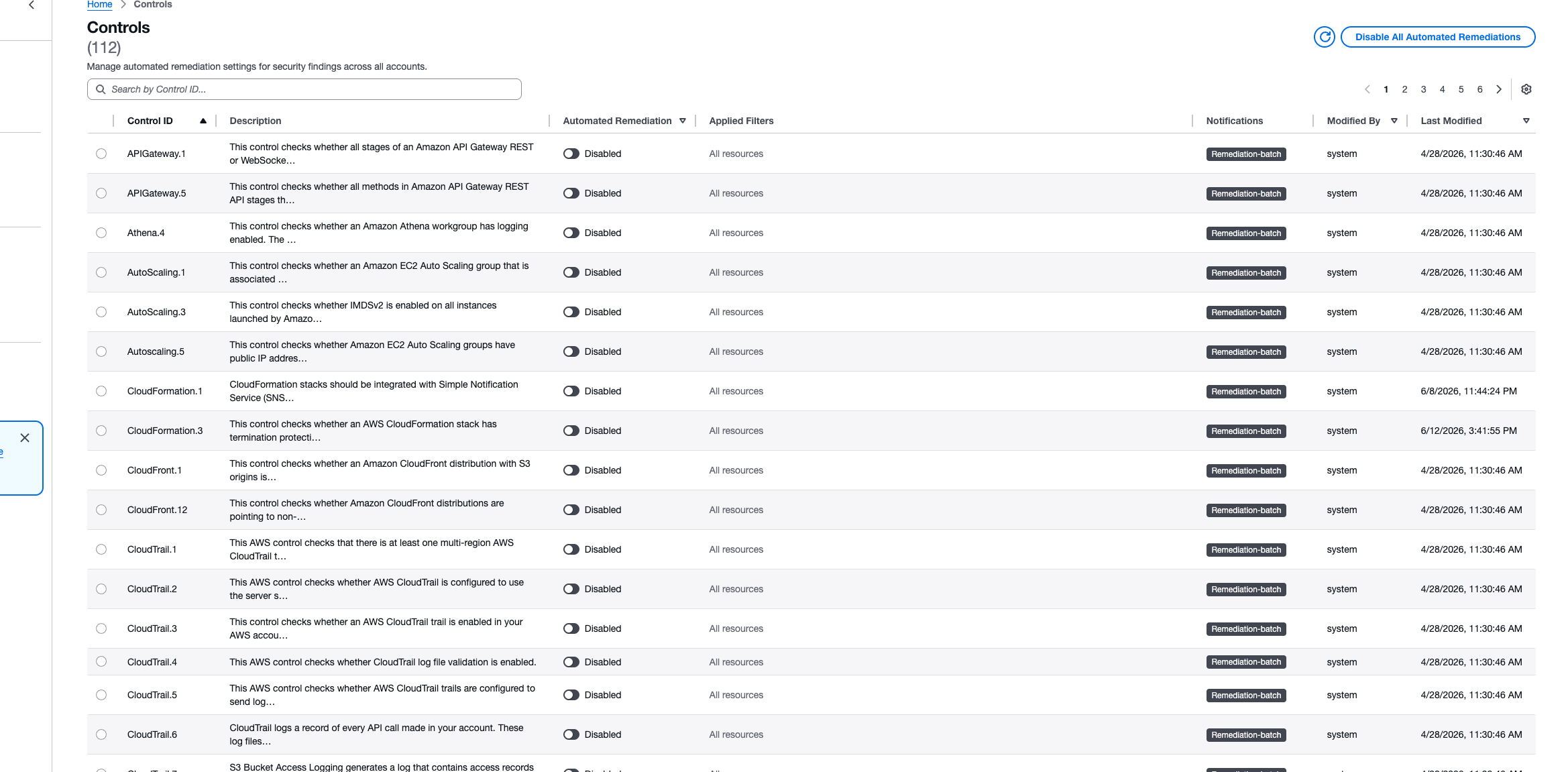
-
Imposta lo stato di riparazione automatica per uno o più controlli.
-
(Facoltativo) Applica uno o più filtri di risorse a un controllo e scegli una modalità di filtro (includi o escludi).
-
Scegli Salva per rendere permanenti le modifiche. La soluzione convalida e applica tutte le modifiche in sospeso insieme.
L'applicazione delle scadenze è un percorso separato verso la correzione automatica
L'attivazione della correzione automatica in questa pagina è il percorso principale: quando arriva un risultato corrispondente, la soluzione risolve il problema solo se il controllo è abilitato qui (soggetto a eventuali filtri di risorse applicati). Esiste un secondo percorso indipendente: l'applicazione delle scadenze. Se è enforceDeadline attiva una configurazione di notifica basata sul tipo di ricerca, la soluzione corregge automaticamente la corrispondenza dei risultati scaduti indipendentemente dal fatto che il controllo sia abilitato in questa pagina. Se disabiliti un controllo qui per impedire la correzione automatica, conferma anche che nessuna configurazione di notifica applicata corrisponde a tali risultati. Per i dettagli, consulta Applicazione delle scadenze.
Crea e applica filtri per le risorse
Un filtro delle risorse è una definizione riutilizzabile che individua i risultati risolti automaticamente dalla soluzione. Ogni filtro può combinare i seguenti criteri:
-
ID account: uno o più ID account AWS a 12 cifre.
-
Unità organizzative: uno o più identificatori dell'unità organizzativa di AWS Organizations.
-
Schemi ARN: uno o più modelli ARN di risorse. I pattern supportano il
arn:aws:corrisponde a qualsiasi risorsa nell'account).111111111111 -
Tag di risorsa: una o più coppie chiave-valore di tag. La soluzione ignora i criteri di tag per i tipi di risorse che non possono essere etichettati, come gli utenti IAM e gli account AWS.
Per creare un filtro, apri la pagina Filtri e scegli Crea filtro, quindi inserisci un nome univoco e i criteri da abbinare.

Puoi applicare un filtro a un singolo controllo dalla pagina Controlli o a tutti i controlli contemporaneamente con l'azione Applica a tutti i controlli nella pagina Filtri. La rimozione di un filtro funziona allo stesso modo. L'eliminazione di un filtro lo rimuove da tutti i controlli che vi fanno riferimento.
Come vengono valutati i filtri
Quando arriva un risultato, il preprocessore decide se correggerlo automaticamente in base allo stato del controllo e ai filtri applicati a quel controllo:
-
Se la correzione automatica è disattivata per il controllo, la soluzione non corregge il risultato.
-
Se la correzione automatica è abilitata e il controllo non dispone di filtri, la soluzione corregge il risultato.
-
Modalità Includi: la soluzione corregge il risultato solo quando corrisponde a tutti i filtri applicati al controllo (AND logico).
-
Modalità di esclusione: la soluzione non corregge il risultato quando corrisponde a un filtro applicato al controllo.
Un risultato corrisponde a un filtro quando l'ID account, l'unità organizzativa, l'ARN della risorsa o i tag delle risorse del risultato corrispondono ai criteri corrispondenti nel filtro.
