Le traduzioni sono generate tramite traduzione automatica. In caso di conflitto tra il contenuto di una traduzione e la versione originale in Inglese, quest'ultima prevarrà.
Per configurare le notifiche
Oltre agli argomenti di Amazon SNS gestiti dalla soluzione descritti in Esempi di notifiche SNS, puoi creare configurazioni di notifica dall'interfaccia utente Web. Ogni configurazione controlla quali eventi vengono recapitati, dove vengono recapitati e cosa contiene ogni messaggio. La soluzione archivia le configurazioni nell'account amministratore e le applica ai risultati e alle correzioni aggregati a quell'account e alla regione.
Interfaccia utente Web richiesta
È possibile creare e gestire le configurazioni di notifica dall'interfaccia utente Web. È necessario abilitare l'interfaccia utente Web (distribuire i componenti dell'interfaccia utente Web all'avvio o all'aggiornamento dello stack di amministrazione) per creare e gestire le configurazioni delle notifiche.
Canali di notifica
Ogni configurazione di notifica fornisce eventi attraverso uno o più canali. La soluzione supporta i seguenti tipi di canali:
| Canale | Description |
|---|---|
|
|
Invia e-mail ai destinatari selezionati. I destinatari possono essere scelti in base al ruolo (contatto principale dell'account, contatto di sicurezza, contatto operativo, operatori dell'account) o inseriti come indirizzi e-mail personalizzati. I destinatari delle e-mail personalizzate devono confermare l'iscrizione prima di ricevere messaggi. |
|
Slack |
Pubblica messaggi su un canale Slack. Richiede l'ID del canale Slack e un segreto di AWS Secrets Manager contenente le credenziali Slack. |
|
JIRA |
Crea un problema JIRA. Richiede l'URL dell'istanza JIRA, la chiave del progetto, il tipo di problema e un segreto di Secrets Manager contenente le credenziali JIRA. |
|
ServiceNow |
Crea un record in una tabella. ServiceNow Richiede l'URL dell' ServiceNow istanza, il nome della tabella e un segreto di Secrets Manager contenente la chiave ServiceNow API. |
|
Amazon SNS |
Pubblica su un argomento Amazon SNS nell'account amministratore e nella regione. |
Importante
La soluzione legge le credenziali per Slack, JIRA e i ServiceNow canali da AWS Secrets Manager. Il nome segreto deve iniziare con asr/notifications/ (ad esempio,). arn:aws:secretsmanager:us-east-1:111111111111:secret:asr/notifications/servicenow-creds L'URL dell'istanza per JIRA e ServiceNow i canali deve utilizzare HTTPS.
Crea una configurazione di notifica
-
Apri l'interfaccia utente Web e vai alla pagina Notifiche.
-
Scegli Crea configurazione delle notifiche.

-
Informazioni di base: inserisci un nome di configurazione e scegli il tipo di notifica:
-
Ricerca: invia una notifica quando vengono rilevati nuovi risultati.
-
Correzione: notifica quando vengono eseguite le correzioni.
-
-
Canali di distribuzione: seleziona uno o più canali e fornisci la loro configurazione. È necessario abilitare almeno un canale.

-
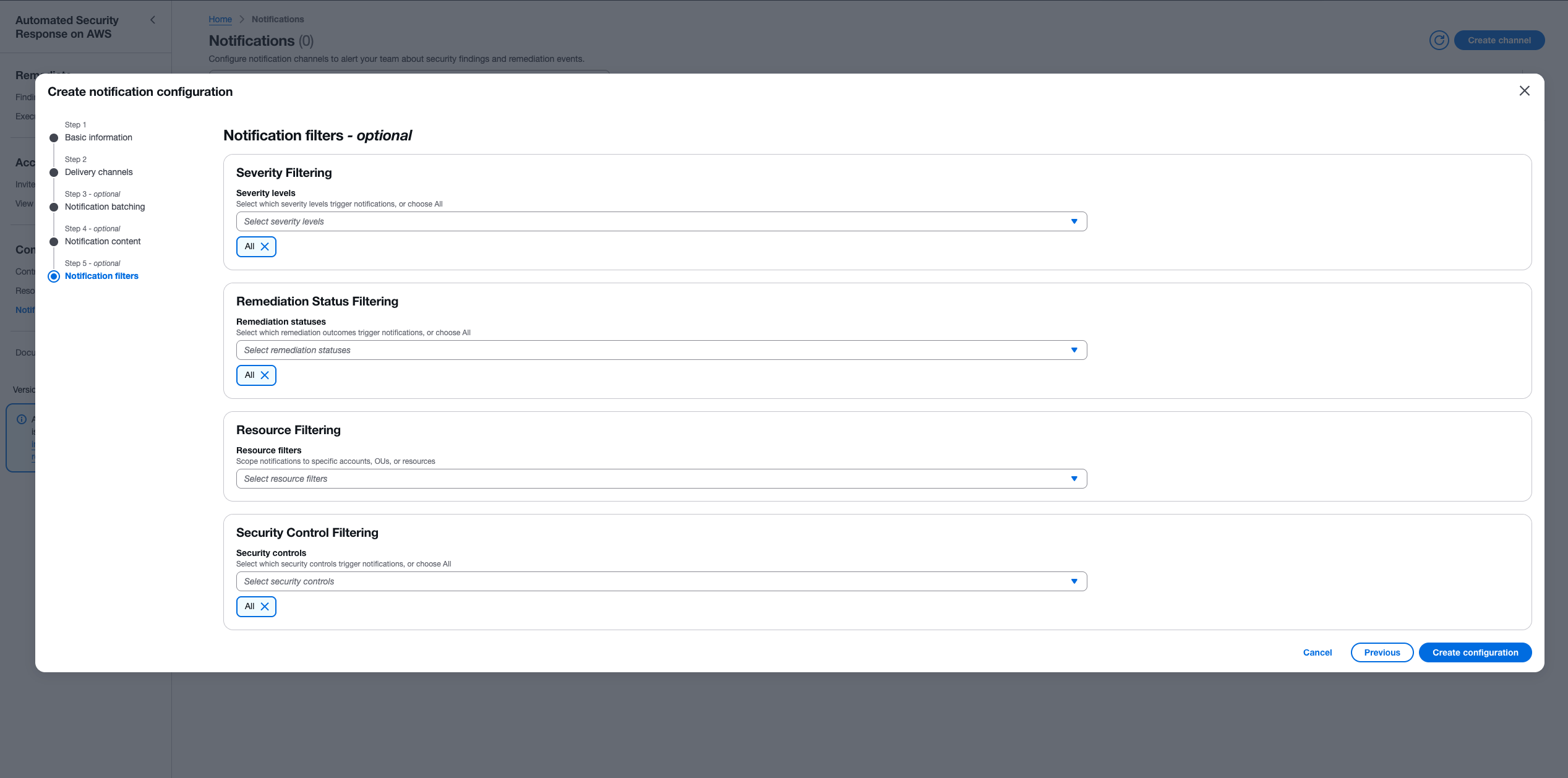
Filtri (Facoltativo): restringi gli eventi corrispondenti alla configurazione in base alla gravità, allo stato della correzione (solo tipo di riparazione), agli ID di controllo o ai filtri delle risorse. Se si lascia un filtro impostato su Tutti, non viene applicata alcuna restrizione a tale dimensione.
-
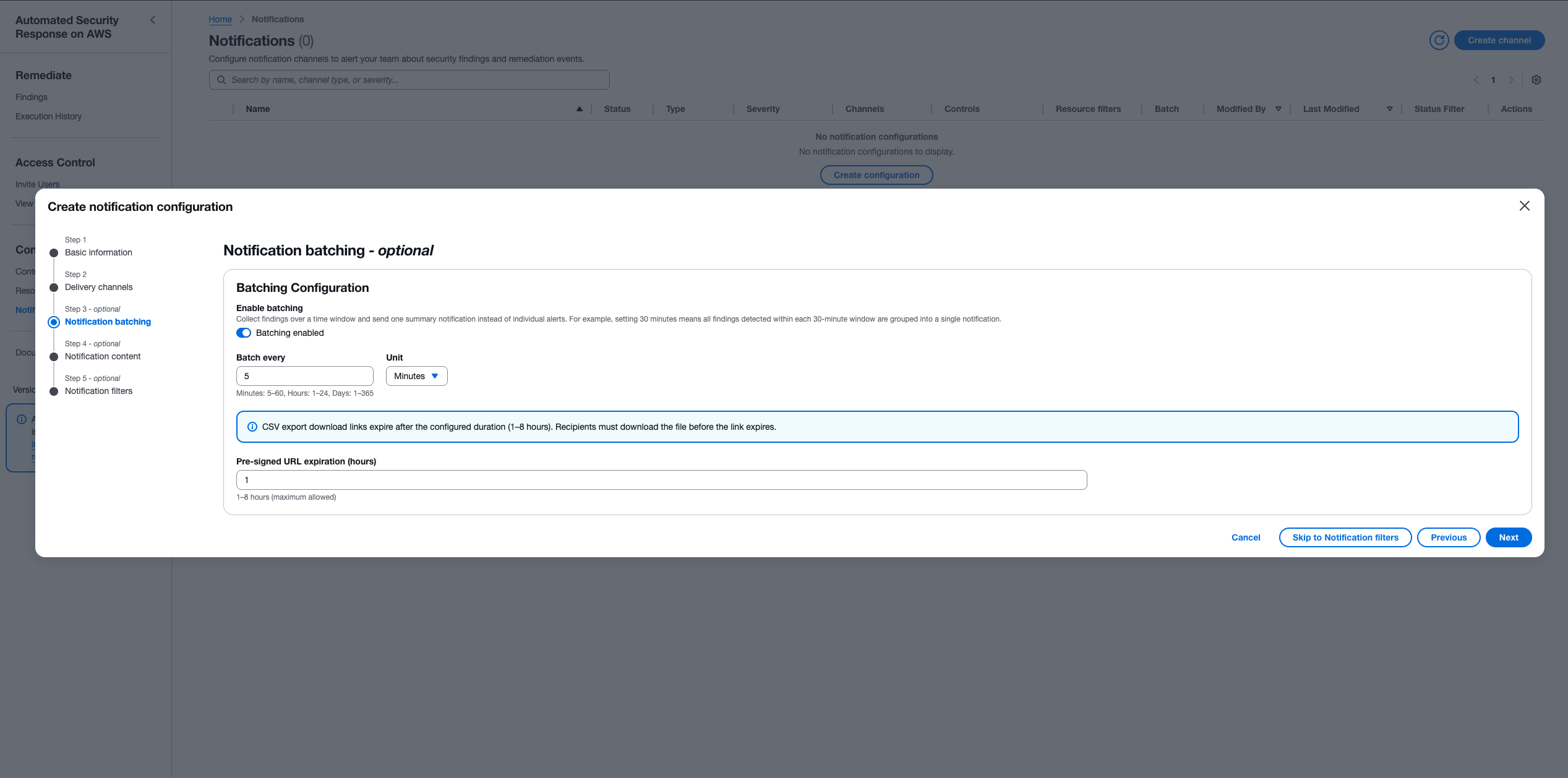
(Facoltativo) Batching: abilita una finestra batch per raggruppare più eventi in un'unica notifica. La durata della finestra batch deve rientrare nei seguenti intervalli: 5—60 minuti, 1—24 ore, 1—365 giorni.
-
Opzioni di contenuto: scegli cosa include ogni messaggio. Vedi Opzioni relative ai contenuti delle notifiche.

-
Seleziona Invia.
Opzioni relative ai contenuti delle notifiche
Le opzioni di contenuto controllano cosa include ogni messaggio di notifica. Le seguenti opzioni aggiungono ciascuna un link o uno snippet al messaggio:
| Opzione | Description |
|---|---|
|
|
Aggiunge un link alla pagina dei risultati nell'interfaccia utente Web, in cui un operatore può eseguire la correzione manualmente. |
|
|
Aggiunge un collegamento alla pagina dell'interfaccia utente Web per abilitare la correzione completamente automatica del controllo. |
|
|
Aggiunge uno snippet di infrastructure-as-code per la correzione nei formati selezionati (YAML, JSON, Terraform o CDK). CloudFormation CloudFormation Si applica alle notifiche di tipo correttivo. |
|
|
Aggiunge una data di scadenza per ogni notifica per un risultato corrispondente. Si applica alle notifiche di tipo finding. Se abilitato, imposta |
I collegamenti richiedono l'interfaccia utente Web
Le includeEnableAutomationLink opzioni includeManualRemediationLink and aggiungono collegamenti alle pagine dell'interfaccia utente Web. L'interfaccia utente Web deve essere abilitata per la risoluzione di questi collegamenti. Se l'interfaccia utente Web non è distribuita, non abilitare queste opzioni.
Scadenze per la riparazione e applicazione delle scadenze
Una configurazione di notifica di tipo finding può assegnare una scadenza per la correzione a ogni risultato a cui corrisponde e, facoltativamente, far rispettare tale scadenza correggendo automaticamente le risultanze scadute.
Scadenze per le riparazioni
Abilita l'opzione di includeRemediationDeadline contenuto su una configurazione del tipo di ricerca e imposta un valore compreso tra remediationDeadlineDays 1 e 90. Per ogni risultato che corrisponde alla configurazione, la soluzione calcola una data di scadenza (l'ora di creazione della ricerca più il numero di giorni configurato) e la include nella notifica.
Di per sé, le scadenze sono informative. La data di scadenza viene visualizzata nella notifica, ma una volta trascorsa non accade nulla: la soluzione non interviene in caso di accertamento scaduto a meno che non si abiliti anche l'applicazione.
Applicazione delle scadenze
avvertimento
Quando abiliti l'enforceDeadlineopzione su una configurazione di tipo finding, le scadenze per le correzioni smettono di essere indicative e diventano esecutive. La soluzione attiva automaticamente l'Orchestrator per porre rimedio a qualsiasi risultato irrisolto e scaduto che corrisponde alla configurazione, senza alcun intervento umano. Ciò vale indipendentemente dal fatto che il controllo del risultato abbia abilitato o meno la correzione automatica. Attivate l'applicazione solo per le configurazioni per le quali ritenete che la soluzione risolva automaticamente i risultati corrispondenti.
Periodo di tolleranza minimo di 24 ore
La soluzione non porrà mai rimedio a una constatazione avvenuta meno di 24 ore dopo la sua entrata in vigore, nemmeno per un arretrato preesistente la cui scadenza per la creazione è già scaduta. Questa soglia minima di 24 ore è fissa e non configurabile ed è separata (e aggiuntiva) dall'intervallo da 1 a 90 giorni. remediationDeadlineDays
Di conseguenza, l'attivazione dell'applicazione di un backlog esistente non attiva una correzione di massa nel momento in cui viene attivata. Ogni risultato corrispondente riceve almeno 24 ore di preavviso prima che la soluzione possa porvi rimedio.
Prerequisiti e ambito
-
Finding-type solo. L'applicazione è supportata solo nelle configurazioni di notifica di tipo finding, non nelle configurazioni di tipo remediation.
-
Scadenza obbligatoria. La configurazione deve essere
includeRemediationDeadlineabilitata eremediationDeadlineDaysimpostata su un valore compreso tra 1 e 90. -
Interfaccia utente Web richiesta. Le configurazioni di notifica vengono create e gestite dall'interfaccia utente Web, pertanto è necessario implementare l'interfaccia utente Web.
-
Config-boundary ambito. L'applicazione si applica ai risultati che corrispondono ai filtri di controllo, gravità e risorse della configurazione: il limite notification-config, non il limite di controllo. Non dipende dal fatto che il controllo corrispondente abbia abilitato la correzione automatica. In pratica, solo le risultanze che non sono già state corrette automaticamente entrano in vigore.
ServiceNow mappature personalizzate dei campi
Le mappature personalizzate dei campi consentono di aggiungere coppie chiave-valore al record creato per un risultato. ServiceNow Il valore può includere variabili modello che la soluzione sostituisce dal risultato al momento dell'invio. La chiave è il nome della ServiceNow colonna nella tabella di destinazione.
Le seguenti variabili di modello sono supportate nel valore:
-
${FINDING_ID} -
${CONTROL_ID} -
${SEVERITY} -
${ACCOUNT_ID} -
${REGION} -
${RESOURCE_ARN} -
${CONFIG_NAME}
La soluzione impone i seguenti vincoli sulle mappature dei campi personalizzate:
-
Fino a 20 mappature per canale.
-
Lunghezza della chiave fino a 64 caratteri; lunghezza del valore risolto fino a 256 caratteri.
-
Non utilizzare i seguenti campi gestiti dalla soluzione come chiavi:
short_description,,,descriptionurgency,impact.work_notes
Importante
La soluzione scrive i dati di ricerca ServiceNow così come sono e non esegue HTML-encode né sanifica i valori inviati. Associa i campi personalizzati solo ai campi di dati standard (ad esempio, campi String semplici). Non mapparli a:
-
campi HTML o campi journal/journal -input, che possono rendere HTML, oppure
-
Campi script (
script,script_plain), che possono essere valutati tramite codice lato server.
Un semplice campo String visualizza i valori come testo. I campi HTML e journal possono eseguire il rendering del markup. La ricerca di dati, ad esempio un identificatore di risorsa, potrebbe contenere caratteri che l' ServiceNow istanza rende come markup. Il rendering o l'escape dei valori memorizzati dipendono dalle impostazioni di protezione avanzate dell' ServiceNow istanza (ad esempio, HTML escape e HTML sanitizer), che possiedi e che dovresti mantenere abilitate. Preferisci le colonne personalizzate definite dal cliente (in genere con prefisso u_ ox_) rispetto ai campi predefiniti e conferma il tipo di campo di destinazione prima della mappatura.
Per ulteriori informazioni sul rafforzamento della ServiceNow sicurezza, consulta le seguenti risorse:
