AWS Snowball Edge non è più disponibile per i nuovi clienti. I nuovi clienti dovrebbero prendere in AWS DataSync
Le traduzioni sono generate tramite traduzione automatica. In caso di conflitto tra il contenuto di una traduzione e la versione originale in Inglese, quest'ultima prevarrà.
Utilizzo dei volumi di storage localmente su Snowball Edge con AWS OpsHub
EC2-compatible Le istanze Amazon utilizzano volumi Amazon EBS per lo storage. In questa procedura, crei un volume di storage e lo colleghi alla tua istanza utilizzando.AWS OpsHub
Per creare un volume di archiviazione
-
Apri l'AWS OpsHub applicazione.
-
Nella sezione Avvia elaborazione del dashboard scegliere Inizia. In alternativa, scegliere il menu Servizi nella parte superiore e quindi scegliere Calcolo (EC2) per aprire la pagina Calcolo.
Scegliere la scheda Volumi di archiviazione . Se sul dispositivo sono presenti volumi di archiviazione, i dettagli sui volumi vengono visualizzati in Volumi di archiviazione.
Scegliere Crea volume per aprire la pagina Crea volume .
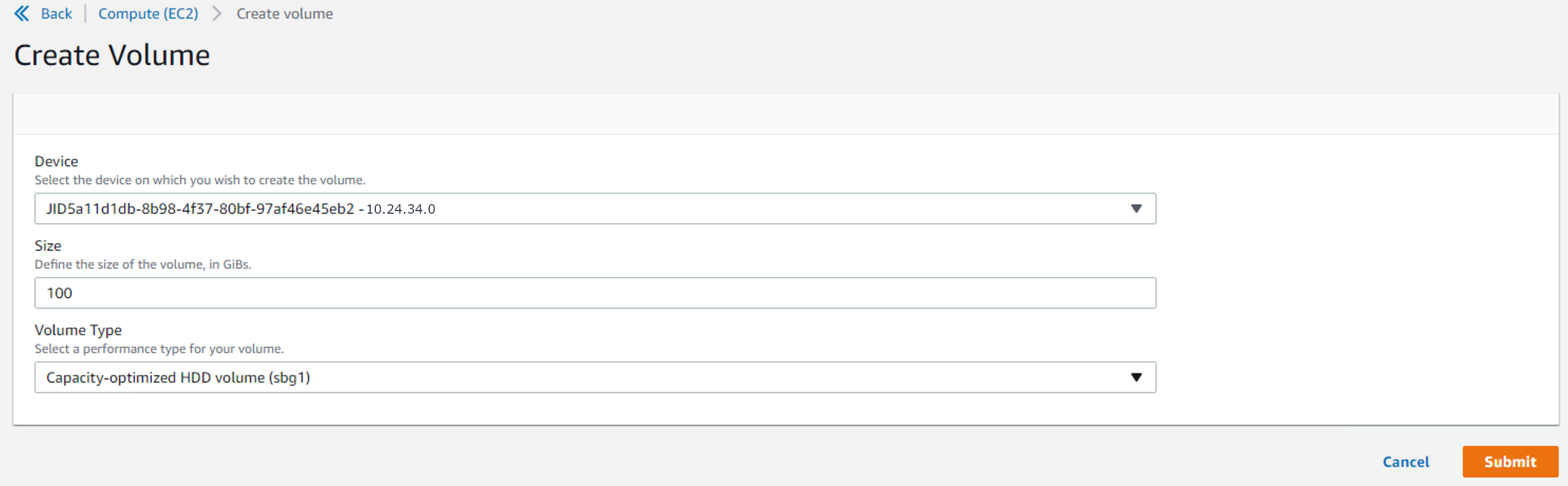
Scegli il dispositivo su cui vuoi creare il volume, inserisci la dimensione (in GiBs) che desideri creare e scegli il tipo di volume.
Seleziona Invia. Lo stato sta creando e cambia in Disponibile al termine. È possibile visualizzare il volume e i dettagli su di esso nella scheda Volumi .
Per collegare un volume di archiviazione all'istanza
-
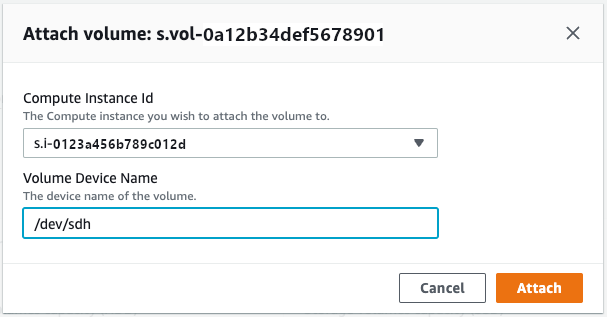
Scegliere il volume creato e quindi scegliere Allega volume.
-
Per ID istanza di calcolo, scegli l'istanza a cui collegare il volume.
-
Per Nome dispositivo volume, immettere il nome del dispositivo del volume (ad esempio,
/dev/sdhoxvdh). -
Scegli Collega.
Se il volume non è più necessario, è possibile staccarlo dall'istanza e quindi eliminarlo.
