Le traduzioni sono generate tramite traduzione automatica. In caso di conflitto tra il contenuto di una traduzione e la versione originale in Inglese, quest'ultima prevarrà.
SageMaker JumpStart modelli preaddestrati
Amazon SageMaker JumpStart fornisce modelli open source preaddestrati per un'ampia gamma di tipi di problemi per aiutarti a iniziare con l'apprendimento automatico. Puoi addestrare e ottimizzare questi modelli in modo incrementale prima della distribuzione. JumpStart fornisce anche modelli di soluzione che configurano l'infrastruttura per i casi d'uso più comuni e notebook di esempio eseguibili per l'apprendimento automatico con intelligenza artificiale. SageMaker
Puoi distribuire, mettere a punto e valutare modelli preaddestrati dai più diffusi hub di modelli tramite la pagina di destinazione Models nell'esperienza aggiornata di Studio.
Puoi anche accedere a modelli preaddestrati, modelli di soluzioni ed esempi tramite la pagina di destinazione Models in Amazon Studio Classic. SageMaker
I passaggi seguenti mostrano come accedere ai JumpStart modelli utilizzando Amazon SageMaker Studio e Amazon SageMaker Studio Classic.
Puoi anche accedere ai JumpStart modelli utilizzando l'SDK SageMaker Python. Per informazioni su come utilizzare JumpStart i modelli a livello di codice, consulta Usare SageMaker JumpStart algoritmi con modelli preaddestrati.
Apri in Studio JumpStart
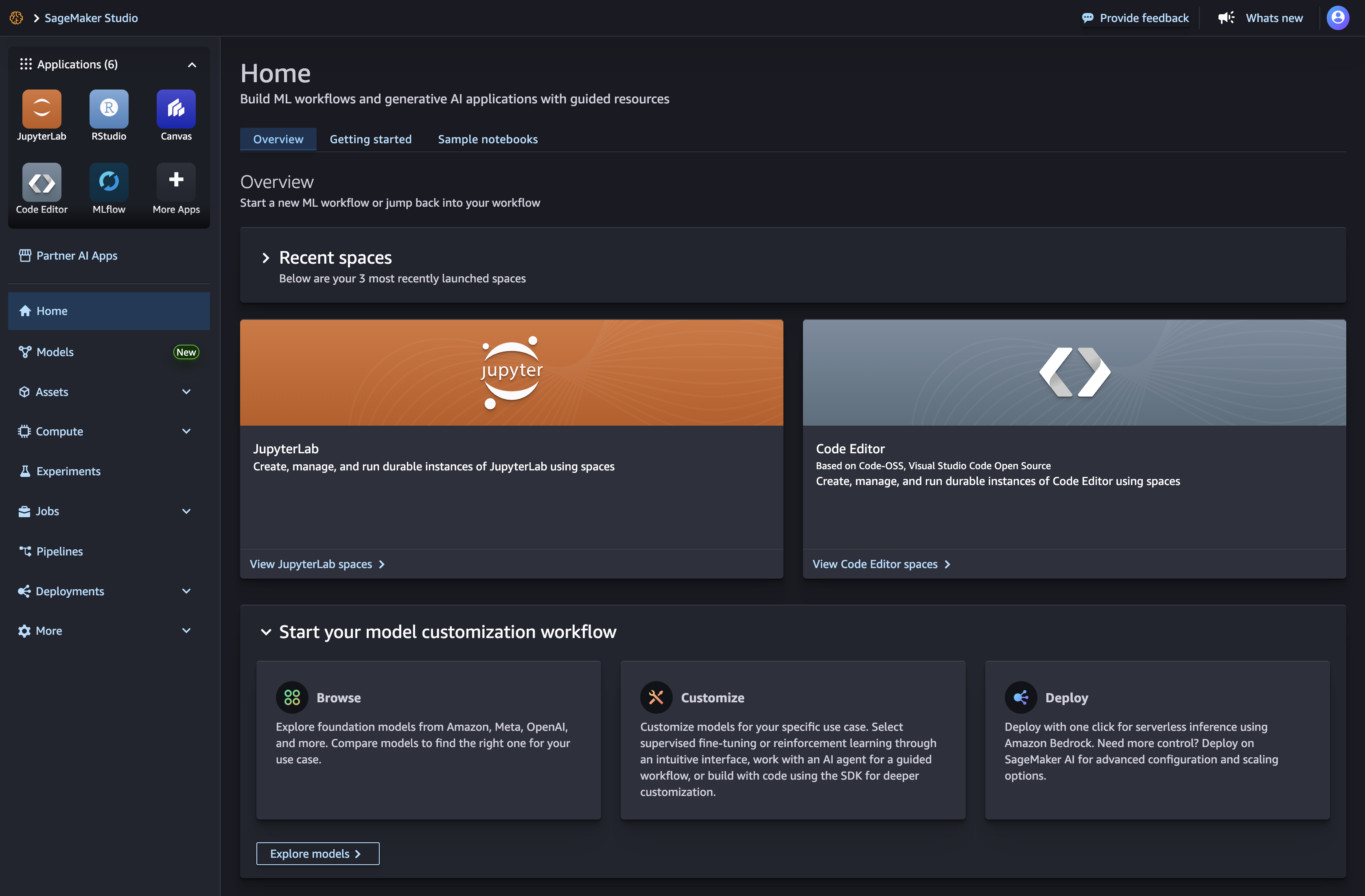
In Amazon SageMaker Studio, apri la pagina di destinazione Models tramite la home page o l'elemento Models nel pannello a sinistra. Si apre la pagina di destinazione SageMaker Models in cui puoi esplorare i modelli in SageMakerPublicHub, i modelli in Private Hubs o Curated Hub e i modelli personalizzati.
-
Dalla home page, scegli Esplora i modelli nel riquadro Avvia il flusso di lavoro di personalizzazione del modello.
-
Dal menu nel pannello di sinistra, accedi al nodo Modelli.
Per ulteriori informazioni su come iniziare a usare Amazon SageMaker Studio, consultaAmazon Studio SageMaker.
Utilizzo JumpStart in Studio
Importante
Prima di scaricare o utilizzare contenuti di terze parti: l'utente è responsabile della revisione e del rispetto di tutte le condizioni di licenza applicabili e di assicurarsi che siano accettabili per il proprio caso d'uso.
Il 3/13 /2026, abbiamo rimosso alcuni modelli dal JumpStart catalogo in diverse regioni per migliorare la rilevabilità e concentrarci su opzioni di alta qualità e ben supportate. Gli endpoint esistenti per i modelli cancellati rimarranno funzionali. Per informazioni sulla licenza dei modelli a peso aperto rimossi dall'elenco, consulta l'elenco Hugging Face dei rispettivi modelli.
Dalla pagina iniziale di SageMaker Models in Studio, puoi esplorare i modelli JumpStart base di fornitori di modelli proprietari e disponibili al pubblico. Puoi cercare direttamente i modelli, filtrare per fornitore di modelli specifico o filtrare in base a un elenco di casi d'uso e azioni forniti.

Scegli un modello per visualizzarne la scheda dettagliata. Nell'angolo in alto a destra della scheda dettagliata del modello, scegli Personalizza Fine-tune , Distribuisci o Valuta per iniziare a lavorare rispettivamente sui flussi di lavoro di ottimizzazione, distribuzione o valutazione. Tieni presente che non tutti i modelli sono disponibili per la personalizzazione, la messa a punto o la valutazione. Per ulteriori informazioni su ognuna di queste opzioni, consulta Utilizzo dei modelli di fondazione in Studio.
Puoi anche accedere ai modelli Private o Curated Hub tramite una scheda dedicata. Funzionano esattamente come i modelli JumpStart base e facendo clic su una scheda modello si accede alla pagina dei dettagli, dove sono disponibili le azioni.
Inoltre, seleziona I miei modelli per accedere ai tuoi modelli ottimizzati e registrati. I risultati dei lavori di personalizzazione sono disponibili qui, nella scheda Modelli registrati. I modelli implementabili sono disponibili anche qui.
Apri e usa JumpStart in Studio Classic
Le seguenti sezioni forniscono informazioni su come aprire, utilizzare e gestire JumpStart dall'interfaccia utente di Amazon SageMaker Studio Classic.
Nota
Al 30 novembre 2023, la precedente esperienza con Amazon SageMaker Studio è ora denominata Amazon SageMaker Studio Classic. La sezione seguente è specifica per l’utilizzo dell’applicazione Studio Classic. Per informazioni sull’utilizzo dell’esperienza Studio aggiornata, consulta Amazon Studio SageMaker.
Studio Classic è ancora gestito per i carichi di lavoro esistenti ma non è più disponibile per l'onboarding. È possibile interrompere o eliminare solo le applicazioni Studio Classic esistenti e non è possibile crearne di nuove. Ti consigliamo di migrare il carico di lavoro alla nuova esperienza di Studio.
Apri JumpStart in Studio Classic
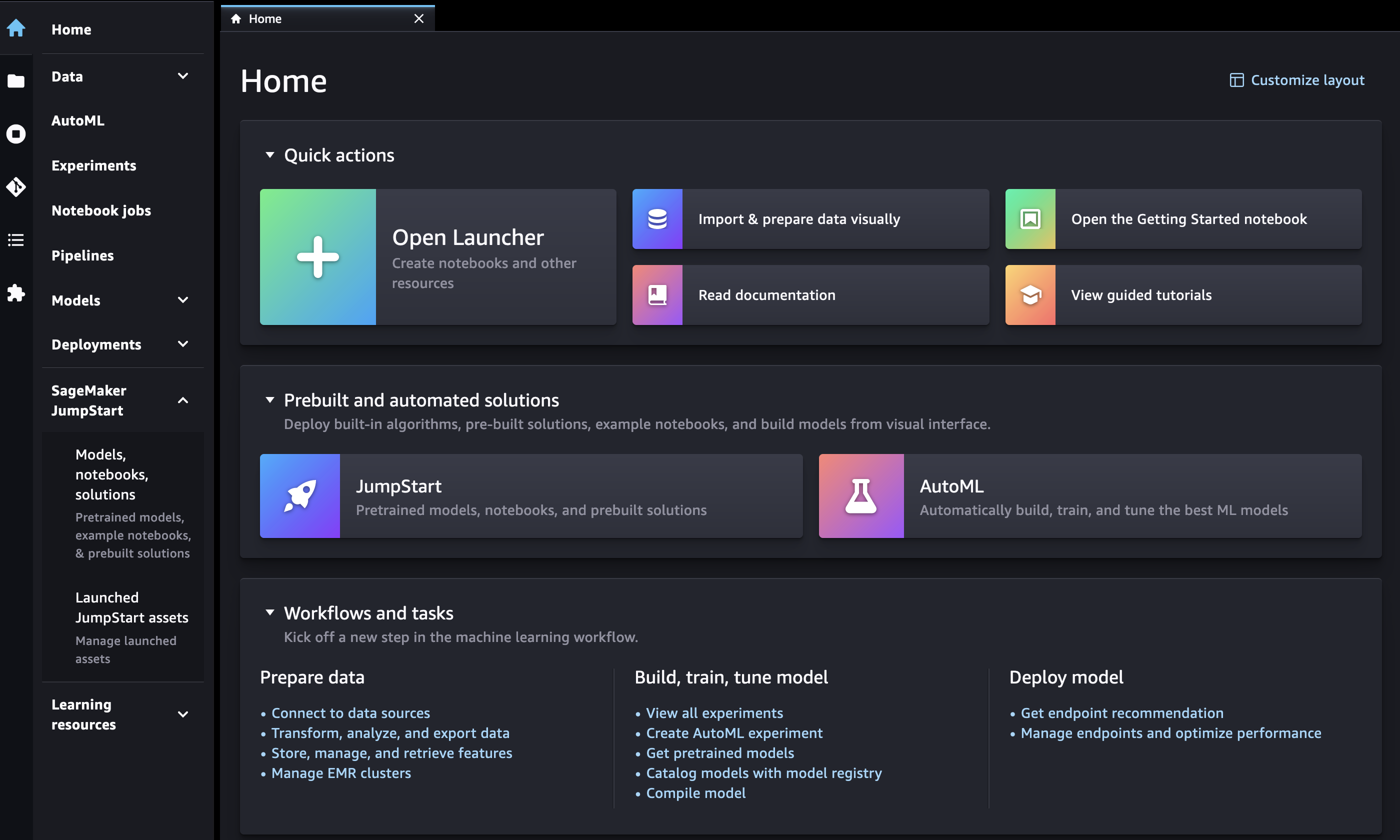
In Amazon SageMaker Studio Classic, apri la pagina di JumpStart destinazione tramite la home page o il menu Home nel pannello a sinistra.
-
Dalla pagina Home è possibile:
-
Scegli JumpStart nel pannello Soluzioni predefinite e automatizzate. Si apre la pagina di SageMaker JumpStart destinazione.
-
Scegli un modello direttamente nella pagina di SageMaker JumpStart destinazione oppure scegli l'opzione Esplora tutto per visualizzare le soluzioni o i modelli disponibili di un tipo specifico.
-
-
Dal menu Home nel pannello di sinistra è possibile:
-
Accedi al SageMaker JumpStart nodo, quindi scegli Modelli, taccuini, soluzioni. Si apre la pagina di destinazione SageMaker JumpStart.
-
Accedi al JumpStart nodo, quindi scegli Launched JumpStart assets.
La pagina JumpStart Launched assets elenca le soluzioni attualmente lanciate, gli endpoint dei modelli distribuiti e i lavori di formazione creati con. JumpStart Puoi accedere alla pagina di JumpStart destinazione da questa scheda facendo clic sul JumpStart pulsante Sfoglia in alto a destra della scheda.
-
La pagina di JumpStart destinazione elenca le soluzioni di machine learning end-to-end disponibili, i modelli preaddestrati e i taccuini di esempio. Da ogni singola soluzione o pagina modello, puoi scegliere il JumpStart pulsante Sfoglia (
 ) in alto a destra della scheda per tornare alla pagina. SageMaker JumpStart
Importante
Prima di scaricare o utilizzare contenuti di terze parti: l'utente è responsabile della revisione e del rispetto di tutte le condizioni di licenza applicabili e di assicurarsi che siano accettabili per il proprio caso d'uso.
In data 3/13 /2026, abbiamo rimosso alcuni modelli dal JumpStart catalogo in diverse regioni per migliorare la reperibilità e concentrarci su opzioni di alta qualità e ben supportate. Gli endpoint esistenti per i modelli cancellati rimarranno funzionali. Per informazioni sulla licenza dei modelli a peso aperto rimossi dall'elenco, consulta l'elenco Hugging Face dei rispettivi modelli.
Utilizzo in Studio Classic JumpStart
Dalla pagina di SageMaker JumpStart destinazione, puoi cercare soluzioni, modelli, notebook e altre risorse.
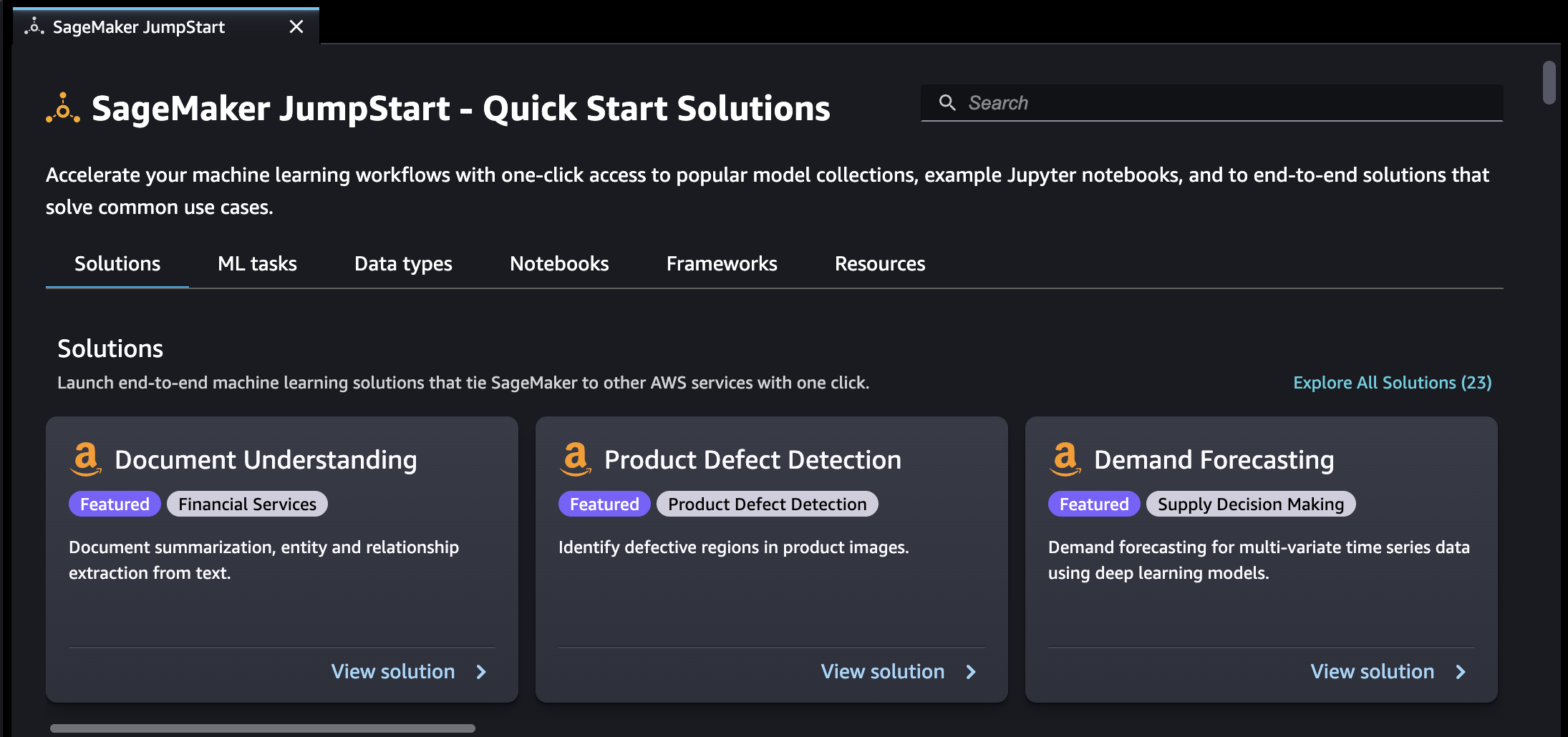
Puoi trovare JumpStart le risorse utilizzando la barra di ricerca o sfogliando ogni categoria. Utilizzare le schede per filtrare le soluzioni disponibili per categorie:
-
Soluzioni: in un solo passaggio, lancia soluzioni complete di machine learning che collegano l' SageMaker IA alle altre Servizi AWS. Selezionare Esplora tutte le soluzioni per visualizzare tutte le soluzioni disponibili.
-
Risorse: consente di utilizzare notebook, blog e tutorial video di esempio per apprendere e iniziare subito ad affrontare i vari tipi di problemi.
-
Blog: consente di leggere i dettagli e le soluzioni degli esperti di machine learning.
-
Tutorial video: guarda i tutorial video sulle funzionalità di SageMaker intelligenza artificiale e sui casi d'uso dell'apprendimento automatico realizzati da esperti di machine learning.
-
Notebook di esempio: esegui taccuini di esempio che utilizzano funzionalità di SageMaker intelligenza artificiale come la formazione e gli esperimenti su Spot Instance su un'ampia varietà di tipi di modelli e casi d'uso.
-
-
Tipi di dati: consente di trovare un modello per tipo di dati (ad esempio, Vision, Text, Tabular, Audio, Text Generation). Selezionare Esplora tutti i modelli per visualizzare tutti i modelli disponibili.
-
Attività ML: consente di trovare un modello per tipo di problema (ad esempio, classificazione delle immagini, incorporamento di immagini, rilevamento di oggetti, generazione di testo). Selezionare Esplora tutti i modelli per visualizzare tutti i modelli disponibili.
-
Notebook: trova taccuini di esempio che utilizzano funzionalità di intelligenza artificiale in più tipi di modelli e casi d'uso. SageMaker Selezionare Esplora tutti i notebook per visualizzare tutti i notebook di esempio disponibili.
-
Framework: trova un modello per framework (ad esempio, Hugging Face). PyTorch TensorFlow
Gestisci in Studio Classic JumpStart
Dal menu Home nel pannello di sinistra, vai a SageMaker JumpStart, quindi scegli Launched JumpStart assets per elencare le soluzioni attualmente lanciate, gli endpoint dei modelli distribuiti e i lavori di formazione creati con. JumpStart
Argomenti
