Scarica il report di profilazione di Debugger SageMaker - Amazon SageMaker AI

Le traduzioni sono generate tramite traduzione automatica. In caso di conflitto tra il contenuto di una traduzione e la versione originale in Inglese, quest'ultima prevarrà.

Scarica il report di profilazione di Debugger SageMaker

Scarica il report di profilazione di Debugger SageMaker mentre il processo di addestramento è in corso o al termine del processo utilizzando Amazon SageMaker Python SDK e AWS Command Line Interface (CLI).

Nota

Per ottenere il report di profilazione generato da Debugger SageMaker, è necessario utilizzare la regola ProfilerReport integrata offerta da Debugger SageMaker. Per attivare la regola con il tuo processo di addestramento, consulta Configurazione delle regole integrate del profiler.

Suggerimento

Puoi anche scaricare il report con un solo clic nella dashboard delle informazioni di Debugger SageMaker Studio. Per scaricare il report non è richiesto alcuno script aggiuntivo. Per scoprire come scaricare il report da Studio, consulta Apri il pannello di controllo Approfondimenti su Debugger Amazon SageMaker.

Download using SageMaker Python SDK and AWS CLI
  1. Controlla l'URI di base di output S3 predefinito del processo corrente.

    estimator.output_path
  2. Controlla il nome del processo corrente.

    estimator.latest_training_job.job_name
  3. Il report di profilazione di Debugger è archiviato in <default-s3-output-base-uri>/<training-job-name>/rule-output. Configura il percorso di output della regola come segue:

    rule_output_path = estimator.output_path + estimator.latest_training_job.job_name + "/rule-output"
  4. Per verificare se il report viene generato, elenca le directory e i file in modo ricorsivo in rule_output_path utilizzando aws s3 ls con l'opzione --recursive.

    ! aws s3 ls {rule_output_path} --recursive

    Questo dovrebbe restituire un elenco completo di file in una cartella generata automaticamente denominata ProfilerReport-1234567890. Il nome della cartella è una combinazione di stringhe: ProfilerReport e un tag univoco a 10 cifre basato sul timestamp Unix al momento dell'avvio della regola ProfilerReport.

    Esempio di output di regole

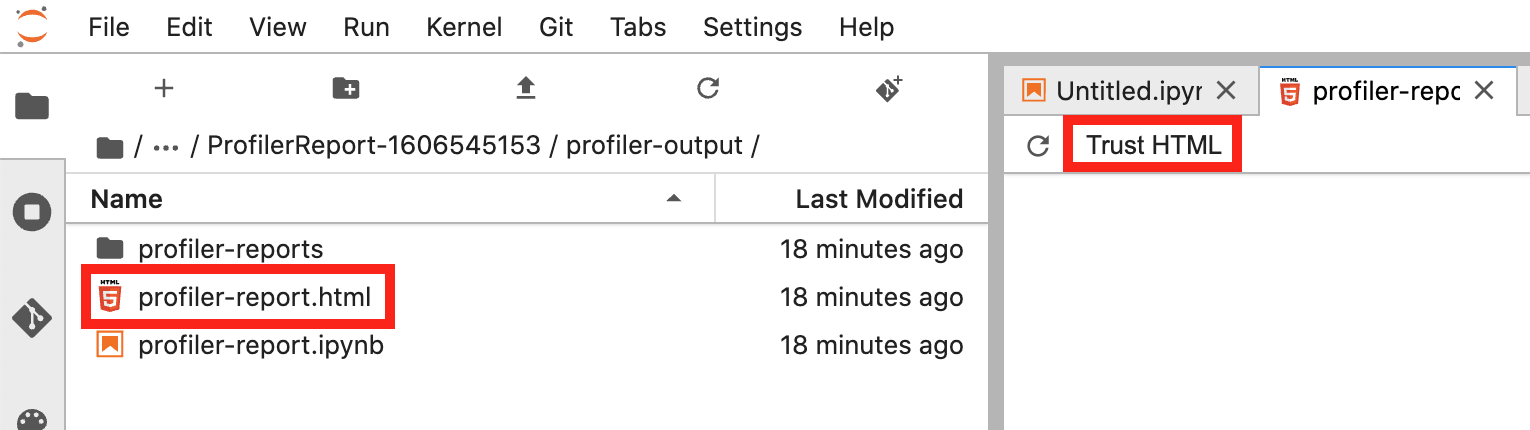
    Il profiler-report.html è un report di profilazione generato automaticamente da Debugger. I file rimanenti sono i componenti integrati di analisi delle regole archiviati in JSON e in un notebook Jupyter che vengono utilizzati per aggregarli nel report.

  5. Scarica i file in modo ricorsivo utilizzando aws s3 cp. Il comando seguente salva tutti i file di output delle regole nella cartella ProfilerReport-1234567890 all'interno della directory di lavoro corrente.

    ! aws s3 cp {rule_output_path} ./ --recursive
    Suggerimento

    Se utilizzi un server notebook Jupyter, esegui !pwd per ricontrollare la directory di lavoro corrente.

  6. Sotto la cartella /ProfilerReport-1234567890/profiler-output, apri profiler-report.html. Se utilizzi JupyterLab, scegli HTML attendibile per visualizzare il report di profilazione di Debugger generato automaticamente.

    Esempio di output di regole
  7. Apri il file profiler-report.ipynb per scoprire come viene generato il report. Puoi anche personalizzare ed estendere il report di profilazione utilizzando il file del notebook Jupyter.

Download using Amazon S3 Console
  1. Accedi alla Console di gestione AWS e apri la console di Amazon S3 all'indirizzo https://console.aws.amazon.com/s3/.

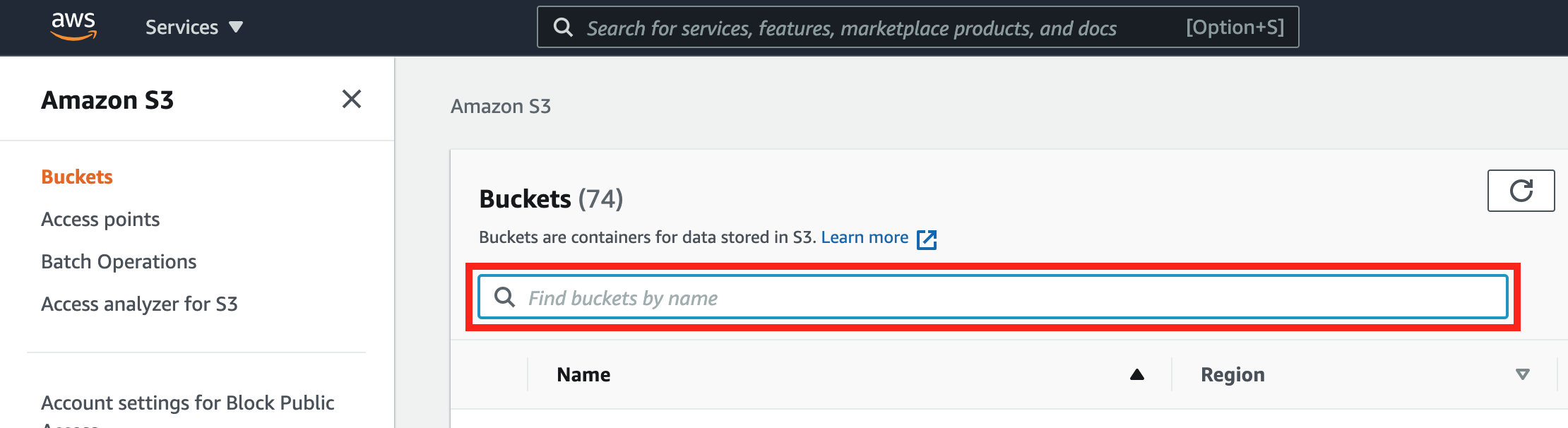
  2. Cerca il bucket S3 di base. Ad esempio, se non hai specificato alcun nome di processo di base, il nome del bucket S3 di base deve avere il seguente formato: sagemaker-<region>-111122223333. Cerca il bucket S3 di base nel campo Trova bucket per nome.

    Un esempio dell'URI del bucket S3 di output della regola
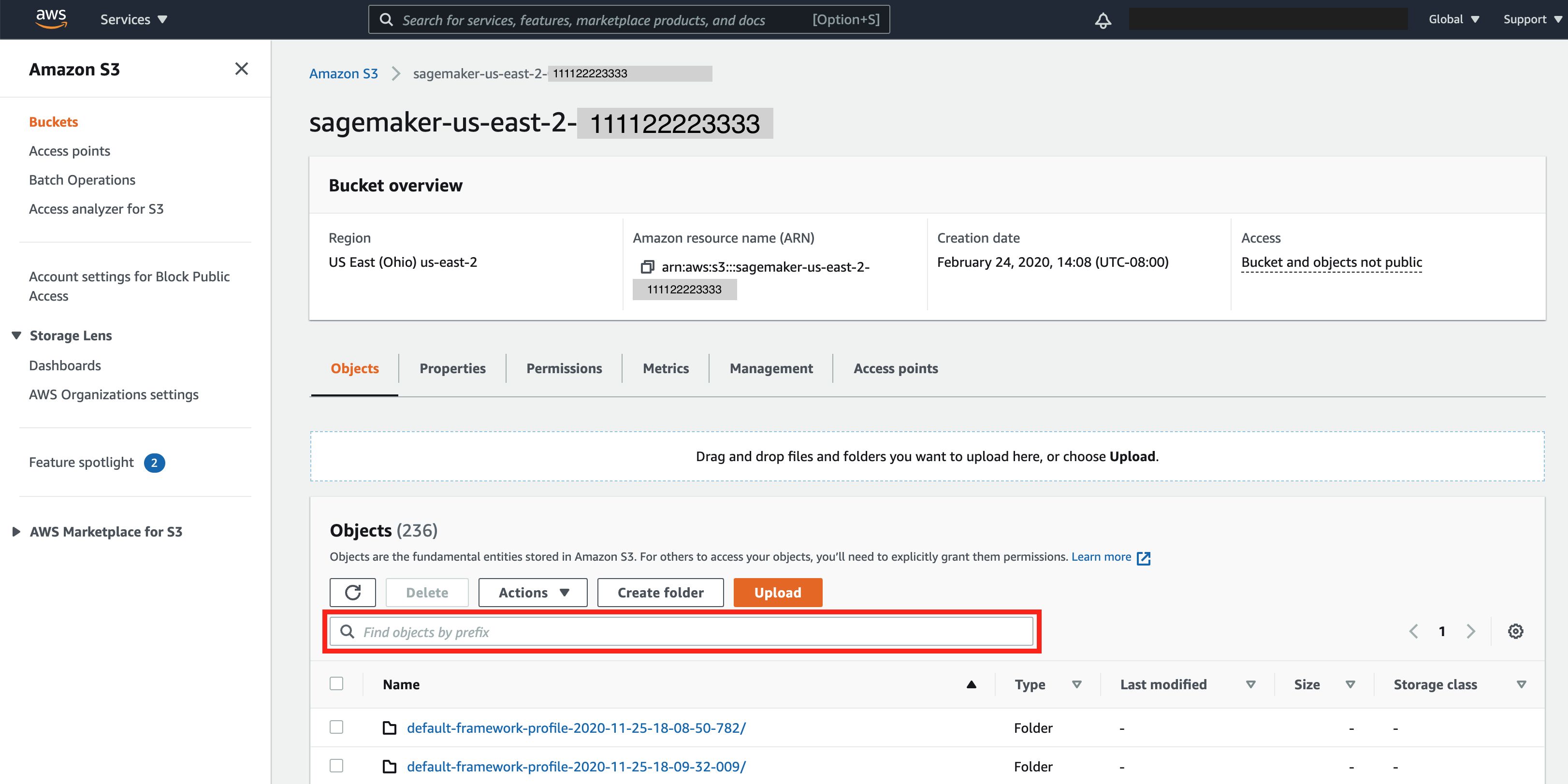
  3. Nel bucket S3 di base, cerca il nome del processo di addestramento specificando il prefisso del nome del processo nel campo di immissione Trova oggetti per prefisso. Scegli il nome del processo di addestramento.

    Un esempio dell'URI del bucket S3 di output della regola
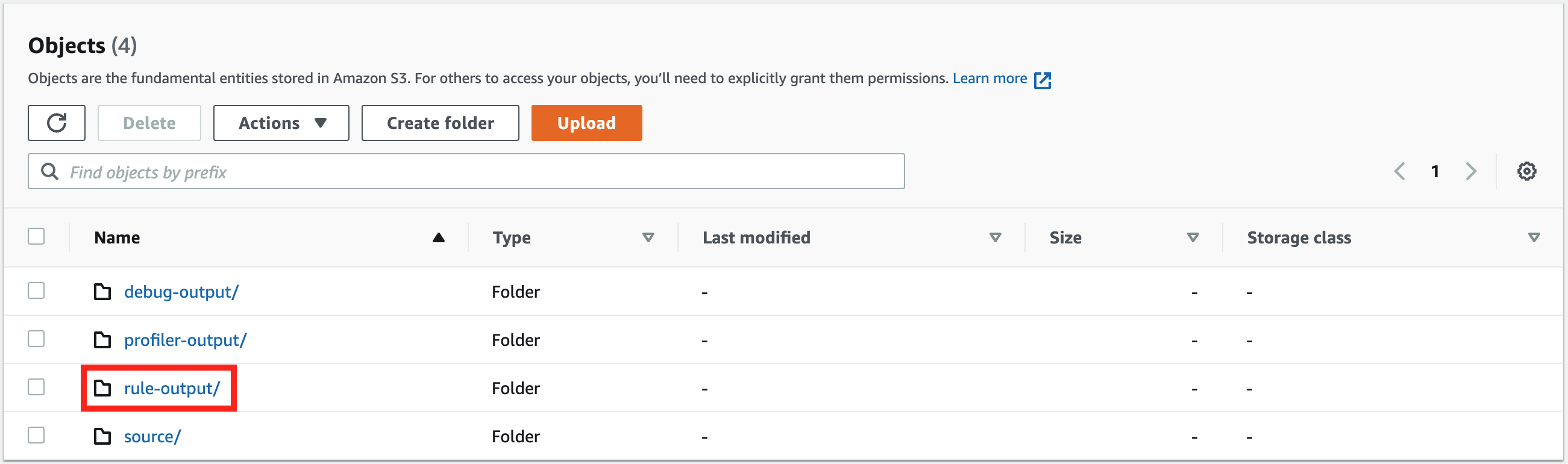
  4. Nel bucket S3 del processo di addestramento, devono esserci tre sottocartelle per i dati di addestramento raccolti da Debugger: debug-output/, profiler-output/, and rule-output/. Scegli rule-output/.

    Un esempio dell'URI del bucket S3 di output della regola
  5. Nella cartella rule-output/, scegli ProfilerReport-1234567890, quindi scegli la cartella profiler-output/. La cartella profiler-output/ contiene profiler-report.html (il report di profilazione generato automaticamente in html), profiler-report.ipynb (un notebook Jupyter con script utilizzati per generare il report) e una cartella profiler-report/ (contiene file JSON di analisi delle regole utilizzati come componenti del report).

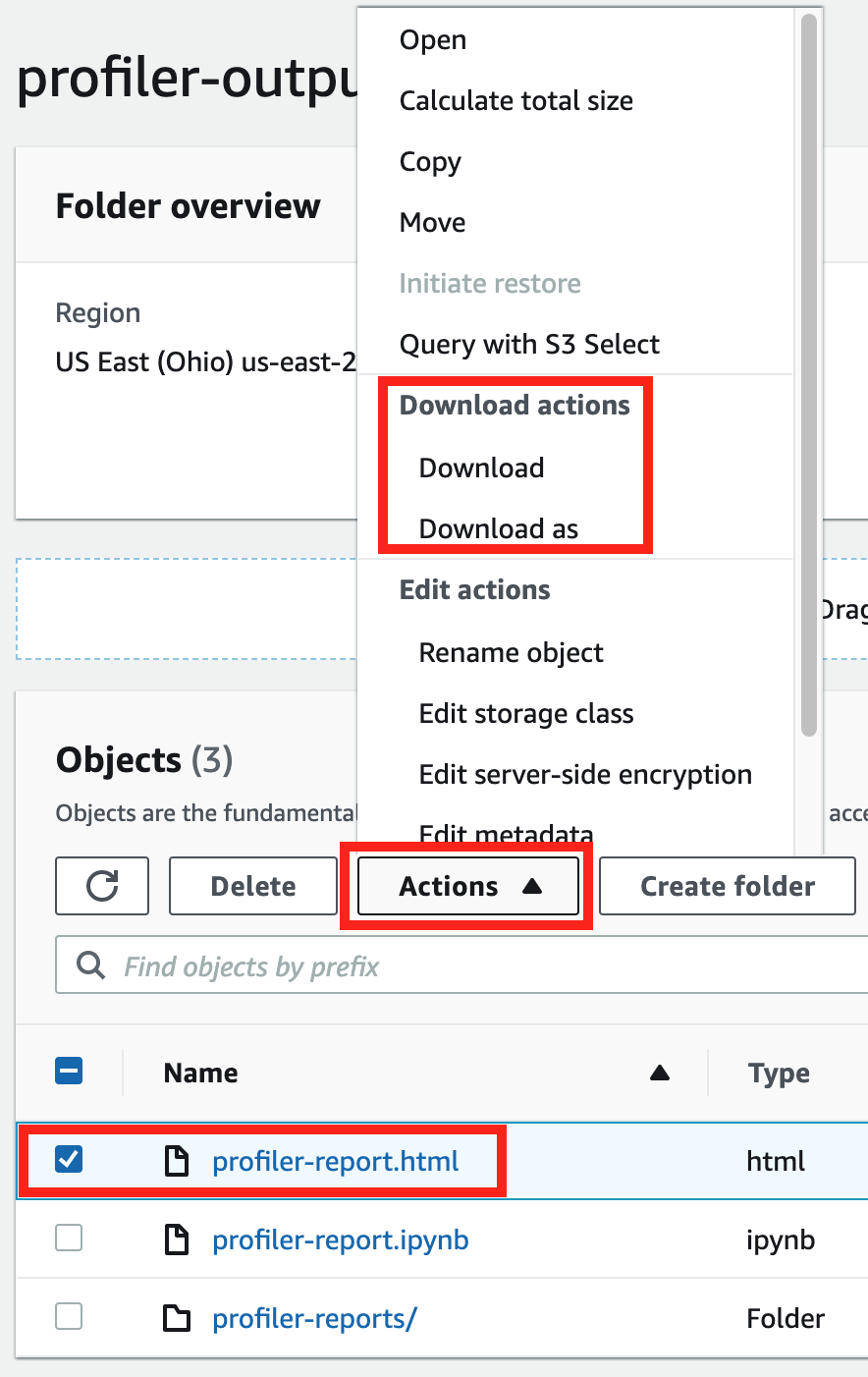
  6. Seleziona il file profiler-report.html, scegli Azioni e Scarica.

    Un esempio dell'URI del bucket S3 di output della regola
  7. Apri il file profiler-report.html scaricato in un browser Web.

Nota

Se hai iniziato il processo di addestramento senza configurare i parametri specifici di Debugger, Debugger genera il report solo in base alle regole di monitoraggio del sistema, poiché i parametri di Debugger non sono configurati per salvare i parametri del framework. Per abilitare la profilazione delle metriche del framework e ricevere un report di profilazione Debugger esteso, configura il parametro profiler_config durante la costruzione o l’aggiornamento degli strumenti di stima SageMaker AI.

Per informazioni su come configurare il parametro profiler_config prima di iniziare un processo di addestramento, consulta Configurazione di uno strumento di stima per la profilazione del framework.

Per aggiornare il processo di addestramento corrente e abilitare la profilazione dei parametri del framework, consulta Aggiornamento della configurazione di profilazione del framework di Debugger.