Le traduzioni sono generate tramite traduzione automatica. In caso di conflitto tra il contenuto di una traduzione e la versione originale in Inglese, quest'ultima prevarrà.
Personalizzazione del marchio Amazon Quick
Amazon Quick consente agli amministratori degli account di personalizzare il marchio e il tema visivo dell'applicazione per allinearli alle linee guida dell'organizzazione. Questa personalizzazione include i seguenti elementi visivi per creare un aspetto coerente su tutte le pagine della console Amazon Quick non amministrative, le pianificazioni, gli avvisi e i report e-mail.
-
Logo
-
Favicon
-
Testo alternativo associato alle risorse visive
Il seguente elenco mostra le diverse aree in cui sono raggruppati i colori dei temi personalizzabili.
Colori del marchio
-
I colori della barra di navigazione globale vengono applicati alla barra superiore dell'interfaccia utente di Amazon Quick e includono il logo aziendale visualizzato nelle console Amazon Quick standard e integrate.
-
I colori della barra delle applicazioni vengono applicati alla barra di navigazione secondaria che contiene azioni contestuali.
Colori delle interazioni
-
I colori accentati vengono applicati a elementi interattivi come pulsanti, bordi e icone.
Colori di superficie
-
I colori primari vengono applicati a superfici ad alta enfasi come lo sfondo e il testo della home page.
-
I colori secondari vengono applicati a superfici pratiche come bordi, sfondi e campi modulo. I colori secondari vengono utilizzati insieme ai colori primari.
Colori stato
-
I colori di successo vengono applicati ai messaggi di successo.
-
I colori di pericolo vengono applicati ai messaggi di errore.
-
I colori di avviso vengono applicati ai messaggi di avviso.
-
I colori informativi vengono applicati ai messaggi informativi.
Colori di visualizzazione dei dati
-
I colori delle dimensioni vengono utilizzati per identificare le associazioni tra colonne di dati che condividono lo stesso ruolo.
-
I colori di misura vengono utilizzati per identificare metriche o valori misurati.
Funzionalità
-
I colori di visualizzazione vengono applicati all'icona di visualizzazione.
-
I colori Insight vengono applicati all'icona Insight.
-
I colori di connessione vengono applicati all'icona Connessione.
-
I colori di automazione vengono applicati all'icona di automazione.
Utilizza le seguenti sezioni per iniziare a personalizzare il marchio in Amazon Quick.
Argomenti
Autorizzazioni per la personalizzazione del marchio Amazon Quick
Per configurare un marchio, devi avere un ruolo di amministratore tramite IAM Identity Center o IAM. Gli amministratori a cui sono stati assegnati ruoli all'interno di Amazon Quick non possono creare marchi. Per ulteriori informazioni sull'integrazione del tuo account con IAM Identity Center, consulta Configurare il tuo account Amazon Quick con IAM Identity Center. Per informazioni sui ruoli e le funzionalità di amministratore, consulta Understanding Amazon Quick subscriptions and roles.
Gli utenti amministratori possono gestire solo i marchi che si trovano nella stessa regione di capacità del loro account Amazon Quick.
Il ruolo IAM che utilizzi per creare un marchio in Amazon Quick deve contenere quicksight:* o autorizzazioni di azione granulari per gestire i marchi nella console di amministrazione. Le seguenti autorizzazioni granulari sono necessarie per consentire agli amministratori di lavorare con i marchi Amazon Quick:
-
quicksight:CreateBrand -
quicksight:UpdateBrand -
quicksight:DescribeBrand -
quicksight:DescribeBrandPublishedVersion -
quicksight:UpdateBrandPublishedVersion -
quicksight:DeleteBrand -
quicksight:ListBrands -
quicksight:UpdateBrandAssignment -
quicksight:DescribeBrandAssignment -
quicksight:DeleteBrandAssignment
Dopo aver confermato che il tuo ruolo di amministratore contiene le autorizzazioni richieste, puoi creare un marchio personalizzato nella console di amministrazione Amazon Quick.
Crea un marchio personalizzato in Amazon Quick
Utilizza la seguente procedura per creare un marchio personalizzato in Amazon Quick.
-
Apri la console Quick
. -
Scegli l'icona utente in alto a destra, quindi scegli Manage Quick.
-
Selezionare Customize application (Personalizza applicazione).
-
Nella pagina Personalizza applicazione che si apre, scegliere ADD BRAND (AGGIUNGI MARCHIO). Viene aperta la pagina Brand settings (Impostazioni marchio).
-
Andare alla sezione Brand Info (Informazioni marchio).
-
In Brand name (Nome marchio), inserire un nome per il marchio. Il nome del marchio può contenere fino a 512 caratteri.
-
(Facoltativo) In Descrizione del marchio, inserisci una descrizione per il marchio personalizzato. La descrizione del marchio può contenere fino a 512 caratteri.
-
Vai alla sezione Logo.
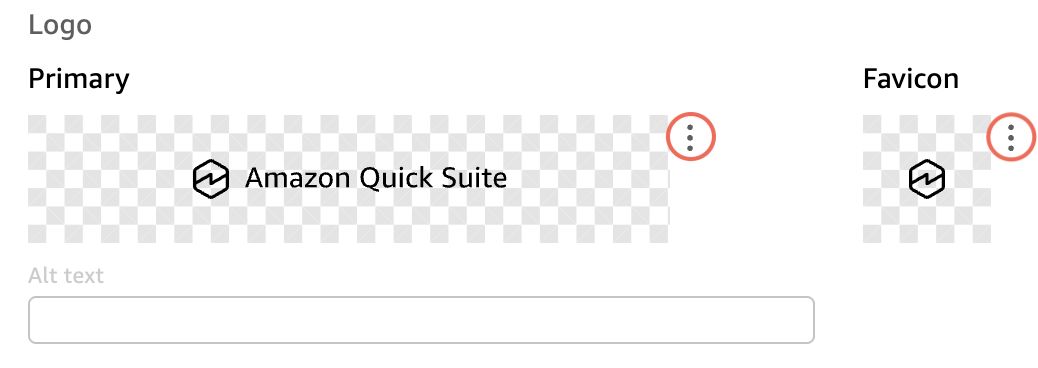
-
Per Principale, scegli i puntini di sospensione (tre punti) accanto all'icona principale, quindi scegli Sostituisci immagine.
-
Nel popup Choose image (Scegli immagine) che si apre, eseguire una delle seguenti azioni:
-
Trascinare e rilasciare l'immagine nella casella Drag an image here (Trascina un'immagine qui).
-
Scegliere Select a file (Seleziona un file) per selezionare un file dal proprio computer.
-
Inserire un URL pubblico o un URI Amazon S3 nella barra di testo.
L'immagine scelta deve essere in formato
.jpeg,.pngo.svge non può superare 1 MB.Una volta terminata la scelta dell'immagine, scegliere Apply (Applica).
-
-
Per Favicon, scegliere i puntini di sospensione (tre punti) accanto alla favicon, quindi scegliere Replace image (Sostituisci immagine).
-
Nel popup Choose image (Scegli immagine) che si apre, eseguire una delle seguenti azioni:
-
Trascinare e rilasciare l'immagine nella casella Drag an image here (Trascina un'immagine qui).
-
Scegliere Select a file (Seleziona un file) per selezionare un file dal proprio computer.
-
Inserire un URL pubblico o un URI Amazon S3 nella barra di testo.
L'immagine scelta deve essere in formato
.jpeg,.pngo.svge non può superare 1 MB.Una volta terminata la scelta dell'immagine, scegliere Apply (Applica).
-
-
(Facoltativo) Per Testo alternativo, inserite il testo alternativo da visualizzare con il logo. Il testo alternativo può contenere fino a 512 caratteri.
-
Per apportare modifiche ai colori del tema del marchio, andare al riquadro Appearance (Aspetto) a sinistra e scegliere Theme (Tema).
-
Viene visualizzata la pagina delle impostazioni del tema che mostra tutte le parti di un tema Amazon Quick che possono essere personalizzate. L'immagine che segue mostra le impostazioni di configurazione nella barra di navigazione globale.

-
Per cambiare il colore di sfondo di un'area, accedere all'elemento che si desidera modificare e scegliere il campione colore di Background (Sfondo).
-
Nel popup Custom color (Colore personalizzato) che appare, scegliere un colore dal gradiente di colore o inserire un valore di codice esadecimale nella barra HEX, quindi scegliere APPLY (APPLICA).
-
Per modificare il colore di primo piano di un'area, accedere all'elemento che si desidera modificare e scegliere il campione del colore Foreground (Primo piano).
-
Nel popup Custom color (Colore personalizzato) che appare, scegliere un colore dal gradiente di colore o inserire un valore di codice esadecimale nella barra HEX, quindi scegliere APPLY (APPLICA).
-
Al termine della configurazione di un marchio personalizzato, scegli PUBBLICA per pubblicare e applicare la personalizzazione del marchio a tutti gli account utente Amazon Quick. Se non desideri pubblicare il marchio, scegli SALVA per salvarlo per utilizzarlo in un secondo momento.
Al termine della creazione di un marchio in Amazon Quick, il nuovo marchio viene visualizzato nella tabella dei marchi nella pagina Personalizza l'applicazione della console di amministrazione Quick. La colonna Stato della tabella dei marchi indica quale marchio è attualmente pubblicato sull'account Quick. Per apportare modifiche a un marchio personalizzato, individuare il marchio che si desidera modificare nella tabella dei marchi, scegliere l'icona con i puntini di sospensione (tre punti) nella colonna Actions (Azioni), quindi scegliere Publish (Pubblica), Edit (Modifica) o Delete (Elimina).
Una volta pubblicato un marchio, possono essere necessari fino a 10 minuti prima che il nuovo marchio si diffonda tra tutti gli utenti.
