Le traduzioni sono generate tramite traduzione automatica. In caso di conflitto tra il contenuto di una traduzione e la versione originale in Inglese, quest'ultima prevarrà.
Correlazioni
Le correlazioni collegano un set di dati di tracce a un set di dati di log in modo da poter visualizzare le voci di registro correlate quando si esaminano gli intervalli di traccia. Definendo una correlazione, abiliti la pagina Discover Traces a visualizzare i log che si sono verificati durante l'esecuzione di un intervallo, aiutandoti a diagnosticare i problemi più velocemente senza passare da una pagina all'altra.
Requisiti di correlazione
Per creare una correlazione, i dati di log e trace devono contenere campi corrispondenti. La tabella seguente descrive i campi utilizzati dalla correlazione per unire i dati di traccia e di registro.
| Campo | Description | Richiesto |
|---|---|---|
| ID di traccia | L'identificatore univoco per la traccia. Deve esistere sia nell'indice trace span che nell'indice di registro. | Sì |
| ID Span | L'identificatore univoco dello span. Utilizzato per abbinare i log a un intervallo specifico all'interno di una traccia. | No |
| Nome del servizio | Il nome del servizio che ha generato la telemetria. Utilizzato per filtrare i log correlati in base al servizio. | No |
| Time stamp | Il campo orario utilizzato per includere i log correlati all'intervallo di tempo dell'intervallo di tempo dell'intervallo. | Sì |
Per creare una correlazione trace-to-logs
Completa i seguenti passaggi per creare una correlazione tra un set di dati di trace e un set di dati di log.
-
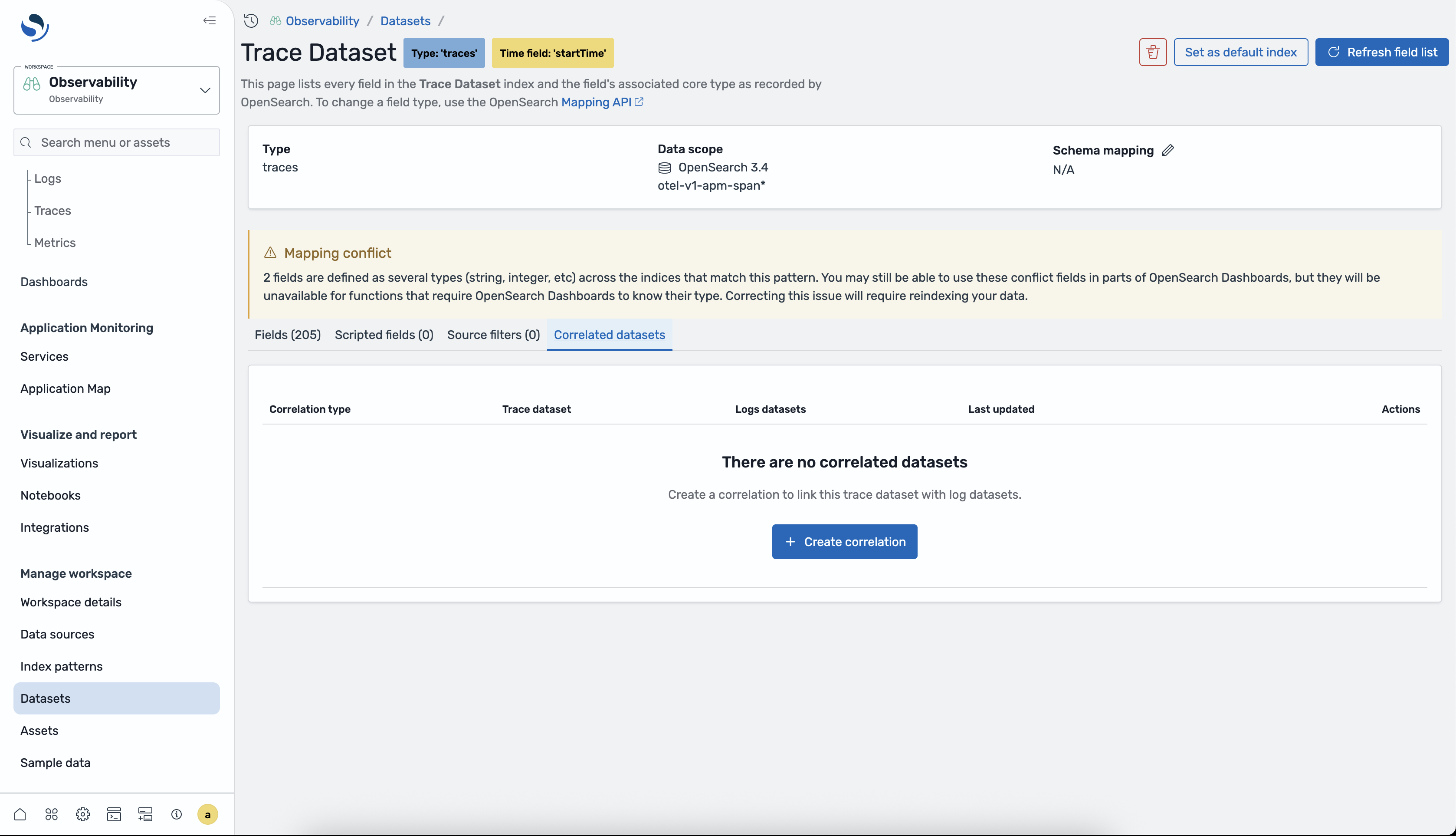
Nel tuo spazio di lavoro sull'osservabilità, espandi Discover nella barra di navigazione a sinistra e scegli Traces.
-
Seleziona il set di dati delle tracce che desideri correlare.
-
Scegli la scheda Correlazioni nel pannello di configurazione del set di dati.
-
Scegli Crea correlazione.
-
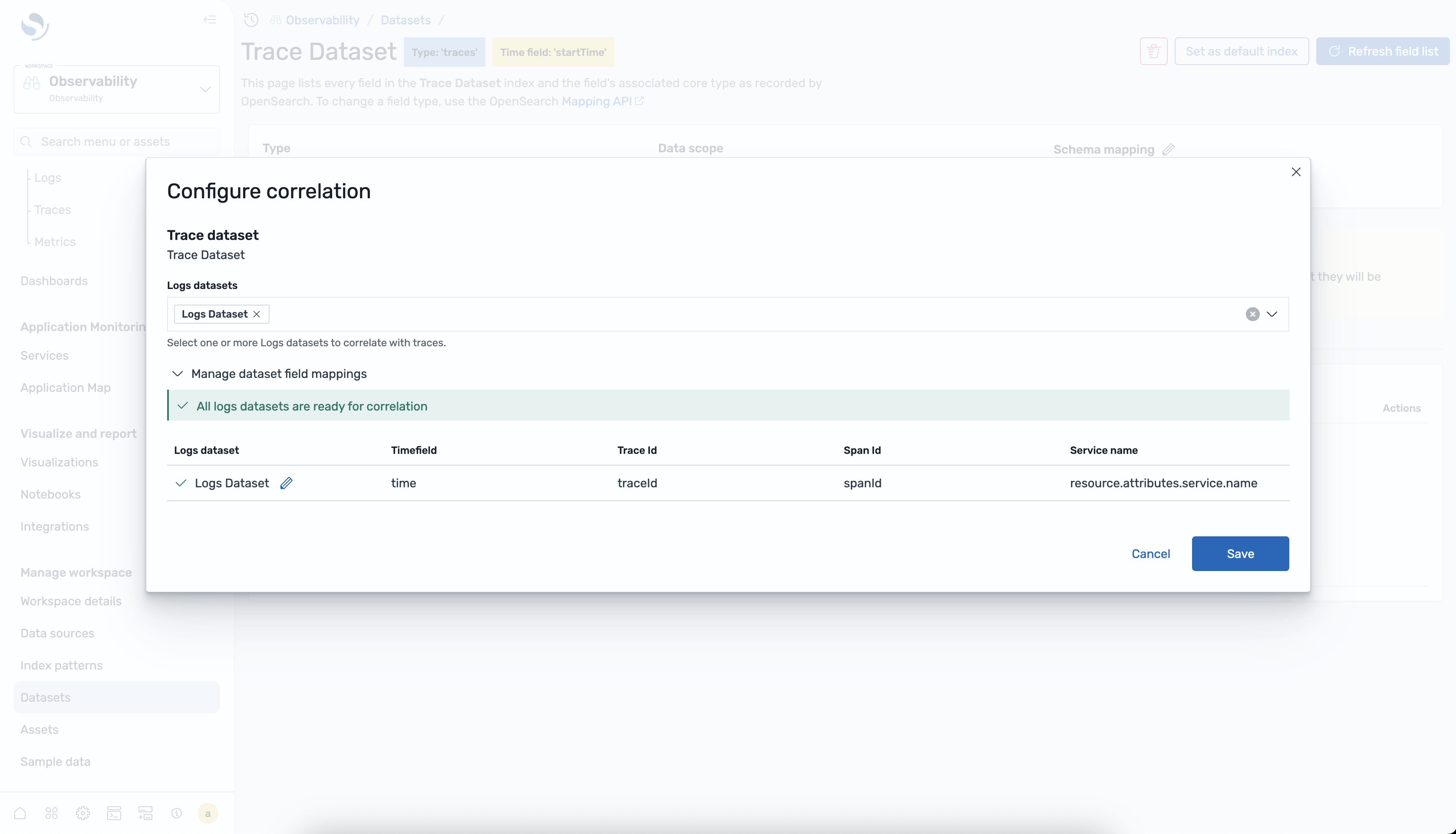
Nella finestra di dialogo di configurazione, seleziona il set di dati dei log di destinazione e mappa i campi di correlazione richiesti (ID di traccia e timestamp). Facoltativamente, mappa l'ID span e il nome del servizio per una corrispondenza più precisa.
-
Scegli Crea per salvare la correlazione.
-
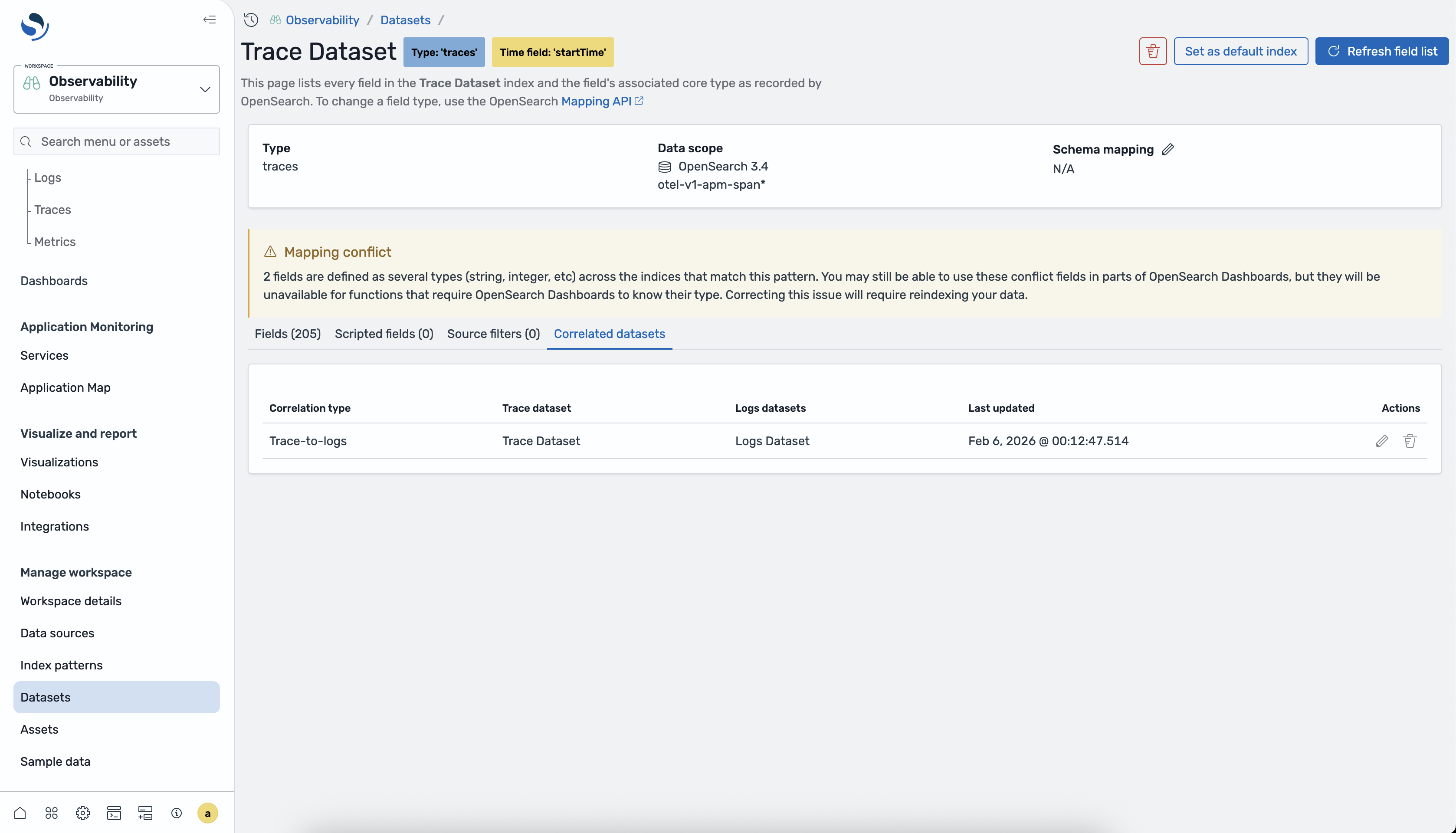
Verifica che la correlazione compaia nella tabella delle correlazioni.
Visualizzazione delle correlazioni nei set di dati dei log
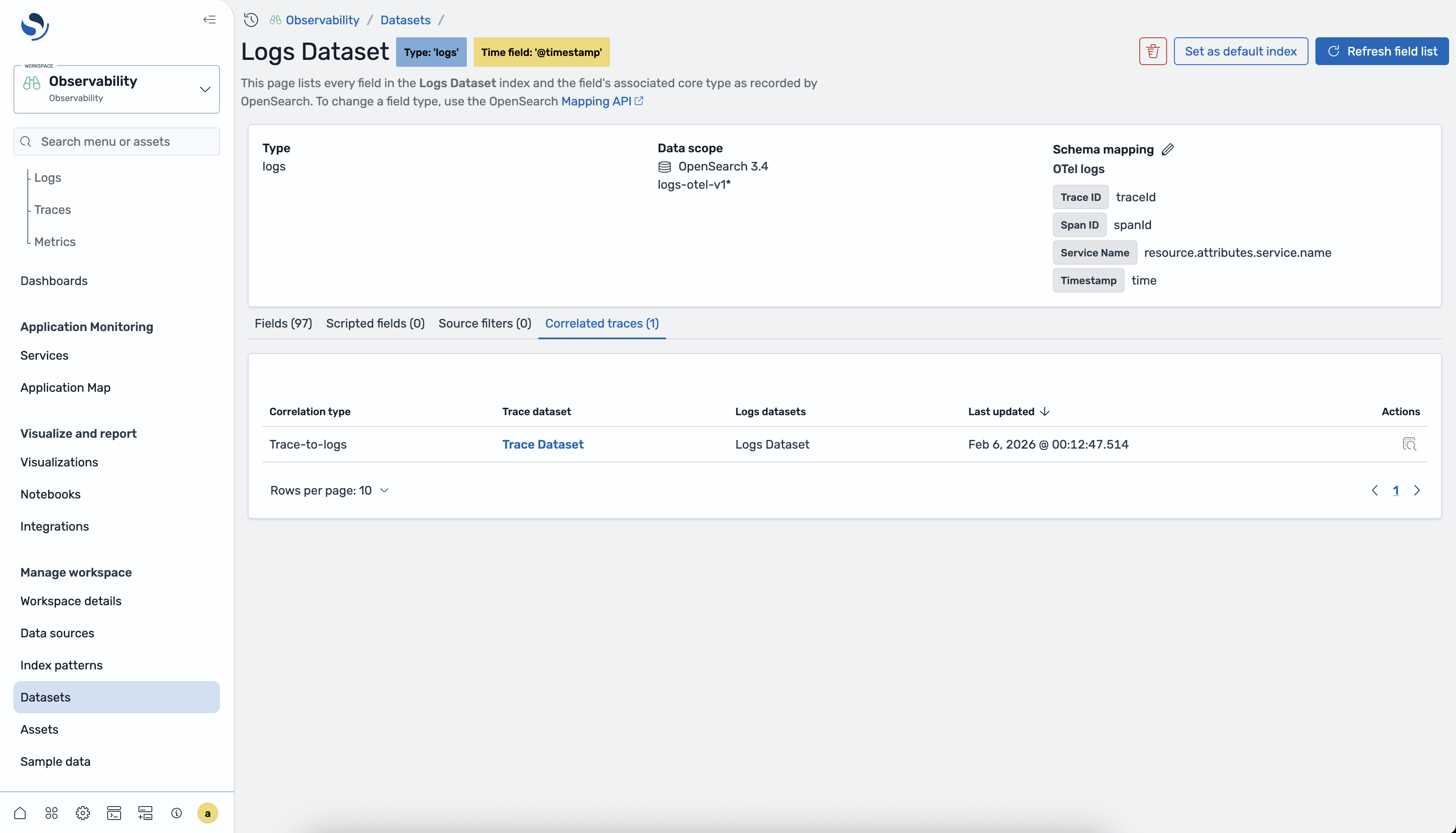
Dopo aver creato una correlazione, puoi anche visualizzarla dal lato del set di dati dei log. Vai alla pagina Discover Logs, seleziona il set di dati dei log correlati e scegli la scheda Correlazioni per visualizzare il set di dati delle tracce collegato.
Utilizzo delle correlazioni nella pagina Traces
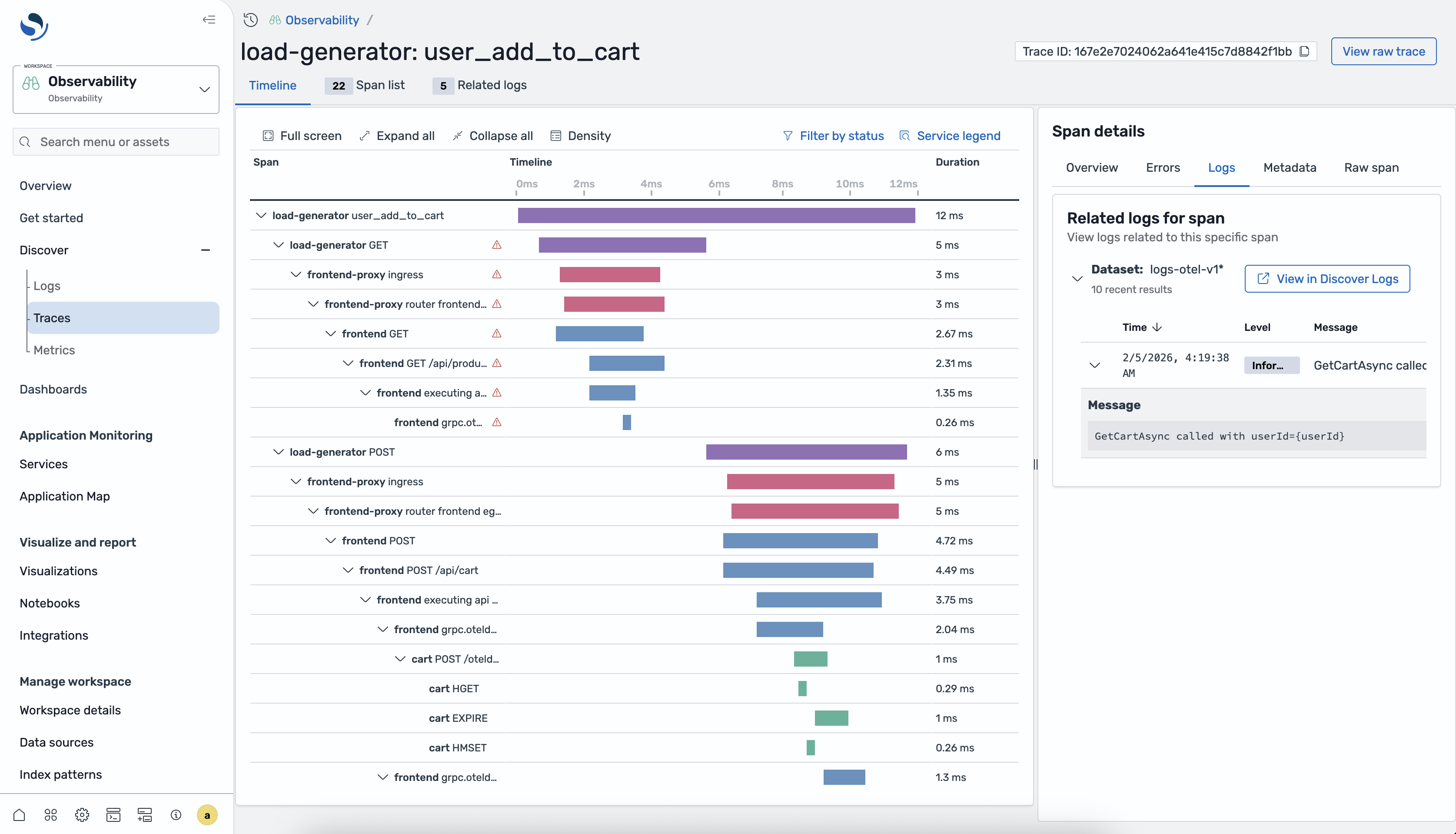
Quando esiste una correlazione, la pagina Discover Traces mostra i log correlati nella visualizzazione dei dettagli di span. Scegliete un intervallo nella tabella degli span per aprire il riquadro a discesa dei dettagli, quindi scegliete la scheda Log correlati per visualizzare le voci di registro correlate.
Gestione delle correlazioni
È possibile modificare o rimuovere le correlazioni dalla scheda Correlazioni del set di dati Traces o Logs.
-
Modifica: scegli la correlazione nella tabella e scegli Modifica per aggiornare le mappature dei campi o il set di dati di destinazione.
-
Rimozione: scegli la correlazione nella tabella e scegli Elimina per rimuovere la correlazione. La rimozione di una correlazione non elimina alcun dato.
