Le traduzioni sono generate tramite traduzione automatica. In caso di conflitto tra il contenuto di una traduzione e la versione originale in Inglese, quest'ultima prevarrà.
Istanza da computer Windows a Windows
Usa il client Windows Remote Desktop Connection per connetterti a un'istanza Windows dal tuo computer Windows.
- MALZ
-
Per ulteriori informazioni sui nomi amichevoli dei bastioni, consultaNomi bastioni compatibili con DNS.
-
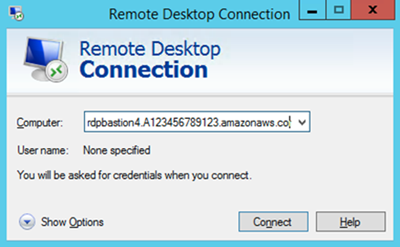
Apri il programma Remote Desktop Connection, un programma Windows standard, e inserisci il nome DNS descrittivo del bastione di Windows nel campo hostname.
-
Scegli Connetti. La Remote Desktop Connection tenta una connessione RDP al bastione.
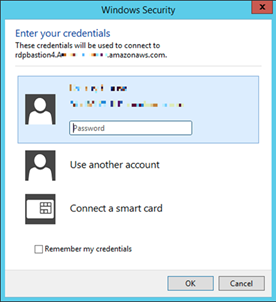
In caso di successo, si apre una finestra di dialogo con le credenziali. Per accedere, utilizzate le credenziali aziendali di Active Directory, come fareste con l'istanza di Windows.
-
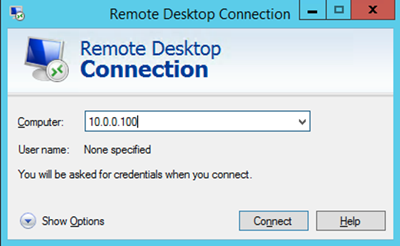
Apri il programma Remote Desktop Connection sul bastione e inserisci l'indirizzo IP dell'istanza di Windows a cui desideri connetterti (ad esempio, 10.0.0.100), quindi scegli Connect. Le credenziali aziendali di Active Directory sono nuovamente necessarie prima di connettersi all'istanza di Windows.
-
- SALZ
-
Per ulteriori informazioni sui nomi amichevoli dei bastioni, consulta. Nomi bastioni compatibili con DNS
-
Apri il programma Remote Desktop Connection, un programma Windows standard, e inserisci il nome DNS descrittivo del bastione di Windows nel campo hostname, ad esempio
rdpbastion, che avrebbe questo aspetto se il tuo numero di account è 123456789123 e scegli bastion 4,.(1-4).AAMSAccountNumber.amazonaws.com.rproxy.govskope.cardpbastion4.A123456789123.amazonaws.com
-
Scegli Connetti. La Remote Desktop Connection tenta una connessione RDP al bastione.
In caso di successo, si apre una finestra di dialogo con le credenziali. Per accedere, utilizzate le credenziali aziendali di Active Directory, come fareste con l'istanza di Windows.
-
Apri il programma Remote Desktop Connection sul bastione e inserisci l'indirizzo IP dell'istanza di Windows a cui desideri connetterti (ad esempio, 10.0.0.100), quindi scegli Connect. Le credenziali aziendali di Active Directory sono nuovamente necessarie prima di connettersi all'istanza di Windows.
-
