Avviso di fine del supporto: il 30 giugno 2027, AWS terminerà il supporto per AMS Advanced. Dopo il 30 giugno 2027, non sarà più possibile accedere alla console AMS Advanced o alle risorse AMS Advanced. Per ulteriori informazioni, vedere Fine del supporto per AMS Advanced.
Le traduzioni sono generate tramite traduzione automatica. In caso di conflitto tra il contenuto di una traduzione e la versione originale in Inglese, quest'ultima prevarrà.
Trova RFC
Per trovare una RFC utilizzando la console AMS, segui questi passaggi.
Nota
Questa procedura si applica solo alle RFC pianificate, ovvero alle RFC che non hanno utilizzato l'opzione ASAP.
Dalla barra di navigazione a sinistra, fai clic su RFC.
Si apre la dashboard delle RFC.
Scorri l'elenco o utilizza l'opzione Filtro per rifinire l'elenco.
L'elenco RFC cambia in base ai criteri di filtro.
Scegli il link Oggetto per la RFC che desideri.
Viene visualizzata la pagina dei dettagli della RFC relativa a tale RFC con informazioni tra cui l'ID RFC.
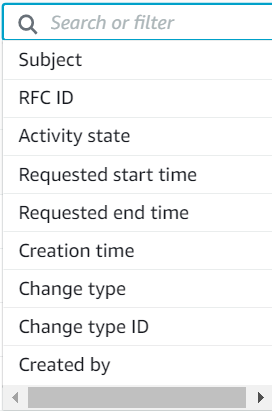
Se nella dashboard sono presenti molte RFC, puoi utilizzare l'opzione Filtro per eseguire la ricerca per RFC:
Oggetto: la riga dell'oggetto o il titolo (in API/CLI) dato alla RFC al momento della sua creazione.
ID RFC: l'identificatore della RFC.
Stato di attività: se conosci lo stato RFC, puoi scegliere se AwsOperatorAssignedsignificare che un operatore sta attualmente esaminando la RFC, AwsActionPendingovvero che un operatore AMS deve eseguire qualcosa prima che l'esecuzione RFC possa procedere o CustomerActionPendingche tu debba intraprendere qualche azione prima che l'esecuzione RFC possa procedere.
Stato: se conosci lo stato RFC, puoi scegliere tra:
Pianificato: RFC programmate.
Annullate: RFC che sono state annullate.
In corso: RFC in corso.
Operazione riuscita: RFC eseguite correttamente.
Rifiutate: RFC che sono state rifiutate.
Modifica: RFC che vengono modificate.
Errore: RFC che non sono riuscite.
In attesa di approvazione: RFC che non possono procedere fino all'approvazione di AMS o dell'utente. In genere, ciò indica che è necessario approvare la RFC. Avrai ricevuto una notifica di servizio in merito nell'elenco delle richieste di assistenza.
Tipo di modifica: seleziona la categoria, la sottocategoria, l'articolo e l'operazione e l'ID del tipo di modifica verrà recuperato automaticamente.
Ora di inizio richiesta o Ora di fine richiesta: questa opzione di filtro consente di scegliere Prima o Dopo, quindi inserire una data e, facoltativamente, un'ora (hh:mm e fuso orario). Questo filtro funziona correttamente solo sulle RFC pianificate (non sulle RFC ASAP).
Stato : Pianificato, Annullato, In corso, Operativo riuscito, Rifiutato, Modificato o Non riuscito.
Oggetto: l'oggetto (o il titolo, se la RFC è stata creata con il API/CLI) che hai fornito alla RFC.
ID del tipo di modifica: utilizza l'identificatore per il tipo di modifica inviato con la RFC.
La ricerca consente di aggiungere i filtri, come mostrato nella schermata seguente.
Fai clic sul link Oggetto della RFC che desideri.
Si apre la pagina dei dettagli della RFC relativa a tale RFC con informazioni tra cui l'ID RFC.
Puoi utilizzare più filtri per trovare una RFC.
Per verificare la versione del tipo di modifica, usa questo comando:
aws amscm list-change-type-version-summaries --filter Attribute=ChangeTypeId,Value=CT_ID
Nota
È possibile utilizzare qualsiasi CreateRfc parametro con qualsiasi RFC, indipendentemente dal fatto che faccia parte o meno dello schema per il tipo di modifica. Ad esempio, per ricevere notifiche quando lo stato RFC cambia, aggiungi questa riga --notification "{\"Email\": {\"EmailRecipients\" : [\"email@example.com\"]}}" alla parte dei parametri RFC della richiesta (non ai parametri di esecuzione). Per un elenco di tutti i CreateRfc parametri, consulta l'AMS Change Management API Reference.
Se non scrivi l'ID RFC e hai bisogno di trovarlo in un secondo momento, puoi utilizzare il sistema di gestione delle modifiche AMS (CM) per cercarlo e restringere i risultati con un filtro o una query.
Il ListRfcSummariesfunzionamento dell'API CM dispone di filtri. È possibile filtrare i risultati in base a
AttributeeValuecombinati in un'operazione AND logica oppure in base a unAttributeCondition, a eValues.Filtraggio RFC Attributo Valori validi Condizioni valide Condizione predefinita Note ActualEndTime
Qualsiasi stringa che rappresenta una data/ora ISO8601 (ad esempio, «20170101T000000Z»)
Prima, dopo, tra
Nessuno
La condizione Prima o Dopo accetta solo un valore nel campo Valori. La condizione Between deve avere esattamente due valori nel campo Valori, dove il primo valore deve rappresentare una data precedente al secondo valore
ActualStartTime
Qualsiasi stringa che rappresenta una data/ora ISO8601 (ad esempio, «20170101T000000Z»)
Prima, dopo, tra
Nessuno
La condizione Prima o Dopo accetta solo un valore nel campo Valori. La condizione Between deve avere esattamente due valori nel campo Valori, dove il primo valore deve rappresentare una data precedente al secondo valore
AutomationStatusId
Manuale, automatizzato
Equals
Equals
Esistono solo due stati di automazione
ChangeTypeId
Qualsiasi ID del tipo di modifica valido, ad esempio ct-123h45t6uz7jl
Equals
Equals
Individuazione di un tipo di modifica o CSIO ChangeTypeVersion
Qualsiasi ID del tipo di modifica valido, ad esempio 1.0
Equals
Equals
CreatedBy
Qualsiasi stringa (la lunghezza massima consentita è di 2048 caratteri)
Contiene
Contiene
Il CreatedBy campo della RFC contiene l'ARN dell'utente che lo ha creato
CreatedTime
Qualsiasi stringa che rappresenta una data/ora ISO8601 (ad esempio, «20170101T000000Z»)
Prima, dopo, tra
Nessuno
La condizione Prima o Dopo accetta solo un valore nel campo Valori. La condizione Between deve avere esattamente due valori nel campo Valori, dove il primo valore deve rappresentare una data precedente al secondo valore
LastModifiedTime
Qualsiasi stringa che rappresenta una data/ora ISO8601 (ad esempio, «20170101T000000Z»)
Prima, dopo, tra
Nessuno
La condizione Prima o Dopo accetta solo un valore nel campo Valori. La condizione Between deve avere esattamente due valori nel campo Valori, dove il primo valore deve rappresentare una data precedente al secondo valore
LastSubmittedTime
Qualsiasi stringa che rappresenta una data/ora ISO8601 (ad esempio, «20170101T000000Z»)
Prima, dopo, tra
Nessuno
La condizione Prima o Dopo accetta solo un valore nel campo Valori. La condizione Between deve avere esattamente due valori nel campo Valori, dove il primo valore deve rappresentare una data precedente al secondo valore
RequestedEndTime
Qualsiasi stringa che rappresenta una data/ora ISO8601 (ad esempio, «20170101T000000Z»)
Prima, dopo, tra
Nessuno
La condizione Prima o Dopo accetta solo un valore nel campo Valori. La condizione Between deve avere esattamente due valori nel campo Valori, dove il primo valore deve rappresentare una data precedente al secondo valore
RequestedStartTime
Qualsiasi stringa che rappresenta una data/ora ISO8601 (ad esempio, «20170101T000000Z»)
Prima, dopo, tra
Nessuno
La condizione Prima o Dopo accetta solo un valore nel campo Valori. La condizione Between deve avere esattamente due valori nel campo Valori, dove il primo valore deve rappresentare una data precedente al secondo valore
RfcStatusId
Annullato, Modifica, Errore,,, Rifiutato InProgress, Pianificato PendingApproval, Operato con successo
Equals
Equals
Aggiorna l'elenco RFC nella console AMS o esegui GetRfc
Titolo
Qualsiasi titolo RFC valido
Contiene
Contiene
Le espressioni regolari in ogni singolo campo non sono supportate. Ricerca senza distinzione tra lettere maiuscole
Esempi:
Per trovare gli ID di tutte le RFC relative a SQS (dove SQS è contenuto nella parte Item del CT), puoi usare questo comando:
list-rfc-summaries --query 'RfcSummaries[?contains(Item.Name,`SQS`)].[Category.Id,Subcategory.Id,Type.Id,Item.Id,RfcId]' --output tableIl che restituisce qualcosa del genere:
----------------------------------------------------------------------------
|                         ListRfcSummaries                                   |
+----------+--------------------------------+-------+-------+----------------+
|Deployment| Advanced Stack Components      |SQS    |Create |ct-123h45t6uz7jl|
|Management| Monitoring & Notification  |SQS    |Update |ct-123h45t6uz7jl|
+----------+--------------------------------+-------+-------+----------------+
Un altro filtro disponibile
list-rfc-summariesèAutomationStatusIdquello per cercare RFC automatizzate o manuali:aws amscm list-rfc-summaries --filter Attribute=AutomationStatusId,Value=AutomatedUn altro filtro disponibile per
list-rfc-summariesèTitle(Oggetto nella console):Attribute=Title,Value=RFC-TITLEEsempio della nuova struttura di richiesta in JSON che restituisce RFC in cui:
(Il titolo CONTIENE la frase «Windows 2012" O «Amazon Linux») E
(È RfcStatusId UGUALE A «Successo» O "«) E InProgress
(20170101T000000Z <= <= 20170103T000000Z) E (<= 20170103T000000Z) RequestedStartTime ActualEndTime
{
  "Filters": [
    {
      "Attribute": "Title",
      "Values": ["Windows 2012", "Amazon Linux"],
      "Condition": "Contains"
    },
    {
      "Attribute": "RfcStatusId",
      "Values": ["Success", "InProgress"],
      "Condition": "Equals"
    },
    {
      "Attribute": "RequestedStartTime",
      "Values": ["20170101T000000Z", "20170103T000000Z"],
      "Condition": "Between"
    },
    {
      "Attribute": "ActualEndTime",
      "Values": ["20170103T000000Z"],
      "Condition": "Before"
    }
  ]
}
Nota
Con versioni più avanzate, AMS
Filtersintende rendere obsoleti i seguenti campi in una prossima versione:Valore: il campo Valore fa parte del campo Filtri. Utilizza il campo Valori che supporta funzionalità più avanzate.
RequestedEndTimeRange: utilizza l' RequestedEndTime interno del campo Filtri che supporta funzionalità più avanzate
RequestedStartTimeRange: Utilizza l' RequestedStartTime interno del campo Filtri che supporta funzionalità più avanzate.
Per informazioni sull'utilizzo delle query CLI, vedere Come filtrare l'output con l'opzione --query e il riferimento al linguaggio di query, JMESPath Specification.
Se utilizzi la console AMS:
Vai alla pagina con l'elenco delle RFC. Se necessario, puoi filtrare in base all'oggetto RFC, che è quello che hai inserito come RFC al
Titlemomento della creazione.
Nota
Questa procedura si applica solo alle RFC pianificate, ovvero alle RFC che non hanno utilizzato l'opzione ASAP.
