Le traduzioni sono generate tramite traduzione automatica. In caso di conflitto tra il contenuto di una traduzione e la versione originale in Inglese, quest'ultima prevarrà.
Lavora con le riparazioni in Trusted Remediator
Tieni traccia delle riparazioni in Trusted Remediator
Per tenere traccia delle OpsItems riparazioni, completa i seguenti passaggi:
Apri la AWS Systems Manager console all'indirizzo https://console.aws.amazon.com/systems-manager/
. Scegli Operations Management, OpsCenter.
(Facoltativo) Filtrate l'elenco per Source=Trusted Remediator per includere solo Trusted OpsItems Remediator nell'elenco.
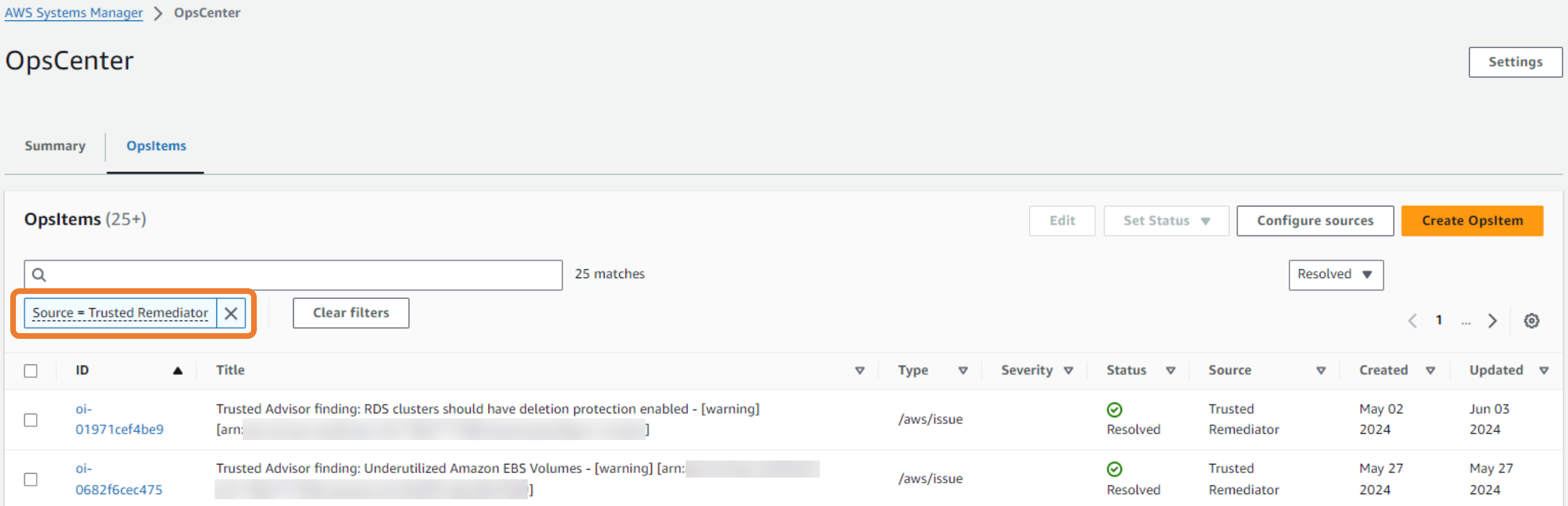
Di seguito è riportato un esempio della OpsCenter schermata filtrata da Source=Trusted Remediator:
Nota
Oltre alla visualizzazione OpsItems da OpsCenter, è possibile visualizzare i registri delle riparazioni nel bucket AMS S3. Per ulteriori informazioni, consulta Registri di riparazione in Trusted Remediator.
Esegui riparazioni manuali in Trusted Remediator
Trusted Remediator crea controlli configurati OpsItems per la riparazione manuale. È necessario rivedere questi controlli e iniziare il processo di riparazione manualmente.
Per rimediare manualmente OpsItem, completa i seguenti passaggi:
Apri la AWS Systems Manager console all'indirizzo https://console.aws.amazon.com/systems-manager/
. Scegli Operations Management, OpsCenter.
(Facoltativo) Filtrate l'elenco per Source=Trusted Remediator per includere solo Trusted OpsItems Remediator nell'elenco.
Scegli quello OpsItem che desideri rivedere.
Rivedi i dati operativi di OpsItem. I dati operativi includono i seguenti elementi:
trustedAdvisorCheckCategoria: la categoria dell'ID dell' Trusted Advisor assegno. Ad esempio, tolleranza ai guasti
trustedAdvisorCheckId: l'ID univoco dell' Trusted Advisor assegno.
trustedAdvisorCheckMetadati: i metadati della risorsa, incluso l'ID della risorsa.
trustedAdvisorCheckNome: il nome dell'assegno. Trusted Advisor
trustedAdvisorCheckStato: lo stato del Trusted Advisor controllo rilevato per la risorsa.
Per risolvere manualmente il problema OpsItem, completa i seguenti passaggi:
Da Runbook, scegli uno dei runbook associati (documenti SSM).
Scegli Execute (Esegui).
Per AutomationAssumeRole , scegliere
arn:aws:iam::. Sostituisci Account AWS ID con l'ID dell'account su cui viene eseguita la riparazione. Per altri valori dei parametri, consulta i dati relativi all'operazione.Account AWS ID:role/ams_ssm_automation_rolePer ripristinare manualmente le risorse, il ruolo o l'utente utilizzato per l'autenticazione Account AWS deve disporre delle
iam:PassRoleautorizzazioni per il ruolo IAM.ams-ssm-automation-rolePer ulteriori informazioni, consulta Concedere a un utente le autorizzazioni per trasferire un ruolo a un utente Servizio AWS o contatta il tuo Cloud Architect.Scegli Execute (Esegui).
Monitora l'avanzamento dell'esecuzione del documento SSM nella colonna Stato e risultati più recenti.
Una volta completato il documento, scegli Imposta stato, Risolto per risolvere manualmente il. OpsItem Se il documento ha avuto esito negativo, rivedi i dettagli ed esegui nuovamente il. SSMdocument Per ulteriore assistenza nella risoluzione dei problemi, crea una richiesta di assistenza.
Per risolvere un problema OpsItem senza riparazione, seleziona Imposta lo stato su Risolto.
Ripeti i passaggi 3 e 4 per tutte le riparazioni OpsItems manuali rimanenti.
Risolvi i problemi relativi alle riparazioni in Trusted Remediator
Per assistenza sulle riparazioni manuali e sugli errori di riparazione, contatta AMS.
Per visualizzare lo stato e i risultati della riparazione, completa i seguenti passaggi:
Apri la AWS Systems Manager console all'indirizzo https://console.aws.amazon.com/systems-manager/
. Scegli Operations Management, OpsCenter.
(Facoltativo) Filtrate l'elenco per Source=Trusted Remediator per includere solo Trusted OpsItems Remediator nell'elenco.
Scegli quello OpsItem che desideri rivedere.
Nella sezione Automation Executions, esamina il nome, lo stato del documento e i risultati.
Esamina i seguenti errori di automazione comuni. Se i tuoi problemi non sono elencati qui, contatta il tuo CSDM per ricevere assistenza.
Errori di riparazione comuni
Nessuna esecuzione associata a OpsItem potrebbe indicare che l'esecuzione non è stata avviata a causa di valori dei parametri errati.
Fasi per la risoluzione dei problemi
Nei Dati operativi, esamina il valore della
trustedAdvisorCheckAutoRemediationproprietà.Verificate che i valori DocumentNamee Parameters siano corretti. Per i valori corretti, Configurare Trusted Advisor la correzione degli assegni in Trusted Remediator consulta i dettagli su come configurare i parametri SSM. Per esaminare i parametri di controllo supportati, vedere Trusted Advisor controlli supportati da Trusted Remediator
Verifica che i valori nel documento SSM corrispondano ai modelli consentiti. Per visualizzare i dettagli dei parametri nel contenuto del documento, seleziona il nome del documento nella sezione Runbooks.
Dopo aver esaminato e corretto i parametri, esegui nuovamente manualmente il documento SSM.
Per evitare che questo errore si ripresenti, assicuratevi di configurare la riparazione con i valori dei parametri corretti nella configurazione. Per ulteriori informazioni, consulta Configurare Trusted Advisor la correzione degli assegni in Trusted Remediator
I documenti di riparazione contengono più passaggi che interagiscono con l' Servizi AWS esecuzione di varie azioni. APIs Per identificare una causa specifica dell'errore, completa i seguenti passaggi:
Fasi per la risoluzione dei problemi
Per visualizzare i singoli passaggi di esecuzione, scegli l'ID di esecuzione, link nella sezione Automation Executions. Di seguito è riportato un esempio della console Systems Manager che mostra i passaggi di esecuzione per un'automazione selezionata:
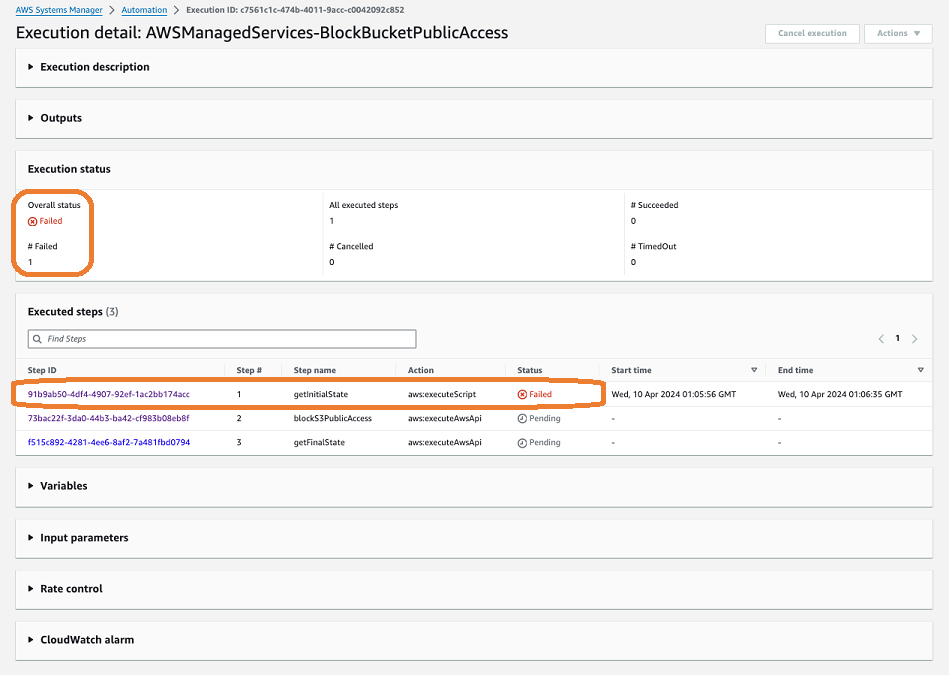
Scegli il passaggio con lo stato Non riuscito. Di seguito sono riportati alcuni esempi di messaggi di errore:
NoSuchBucket - An error occurred (NoSuchBucket) when calling the GetPublicAccessBlock operation: The specified bucket does not existQuesto errore indica che il nome errato del bucket è stato specificato nei parametri preconfigurati della configurazione di riparazione.
Per risolvere questo errore, esegui manualmente l'automazione utilizzando il nome del bucket corretto. Per evitare che questo problema si ripresenti, aggiorna la configurazione di riparazione con il nome del bucket corretto.
DB instance my-db-instance-1 is not in available status for modification.Questo errore indica che l'automazione non è riuscita ad apportare le modifiche previste perché l'istanza DB si trovava in uno stato non valido.
Per risolvere questo errore, esegui manualmente l'automazione.
