Le traduzioni sono generate tramite traduzione automatica. In caso di conflitto tra il contenuto di una traduzione e la versione originale in Inglese, quest'ultima prevarrà.
Configurazione di Lightsail non riuscita
Durante il flusso di lavoro di WordPress configurazione in Amazon Lightsail possono comparire due tipi di messaggi di errore:
Errori comuni
Questi errori vengono visualizzati immediatamente in un banner nella parte superiore della console Lightsail dopo aver scelto Crea certificato nella fase finale del flusso di lavoro.

Per iniziare la risoluzione dei problemi, abbina l'errore visualizzato nel messaggio a uno dei seguenti errori.
Errori di configurazione
Questi errori vengono visualizzati entro pochi minuti nella sezione Configura il tuo WordPress sito web della scheda Instance Connect. Sono causati quando il certificato HTTPS Let's Encrypt non può essere configurato sulla tua istanza.
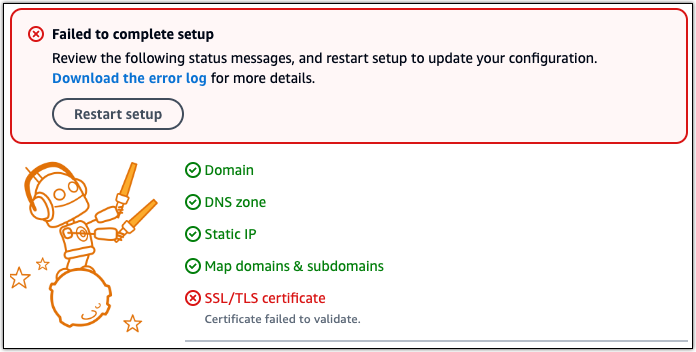
Dal messaggio di errore, scegli il link Scarica il registro degli errori per scaricare e visualizzare i log degli errori. Abbina l'errore con uno dei seguenti:
Record DNS non trovati. Verifica che i record DNS del dominio puntino all'indirizzo IP pubblico della tua istanza e attendi il tempo necessario per la propagazione delle modifiche DNS.
- Motivo
-
Questo errore è causato da record DNS configurati in modo errato o record DNS che non hanno avuto il tempo sufficiente per propagarsi nel DNS di Internet.
- Correzione
-
Verifica che i record DNS A o AAAA siano presenti nella zona DNS e che puntino all'indirizzo IP pubblico della tua istanza. Per ulteriori informazioni, consulta DNS in Lightsail.
Quando aggiungi o aggiorni i record DNS che indirizzano il traffico dal tuo dominio apex (
example.com) e dai suoiwwwsottodomini (www.example.com), dovranno propagarsi in tutto il DNS di Internet. Puoi verificare che le modifiche al DNS abbiano avuto effetto utilizzando strumenti come nslookup o DNS Lookup from.https://mxtoolbox.com/DnsLookup.aspx MxToolbox Nota
Attendi il tempo necessario affinché le modifiche ai record DNS si propaghino attraverso il DNS di Internet, operazione che potrebbe richiedere diverse ore.
I record DNS non corrispondono. Verifica che i record DNS del dominio puntino all'indirizzo IP pubblico della tua istanza e attendi il tempo necessario per la propagazione delle modifiche DNS.
- Motivo
-
I record DNS A o AAAA non fanno riferimento all'indirizzo IP pubblico dell'istanza.
- Correzione
-
Verifica che i record DNS A o AAAA siano presenti nella zona DNS e che puntino all'indirizzo IP pubblico della tua istanza. Per ulteriori informazioni, consulta DNS in Lightsail.
Nota
Attendi il tempo necessario affinché le modifiche ai record DNS si propaghino attraverso il DNS di Internet, operazione che potrebbe richiedere diverse ore.
Impossibile connettersi alla tua istanza. Attendi qualche minuto affinché la connessione SSH sia pronta. Quindi, riavvia la configurazione.
- Motivo
-
L'istanza è stata appena creata o riavviata e la connessione SSH non è pronta.
- Correzione
-
Attendi qualche minuto affinché la connessione SSH sia pronta. Quindi, riprova il flusso di lavoro guidato. Per ulteriori informazioni, consulta Risoluzione dei problemi SSH in Lightsail.
Versione non supportata. WordPress L'installazione supporta solo WordPress le versioni 6 e successive.
- Motivo
-
La versione installata sull'istanza è precedente alla WordPress versione 6. WordPress WordPress Le versioni precedenti contengono software e dipendenze incompatibili che impediscono la generazione del certificato HTTPS.
- Correzione
-
Crea una nuova WordPress istanza dalla console Lightsail. Quindi, migra il WordPress sito Web dalla vecchia istanza a quella nuova. Per ulteriori informazioni, consulta Eseguire la migrazione di un blog esistente WordPress .
Se stai creando una nuova istanza per sostituire l'istanza esistente, assicurati di aggiornare le dipendenze dell'applicazione alla nuova istanza.
L'installazione supporta solo WordPress le istanze create il 1° gennaio 2023 o successivamente.
- Motivo
-
L'istanza utilizzata con l'installazione potrebbe contenere software obsoleto. Un software meno recente impedirà la generazione del certificato HTTPS.
- Correzione
-
Crea una nuova WordPress istanza dalla console Lightsail. Quindi, migra il WordPress sito Web dalla vecchia istanza a quella nuova. Per ulteriori informazioni, consulta Eseguire la migrazione di un blog esistente WordPress .
Se stai creando una nuova istanza per sostituire l'istanza esistente, assicurati di aggiornare le dipendenze dell'applicazione alla nuova istanza.
Le porte del firewall dell'istanza 22, 80 e 443 devono consentire una connessione TCP da qualsiasi indirizzo IP durante il flusso di lavoro di configurazione. È possibile modificare queste impostazioni dalla scheda Rete dell'istanza.
- Motivo
-
Le porte del firewall dell'istanza 22, 80 e 443 devono consentire connessioni TCP da qualsiasi indirizzo IP durante l'esecuzione della configurazione. Questo errore viene generato quando una o più di queste porte vengono chiuse. Per ulteriori informazioni, consulta Firewall di istanze.
- Correzione
-
Aggiungi o modifica le regole del firewall IPv4 e IPv6 dell'istanza per consentire le connessioni TCP sulle porte 22, 80 e 443. Per ulteriori informazioni, consulta Aggiungere e modificare le regole del firewall dell'istanza.
Certbot.errors.AuthorizationError: Alcune sfide sono fallite
- Motivo
-
Questo errore è causato da record DNS configurati in modo errato o record DNS che non hanno avuto il tempo sufficiente per propagarsi su Internet.
- Correzione
-
Verifica che i record DNS A o AAAA siano presenti nella zona DNS e che puntino all'indirizzo IP pubblico della tua istanza. Per ulteriori informazioni, consulta DNS in Lightsail.
Quando aggiungi o aggiorni i record DNS che indirizzano il traffico dal tuo dominio apex (
example.com) e dai suoiwwwsottodomini (www.example.com), dovranno propagarsi su Internet. Puoi verificare che le modifiche al DNS abbiano avuto effetto utilizzando strumenti come https://aws.amazon.com/blogs/messaging-and-targeting/how-to-check-your-domain-verification-settings/nslookup o DNS Lookup from. https://mxtoolbox.com/DnsLookup.aspx MxToolbox Nota
Attendi il tempo necessario affinché le modifiche ai record DNS si propaghino attraverso il DNS di Internet, operazione che potrebbe richiedere diverse ore.
Certbot non è riuscito ad autenticare alcuni domini
- Motivo
-
Questo errore può verificarsi se un altro processo utilizza la porta 80 mentre il certificato HTTPS è in fase di configurazione sull'istanza.
- Correzione
-
Riavvia l' WordPress istanza. Quindi, esegui nuovamente il flusso di lavoro guidato. Utilizza la seguente procedura per terminare tutti i processi in esecuzione sull'istanza in esecuzione sulla porta 80 se il riavvio non risolve il problema.
Procedura
-
Connettiti alla tua istanza utilizzando il client SSH basato su browser Lightsail o utilizzando. AWS CloudShell
-
Arresta il servizio Apache in esecuzione sull'istanza:
$sudo systemctl stop apache2Verifica che il servizio Apache sia interrotto:
$sudo systemctl status apache2 -
Controlla se ci sono altri processi che utilizzano la porta 80:
$fuser -n tcp 80 -
Termina tutti i processi che non sono necessari per un'altra applicazione:
$fuser -k -n tcp 80 -
Riavviare la WordPress configurazione.
Il repository http://cdn-aws.deb.debian.org/debian buster-backports non ha più un file Release
- Motivo
-
C'è un repository Debian obsoleto sulla tua istanza che non può essere aggiornato.
- Correzione
-
Usare la seguente procedura per modificare l'URL del repository elencato nel file del repository Debian.
Procedura
-
Connettiti alla tua istanza usando il client SSH basato su browser Lightsail o usando. AWS CloudShell
-
Passa alla directory
/etc/apt/sources.list.d/.$cd /etc/apt/sources.list.d/ -
Usa un editor di testo a tua scelta per aprire il file.
buster-backports.listSe il file non si trova in questa directory, puoi anche effettuare il check-in/etc/apt/sources.list. L'editor di testo Vim preinstallato viene utilizzato nel comando di esempio. Per ulteriori informazioni, consulta la documentazione di Vim.$vim buster-backports.list -
Individua qualsiasi riga che contenga
cdn-aws.deb.debian.orgodeb.debian.orge sostituiscila conarchive.debian.org. -
Salva e chiudi il file.
-
Riavviare WordPress la configurazione.
Il repository http://ppa.launchpad.net/certbot/certbot/ubuntu lunar Release non ha un file Release
- Motivo
-
Nell'istanza è presente un repository Certbot Personal Package Archive (PPA) obsoleto che non può essere aggiornato.
- Correzione
-
Utilizza la procedura seguente per rimuovere manualmente il repository PPA obsoleto dalla tua istanza.
Procedura
-
Connettiti alla tua istanza utilizzando il client SSH basato su browser Lightsail o utilizzando. AWS CloudShell
-
Passa alla directory
/etc/apt/sources.list.d/.$cd /etc/apt/sources.list.d/ -
Usa un editor di testo a tua scelta per aprire il file.
certbot-ubuntu-certbot-L'editor di testo Vim preinstallato viene utilizzato nel comando di esempio. Per ulteriori informazioni, consulta la documentazione di Vim.version.listNel comando, sostituisci
versioncon la versione di Ubuntu con cui il repository è incompatibile; sarà la stessa versione visualizzata nel messaggio di errore. Ad esempiolunaromantic.$vim certbot-ubuntu-certbot-version.list -
Rimuovi qualsiasi riga che contenga il seguente testo:.
http://ppa.launchpad.net/certbot/certbot/ubuntu -
Salva e chiudi il file.
-
Riavviare WordPress la configurazione.
Troppi certificati (5) già emessi per questo insieme esatto di domini nelle ultime 168 ore
- Motivo
-
Uno o più dei tuoi domini o sottodomini sono già stati utilizzati per creare 5 certificati nell'ultima settimana. Per ulteriori informazioni, consulta Rate Limits
sul sito web di Let's Encrypt. - Correzione
-
Attendi una settimana (168 ore), quindi riavvia il flusso di lavoro guidato per questo dominio.
Troppe autorizzazioni non riuscite
- Motivo
-
Uno o più domini o sottodomini nella richiesta hanno superato il limite di cinque convalide all'ora. Per ulteriori informazioni, consulta Rate Limits
sul sito web di Let's Encrypt. - Correzione
-
Attendi un'ora ed esegui nuovamente WordPress l'installazione. Verifica che gli altri errori di convalida siano stati corretti prima di riavviare la configurazione.
