Le traduzioni sono generate tramite traduzione automatica. In caso di conflitto tra il contenuto di una traduzione e la versione originale in Inglese, quest'ultima prevarrà.
Istanze Amazon EC2 sicure lanciate da snapshot Lightsail
Amazon Lightsail e Amazon Elastic Compute Cloud (Amazon EC2) Elastic Compute EC2 utilizzano la crittografia a chiave pubblica per crittografare e decrittografare le informazioni di accesso. La crittografia a chiave pubblica utilizza una chiave pubblica per crittografare un singolo dato, come una password, quindi il destinatario utilizza una chiave privata per decrittografare i dati. La chiave pubblica e quella privata sono note come coppia di chiavi.
Quando esporti un'istanza Lightsail Linux o Unix in EC2, la nuova istanza EC2 conterrà le chiavi residue del servizio Lightsail. Come best practice per la sicurezza, è consigliabile rimuovere le chiavi non utilizzate dall'istanza.
Per migliorare la sicurezza di un'istanza Linux o Unix in EC2 creata da un'istantanea Lightsail, ti consigliamo di eseguire le seguenti azioni dopo aver creato l'istanza:
-
Rimuovi e sostituisci la chiave predefinita di Lightsail se l'hai usata per connetterti all'istanza sorgente in Lightsail. La chiave predefinita di Lightsail non è presente nella tua istanza Amazon EC2 se hai usato la tua chiave per connetterti all'istanza o hai creato una chiave per l'istanza nella console Lightsail.
-
Rimuovi la chiave di sistema Lightsail, nota anche come chiave.
lightsail_instance_ca.pubQuesta chiave sulle istanze Linux e Unix consente al client SSH basato su browser Lightsail di connettersi. Lalightsail_instance_ca.pubchiave viene rimossa automaticamente quando viene creata un'istanza EC2 utilizzando la pagina Crea un'istanza Amazon EC2 nella console Lightsail o nell'API Lightsail.
Indice
Creazione di una chiave privata utilizzando Amazon EC2
Usa la console Amazon EC2 per creare una nuova coppia di chiavi da utilizzare per sostituire la coppia di chiavi predefinita di Lightsail.
Creazione di una chiave privata utilizzando Amazon EC2
-
Accedi alla console Amazon EC2
. -
Nel riquadro di navigazione a sinistra, scegliere Key Pairs (Coppie di chiavi).
-
Scegliere Create key pair (Crea coppia di chiavi).

-
Inserisci un nome per la chiave nella casella di testo Nome coppia di chiavi, quindi scegli Crea coppia di chiavi. Per ulteriori informazioni sulla creazione di coppie di chiavi in Amazon EC2, consulta Create a key pair for your Amazon EC2 nella Amazon Elastic Compute Cloud User Guide.
La nuova chiave privata viene scaricata automaticamente. Annota il percorso in cui viene salvata la chiave privata. Ne hai bisogno nella seguente TTYgen sezione Crea la chiave pubblica usando Pu di questa guida per creare una chiave pubblica.

Crea la chiave pubblica usando Pu TTYgen
Pu TTYgen è uno strumento incluso in PuTTY. Usa Pu TTYgen per generare il testo della chiave pubblica da aggiungere all'istanza più avanti in questa guida.
Nota
Per ulteriori informazioni su come configurare PuTTY per la connessione alla tua istanza Linux o Unix, consulta Connettiti a un'istanza Amazon EC2 Linux o Unix creata da uno snapshot Lightsail.
Per creare la chiave pubblica usando Pu TTYgen
-
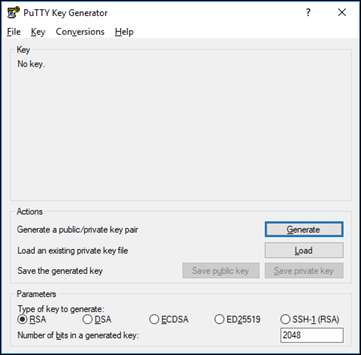
Avvia PuTTYgen.
Ad esempio, scegliete il menu Start di Windows, scegliete Tutti i programmi, scegliete PuTTY e scegliete Pu. TTYgen
-
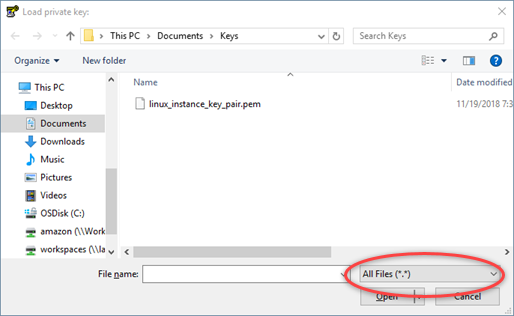
Scegli Carica.
Per impostazione predefinita, Pu TTYgen visualizza solo i file con l'estensione.PPK. Per individuare il file .PEM, selezionare l'opzione per visualizzare tutti i tipi di file.
-
Passare al percorso della chiave privata creata in una fase precedente di questa guida. Scegliere la chiave privata, quindi scegliere Open (Apri).
-
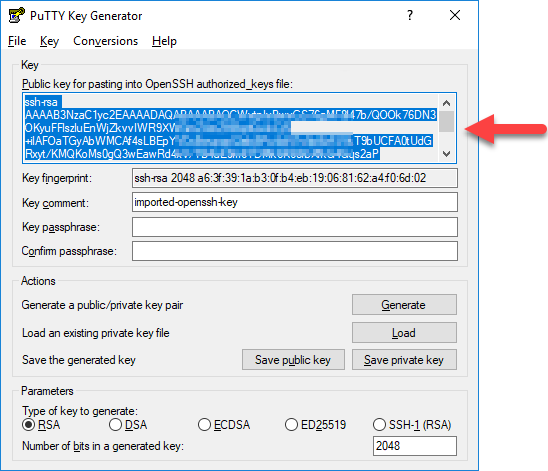
Dopo che Pu TTYgen avrà confermato che la chiave è stata importata correttamente, scegli OK.
-
Selezionare il contenuto della casella di testo Public key (Chiave pubblica) e copiarlo negli Appunti premendo Ctrl+C se si utilizza Windows o Cmd+C se si utilizza macOS.
Apri un editor di testo, come Notepad o TextEdit, e incolla il testo della chiave pubblica premendo Ctrl+V se usi Windows o Cmd+V se usi macOS. Salvare il file con il testo della chiave pubblica; sarà necessario in una fase successiva di questa guida.
-
Passa alla sezione Connessione all'istanza Linux o Unix in Amazon EC2 di questa guida per connettere l'istanza EC2 e aggiungere la chiave pubblica.
Connessione all'istanza Linux o Unix in Amazon EC2
Connect alla tua istanza Linux o Unix in Amazon EC2 usando SSH per rimuovere la chiave predefinita di Lightsail e la chiave di sistema. Per ulteriori informazioni, consulta Connect a un'istanza Linux o Unix in Amazon EC2 creata da uno snapshot di Amazon Lightsail.
Passa alla sezione Aggiunta della chiave pubblica all'istanza e test della connessione di questa guida dopo esserti connesso all'istanza in Amazon EC2.
Aggiunta della chiave pubblica all'istanza e test della connessione
Il contenuto della chiave pubblica viene salvato nel file ~/.ssh/authorized_keys sulle istanze Linux e Unix. Modifica il file per rimuovere e sostituire la chiave predefinita Lightsail dalla tua istanza Linux o Unix in Amazon EC2.
Per aggiungere la chiave pubblica all'istanza e testare la connessione
-
Dopo aver stabilito una connessione SSH all'istanza, immettere il comando seguente per modificare il file
authorized_keystramite l'editor di testo Vim.sudo vim ~/.ssh/authorized_keysNota
Questa procedura utilizza Vim a scopo dimostrativo. Tuttavia, è possibile utilizzare un editor di testo qualsiasi per eseguire tale procedura.

-
Premere il tasto
Iper accedere alla modalità di inserimento nell'editor Vim. -
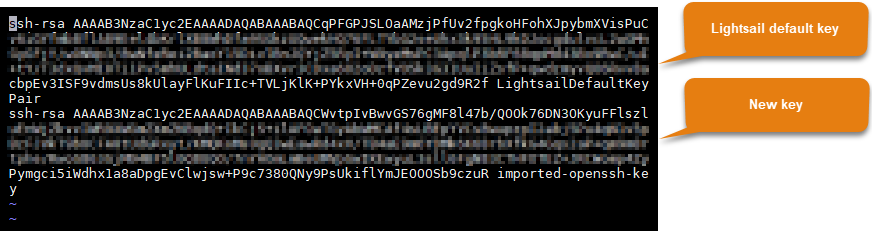
Inserisci una riga aggiuntiva dopo la chiave predefinita di Lightsail.
-
Copiare e incollare il testo della chiave pubblica salvato in una fase precedente di questa guida.
Il risultato sarà simile al seguente:
-
Premi il tasto
ESC, inserisci:wq!per salvare le modifiche e chiudi Vim. -
Immettere il comando seguente per riavviare il server Open SSH:
sudo /etc/init.d/sshd restartViene visualizzato un risultato simile a quello seguente:

La nuova chiave pubblica è ora aggiunta all'istanza. Per testare la nuova coppia di chiavi, esegui la disconnessione dall'istanza. Configura PuTTY per utilizzare la tua nuova chiave privata anziché la chiave predefinita di Lightsail. Se riesci a connetterti correttamente alla tua istanza utilizzando la tua nuova coppia di chiavi, vai alla sezione Rimuovi la chiave predefinita Lightsail di questa guida per rimuovere la chiave predefinita Lightsail.
Rimuovi la chiave predefinita di Lightsail
Rimuovi la chiave predefinita di Lightsail dopo aver aggiunto una nuova chiave pubblica all'istanza e aver effettuato correttamente la connessione ad essa utilizzando la nuova coppia di chiavi.
Per rimuovere la chiave predefinita di Lightsail
-
Dopo aver stabilito una connessione SSH all'istanza, immettere il comando seguente per modificare il file
authorized_keys filetramite l'editor di testo Vim.sudo vim ~/.ssh/authorized_keys -
Premere il tasto
Iper accedere alla modalità di inserimento nell'editor Vim. -
Eliminare la riga che termina con
LightsailDefaultKeyPair. Questa è la chiave predefinita di Lightsail.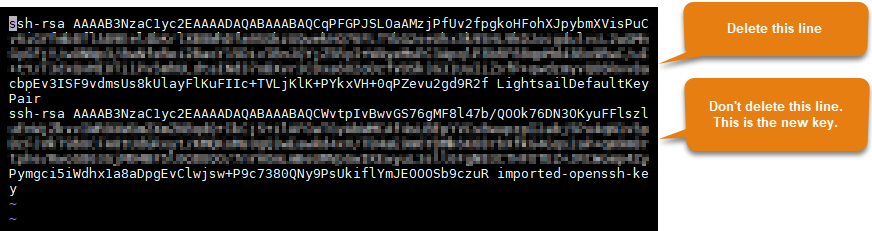
-
Premi il tasto
ESC, inserisci:wq!per salvare le modifiche e chiudi Vim. -
Immettere il comando seguente per riavviare il server Open SSH:
sudo /etc/init.d/sshd restartViene visualizzato un risultato simile a quello seguente:
La chiave predefinita di Lightsail è ora rimossa dall'istanza. La tua istanza ora rifiuterà le connessioni che utilizzano la chiave predefinita Lightsail. Continua alla sezione Rimuovi la chiave di sistema Lightsail di questa guida per rimuovere la chiave di sistema Lightsail.
Rimuovi la chiave di sistema Lightsail
La chiave di sistema Lightsail, nota anche come chiave, sulle istanze Linux e Unix consente lightsail_instance_ca.pub la connessione del client SSH basato su browser Lightsail. Esegui la procedura riportata per rimuovere la chiave lightsail_instance_ca.pub dall'istanza Linux o Unix in Amazon EC2 e modificare il file /etc/ssh/sshd_config. Il file /etc/ssh/sshd_config definisce i parametri per le connessioni SSH all'istanza.
Per rimuovere la chiave di sistema Lightsail
-
In una finestra del terminale SSH connessa all'istanza, immettere il comando seguente per rimuovere la chiave
lightsail_instance_ca.pub:sudo rm –r /etc/ssh/lightsail_instance_ca.pub -
Inserisci il comando seguente per modificare il file
sshd_configtramite l'editor di testo Vim.sudo vim /etc/ssh/sshd_config -
Premere il tasto
Iper accedere alla modalità di inserimento nell'editor Vim. -
Eliminare il testo seguente dal file, se presente:
TrustedUserCAKeys /etc/ssh/lightsail_instance_ca.pub -
Premi il tasto
ESC, inserisci:wq!per salvare le modifiche e chiudi Vim. -
Immettere il comando seguente per riavviare il server Open SSH:
sudo /etc/init.d/sshd restartViene visualizzato un risultato simile a quello seguente:
La chiave
lightsail_instance_ca.pubè ora rimossa dall'istanza. Il filesshd_configcorrelato viene aggiornato per escludere tale chiave.
