Le traduzioni sono generate tramite traduzione automatica. In caso di conflitto tra il contenuto di una traduzione e la versione originale in Inglese, quest'ultima prevarrà.
Connettiti a un'istanza Linux Amazon EC2 creata da un'istantanea Lightsail
Dopo aver creato un'istanza Linux o Unix in Amazon Elastic Compute Cloud (Amazon EC2) da un'istantanea di Amazon Lightsail, puoi connetterti all'istanza tramite SSH in modo simile a come ti sei connesso all'istanza Lightsail di origine. Per autenticarti sulla tua istanza, utilizza la coppia di chiavi Lightsail predefinita per l'istanza di origine o la tua coppia di chiavi. Regione AWS Questa guida illustra come connettersi a un'istanza Linux o Unix in EC2 utilizzando PuTTY.
Nota
Per ulteriori informazioni sulla connessione a un'istanza di Windows Server, consulta Connessione a un'istanza Amazon EC2 Windows Server creata da un'istantanea di Lightsail.
Indice
Ottenere la chiave per l'istanza
Ottenere la chiave corretta necessaria per connettersi alla nuova istanza di Amazon EC2. La chiave di cui hai bisogno dipende dal modo in cui ti sei connesso all'istanza Lightsail di origine. La connessione all'istanza Lightsail di origine può essere stata effettuata in due modi:
-
Utilizzo della coppia di chiavi Lightsail predefinita per la regione dell'istanza di origine: scarica la chiave privata predefinita dalla scheda Chiavi SSH nella pagina dell'account Lightsail. https://lightsail.aws.amazon.com/ls/webapp/account/keys
Per ulteriori informazioni sulle chiavi Lightsail predefinite, consulta Coppie di chiavi SSH. Gestisci le coppie di chiavi SSH e connettiti alle tue istanze Lightsail Nota
Dopo esserti connesso all'istanza EC2, ti consigliamo di rimuovere la chiave Lightsail predefinita dall'istanza e di sostituirla con la tua coppia di chiavi. Per ulteriori informazioni, consulta Proteggi la tua istanza Linux o Unix in Amazon EC2 creata da un'istantanea Lightsail.
-
Usando una coppia di chiavi personale: individuare la chiave privata e utilizzarla per connettersi all'istanza Amazon EC2. Lightsail non memorizza la tua chiave privata quando usi la tua coppia di chiavi. Se hai smarrito la chiave privata, non potrai connetterti alla tua istanza Amazon EC2.
Ottenere l'indirizzo del DNS pubblico per l'istanza
Ottieni l'indirizzo DNS pubblico per la tua istanza Amazon EC2 in modo da poterlo utilizzare durante la configurazione di un client SSH, ad esempio PuTTY, per la connessione all'istanza.
Per ottenere l'indirizzo del DNS pubblico per l'istanza
-
Accedi alla console Amazon EC2
. -
Scegliere Instances (Istanze) nel riquadro di navigazione.
-
Scegliere l'istanza Linux o Unix in esecuzione a cui connettersi.
-
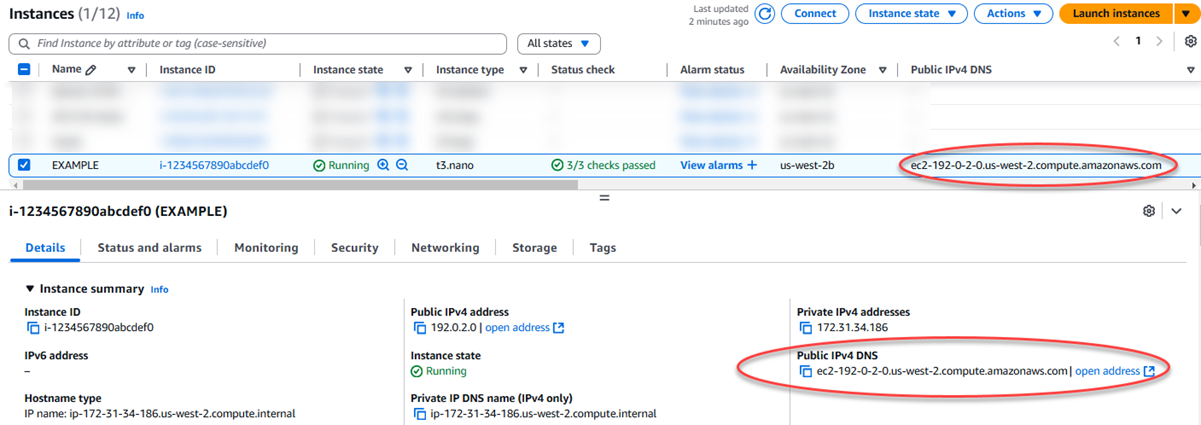
Nel riquadro in basso, individuare l'indirizzo Public DNS (DNS pubblico) per l'istanza.
Questo è l'indirizzo da utilizzare durante la configurazione di un client SSH da connettere all'istanza. Passa alla sezione Scaricare e installare PuTTY di questa guida per informazioni su come scaricare e installare il client SSH PuTTY.
Scaricare e installare PuTTY
PuTTY è un client SSH gratuito per Windows. Per ulteriori informazioni su PuTTY, consulta PuTTY: a free SSH and Telnet client
Scaricare il programma di installazione o il file eseguibile di PuTTY
Passa alla sezione Configurare la chiave con PuTTYgen di questa guida per configurare la chiave con PuTTYgen.
Configurare la chiave con PuTTYgen
PuTTYgen genera coppie di chiavi pubbliche e private da utilizzare con PuTTY. Questo passaggio è necessario per utilizzare il tipo di file di chiave (.PPK) accettato da PuTTY.
Per configurare la chiave con PuTTYgen
-
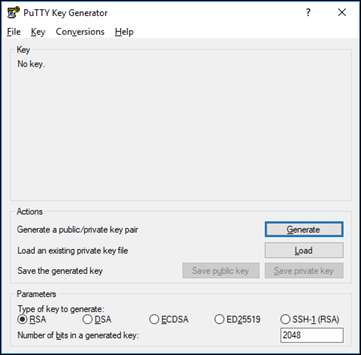
Avviare PuTTYgen.
Ad esempio, scegliere il menu Start di Windows, scegliere Tutti i programmi, quindi PuTTY e infine PuTTYgen.
-
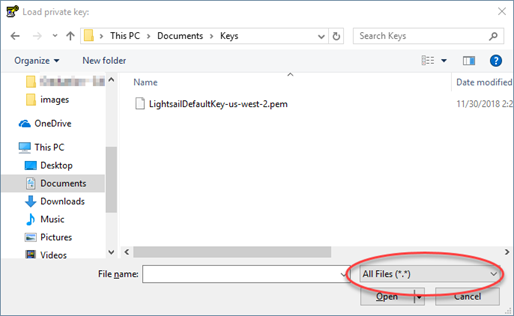
Scegli Carica.
Per impostazione predefinita, PuTTYgen visualizza solo i file con estensione .PPK. Per individuare il file .PEM, selezionare l'opzione per visualizzare tutti i tipi di file.
-
Scegli il file di chiave Lightsail predefinito (.PEM) che hai scaricato in precedenza in questa guida, quindi scegli Apri.
-
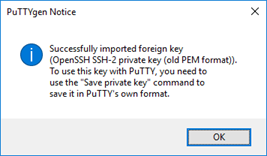
Quando PuTTYgen conferma l'avvenuta importazione della chiave, scegliere OK.
-
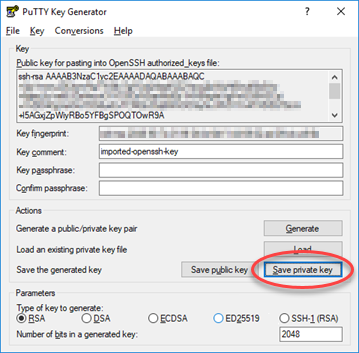
Scegliere Save private key (Salva chiave privata)e confermare di non volerla salvare con una passphrase.
Se si crea una passphrase come ulteriore misura di protezione, è necessario immetterla ogni volta che ci si connette all'istanza con PuTTY.
-
Specificare un nome e una posizione per salvare la chiave privata, quindi scegliere Save (Salva).
PuTTYgen salva il nuovo file di chiave in formato .PPK.
-
Chiudere PuTTYgen.
Passa alla sezione Configurazione di PuTTY per la connessione a un'istanza di questa guida per usare il nuovo file .PPK generato per configurare PuTTY e connetterti all'istanza Linux o Unix in Amazon EC2.
Configurare PuTTY per la connessione a un'istanza
Ora che hai tutti i requisiti per connetterti all'istanza Linux o Unix tramite SSH, puoi procedere alla configurazione di PuTTY.
Per configurare PuTTY per la connessione a un'istanza Linux o Unix
-
Aprire PuTTY.
Ad esempio, scegliere il menu Start di Windows, scegliere Tutti i programmi, quindi PuTTY e infine PuTTY.
-
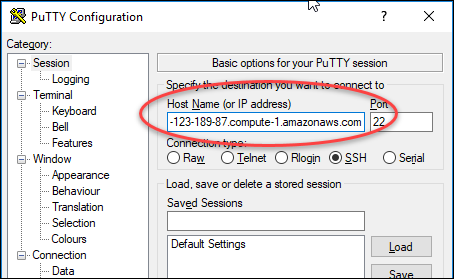
Nella casella di testo Nome host immettere l'indirizzo DNS pubblico per l'istanza ottenuto dalla console Amazon EC2 in precedenza in questa guida.
-
Nella sezione Connection (Connessione) del riquadro di navigazione a sinistra, scegliere Data (Dati).
-
Nella casella di testo del Auto-login nome utente, inserisci un nome utente da utilizzare per accedere all'istanza.
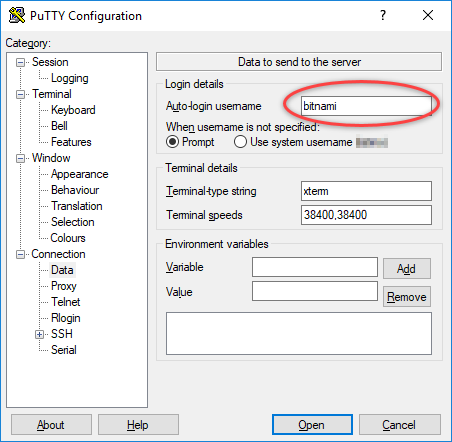
Inserisci uno dei seguenti nomi utente predefiniti in base al modello dell'istanza Lightsail di origine:
-
AlmaLinux, Amazon Linux 2, Amazon Linux 2023FreeBSD, CentOS Stream 9 e istanze: openSUSE
ec2-user -
Istanze Debian:
admin -
Istanze Ubuntu:
ubuntu -
Bitnamiistanze:
bitnami -
Lightsailversioni pacchettizzate di WordPress istanze Nginx, WordPress Multisite: LAMP Node.js
admin -
Ruby on Railsistanze:
ec2-user -
OpenClawistanze:
ubuntu -
Istanze Plesk:
ubuntu -
cPanel & WHM (AlmaLinux)istanze:
ec2-user -
cPanel & WHM (CentOS 7)istanze:
centos
-
-
Nella sezione Connection (Connessione) del riquadro di navigazione a sinistra, espandere SSH, quindi scegliere Auth.
-
Scegliere Browse (Sfoglia) per passare al file .PPK creato nella sezione precedente di questa guida, quindi scegliere Open (Apri).

-
Scegliere Open (Apri) per connettersi all'istanza, quindi scegliere Yes (Sì) per rendere questa connessione affidabile per le volte successive.
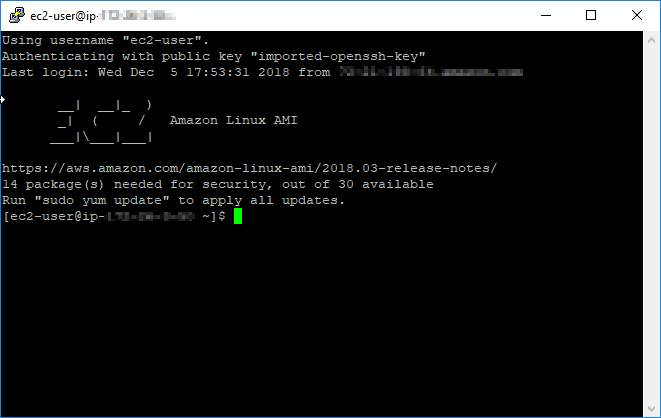
Se la connessione all'istanza è stata stabilita correttamente, viene visualizzata una schermata simile alla seguente:
Fasi successive
La tua nuova istanza Linux o Unix in Amazon EC2 contiene chiavi residue del servizio Lightsail, se usi Amazon EC2 per creare nuove istanze dalle istantanee esportate. Si consiglia di rimuovere queste chiavi per aumentare la sicurezza per la nuova istanza Amazon EC2. Per ulteriori informazioni, consulta Proteggi la tua istanza Linux o Unix in Amazon EC2 creata da un'istantanea Lightsail.
