Le traduzioni sono generate tramite traduzione automatica. In caso di conflitto tra il contenuto di una traduzione e la versione originale in Inglese, quest'ultima prevarrà.
Configura Ruby on Rails su Lightsail
Lo sapevate?
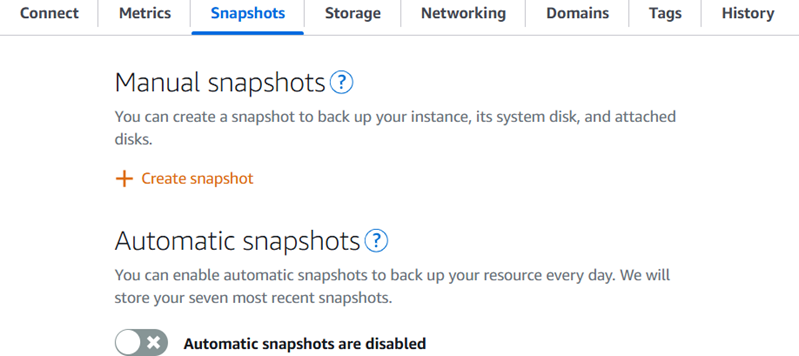
Lightsail archivia sette istantanee giornaliere e sostituisce automaticamente le più vecchie con le più recenti quando abiliti le istantanee automatiche per la tua istanza. Per ulteriori informazioni, consulta Configurare le istantanee automatiche per le istanze e i dischi Lightsail.
Ecco alcuni passaggi da seguire per iniziare dopo che l'istanza di Ruby on Rails è attiva e funzionante su Amazon Lightsail:
Passaggio 1: collega un indirizzo IP statico alla tua istanza di Ruby on Rails
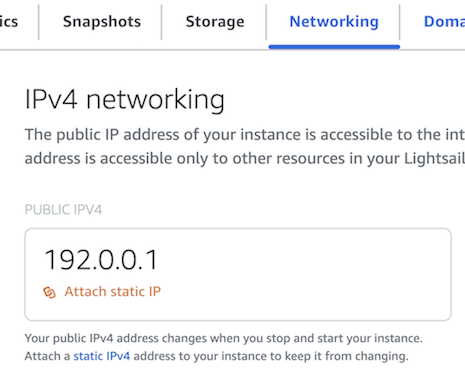
L'indirizzo IP pubblico dinamico predefinito collegato all'istanza cambia ogni volta che si arresta e si avvia l'istanza. È possibile creare un indirizzo IP statico e collegarlo all'istanza per evitare che l'indirizzo IP pubblico cambi. In seguito, quando utilizzi il nome di dominio con l'istanza, non occorre aggiornare i record DNS del dominio ogni volta che arresti e avvii l'istanza. È possibile allegare un solo indirizzo IP statico a ciascuna istanza.
Nella pagina di gestione dell'istanza, nella scheda Rete, scegli Crea un IP statico o Collega IP statico (se in precedenza hai creato un IP statico da collegare all'istanza), quindi segui le istruzioni sulla pagina. Per ulteriori informazioni, consulta Creazione di un IP statico e collegamento a un'istanza.
Passaggio 2: Visita la pagina di benvenuto della tua istanza Ruby on Rails
Vai all'indirizzo IP statico della tua istanza per accedere all'applicazione installata su di essa.
-
Nella pagina di gestione dell'istanza, nella scheda Connect, prendi nota dell'IP statico.
-
Accedete all'indirizzo IP statico, ad esempio
http://192.0.0.1:3000.
Per ulteriori informazioni, consultate Ruby on Rails Guides.
Fase 3: Implementa la tua applicazione
-
Segui le istruzioni riportate in Trasferisci i file in modo sicuro alle istanze Linux di Lightsail con SFTP per copiare l'applicazione su
/home/ec2-user/my_app -
Nella pagina di gestione dell'istanza, nella scheda Connect (Connetti), scegliere Connect using SSH (Connetti tramite SSH).
-
Esegui
sudo systemctl restart rails-server -
Accedi all'indirizzo IP statico dell'istanza
Passaggio 4: Crea un'istantanea della tua istanza di Ruby on Rails
Dopo aver configurato il sito Web nel modo desiderato, crea istantanee periodiche dell'istanza per eseguirne il backup. Uno snapshot è una copia del disco di sistema e della configurazione originale di un'istanza. Uno snapshot contiene tutti i dati necessari per ripristinare l'istanza (dal momento in cui lo snapshot è stato acquisito).
Puoi creare istantanee manualmente o abilitare istantanee automatiche per consentire a Lightsail di creare istantanee giornaliere per te. In caso di problemi con l'istanza, puoi creare una nuova istanza sostitutiva utilizzando lo snapshot.
Puoi lavorare con le istantanee nella pagina di gestione dell'istanza nella scheda Istantanee. Per ulteriori informazioni, consulta Snapshot in Amazon Lightsail.