Le traduzioni sono generate tramite traduzione automatica. In caso di conflitto tra il contenuto di una traduzione e la versione originale in Inglese, quest'ultima prevarrà.
Trasferisci i file in modo sicuro su istanze Lightsail Linux con SFTP
Puoi trasferire file tra il tuo computer locale e la tua istanza Linux o Unix in Amazon Lightsail connettendoti all'istanza tramite SFTP (SSH File Transfer Protocol). Per eseguire questa operazione, è necessario ottenere la chiave privata per l'istanza e quindi utilizzarla per configurare il client FTP. Questo tutorial mostra come configurare il client FileZilla FTP per connettersi alla tua istanza. Questa procedura può essere utilizzata anche per altri client FTP.
Indice
Prerequisiti
Completare i seguenti prerequisiti qualora non siano già stati soddisfatti:
-
Scarica e installa FileZilla sul tuo computer locale. Per ulteriori informazioni, consultare le seguenti opzioni di download:
-
Ottenere l'indirizzo IP pubblico dell'istanza. Accedi alla console Lightsail
, quindi copia l'indirizzo IP pubblico visualizzato accanto alla tua istanza, come mostrato nell'esempio seguente: 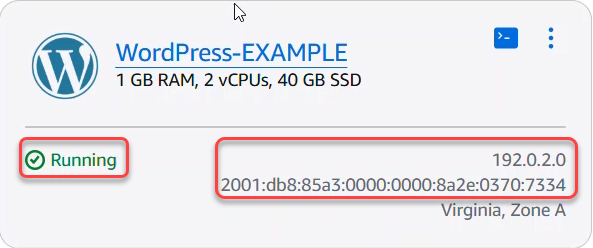
Ottenere la chiave SSH per l'istanza
Completa i passaggi seguenti per ottenere la chiave privata predefinita per la regione AWS dell'istanza, necessaria per connettersi all'istanza utilizzando. FileZilla
Nota
Se stai usando una tua coppia di chiavi o ne hai creata una usando la console Lightsail, individua la tua chiave privata e usala per connetterti alla tua istanza. Lightsail non memorizza la tua chiave privata quando carichi la tua chiave o crei una coppia di chiavi utilizzando la console Lightsail. Non è possibile connettersi all'istanza utilizzando SFTP senza la chiave privata.
-
Accedi alla console Lightsail. https://lightsail.aws.amazon.com/
-
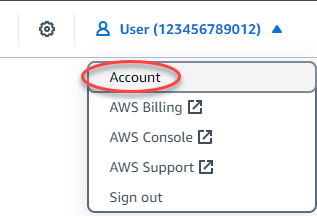
Nella home page di Lightsail, scegli il tuo utente o ruolo nel menu di navigazione in alto.
-
Scegliere Account dal menu a discesa.
-
Selezionare la scheda SSH Keys (Chiavi SSH).
-
Scorrere fino alla sezione Default keys (Chiavi predefinite) della pagina.
-
Scegliere Download (Scarica) accanto alla chiave privata predefinita per la regione in cui si trova l'istanza.

-
Salvare la chiave privata in un percorso protetto nella propria unità locale.
Configura FileZilla e connettiti alla tua istanza
Completa i passaggi seguenti per configurare FileZilla la connessione alla tua istanza.
Importante
Assicurati che il firewall della tua istanza consenta le connessioni SSH (porta TCP 22) dal tuo indirizzo IP. Per verificare, vai alla scheda Rete della tua istanza nella console Lightsail. Per aggiungere una regola, scegli Aggiungi regola e seleziona SSH con il tuo indirizzo IP come origine.
-
Apri FileZilla.
-
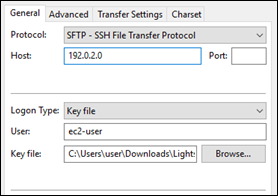
Scegli File, Site Manager (Gestore sito).
-
Scegli New site (Nuovo sito), quindi assegnare un nome al sito.

-
Dal menu a discesa Protocol (Protocollo), scegliere SFTP – SSH File Transfer Protocol.
-
Nella casella di testo Host, immettere o incollare l'indirizzo IP pubblico della propria istanza.
-
Dal menu a discesa Logon Type (Tipo di accesso), scegliere Key File (File chiave).
-
Nella casella di testo Utente, inserisci uno dei seguenti nomi utente predefiniti in base al blueprint della tua istanza:
-
AlmaLinux, Amazon Linux 2, Amazon Linux 2023FreeBSD, CentOS Stream 9 e openSUSE istanze:
ec2-user -
Istanze Debian:
admin -
Istanze Ubuntu:
ubuntu -
Bitnamiistanze:
bitnami -
Lightsailversioni pacchettizzate di WordPress istanze Nginx, WordPress Multisite: LAMP Node.js
admin -
Ruby on Railsistanze:
ec2-user -
OpenClawistanze:
ubuntu -
Istanze Plesk:
ubuntu -
cPanel & WHM (AlmaLinux)istanze:
ec2-user -
cPanel & WHM (CentOS 7)istanze:
centos
Importante
Se utilizzi un nome utente diverso dai nomi utente di default elencati qui, potrebbe essere necessario concedere all'utente autorizzazioni di scrittura nell'istanza.
-
-
Accanto alla casella di testo Key File (File chiave), scegliere Browse (Sfoglia).
-
Individua il file della chiave privata che hai scaricato dalla console Lightsail in precedenza in questa procedura, quindi scegli Apri.
Nota
Se utilizzi Windows, modifica il tipo di file predefinito in All files (Tutti i file) durante la ricerca del file pem.

-
Scegli Connect (Connetti).
-
Potrebbe essere visualizzato un prompt simile all'esempio seguente, che indica che la chiave host è sconosciuta. Scegli OK per confermare il prompt e collegarti all'istanza.
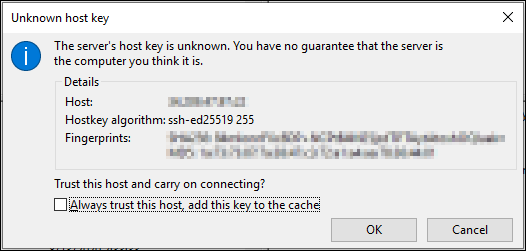
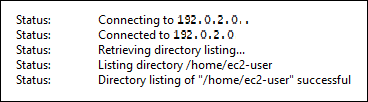
La connessione è stata effettuata con successo se si visualizzano messaggi di stato simili al seguente:
Per ulteriori informazioni sull'utilizzo FileZilla, incluso come trasferire file tra il computer locale e l'istanza, consulta la FileZilla pagina Wiki.
