Le traduzioni sono generate tramite traduzione automatica. In caso di conflitto tra il contenuto di una traduzione e la versione originale in Inglese, quest'ultima prevarrà.
Creazione e gestione di integrazioni
Creazione di un'integrazione
Questa sezione descrive i passaggi generali per creare un'integrazione. Questo esempio utilizza Amazon DynamoDB come origine.
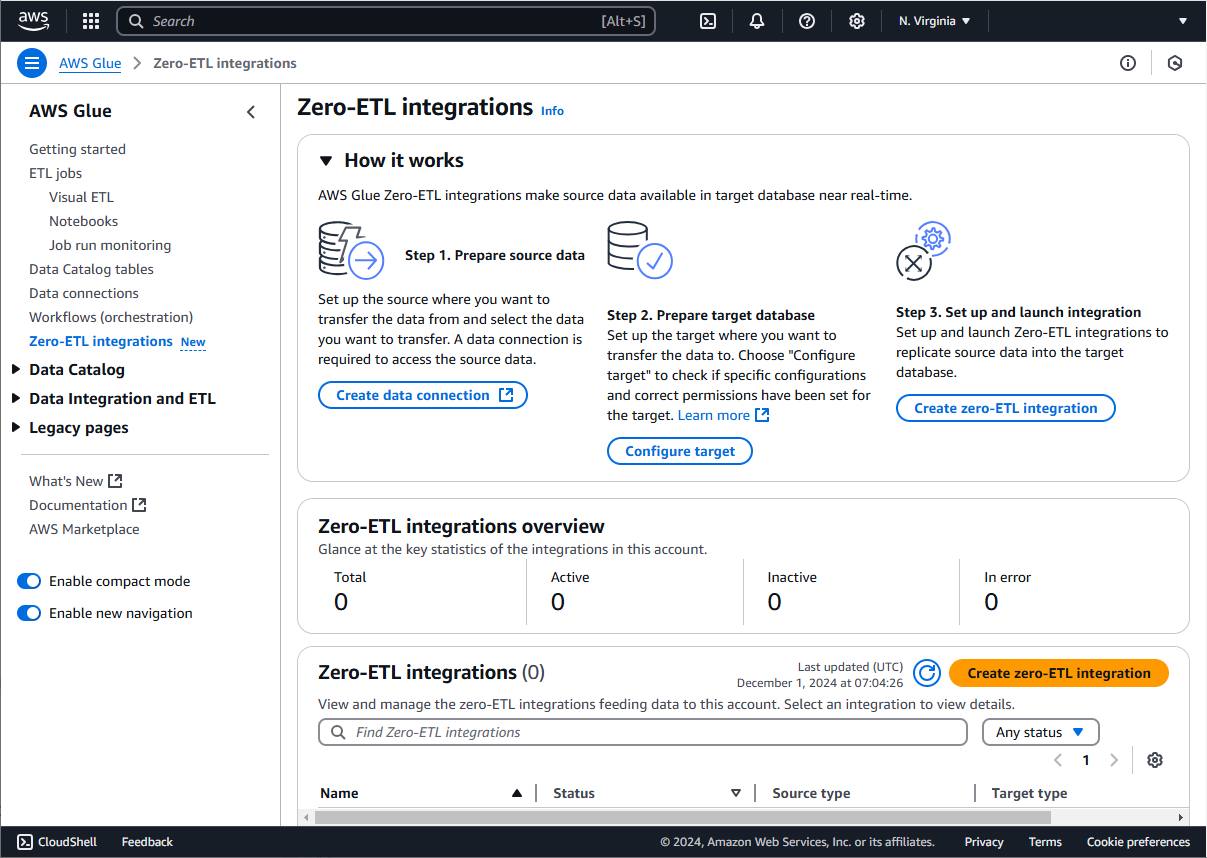
Nella home page della AWS Glue console, seleziona Integrazioni zero-ETL.
Puoi visualizzare tutte le tue integrazioni nella home page dell'integrazione Zero ETL. Per creare una nuova integrazione selezionare Crea Integrazione Zero-ETL.
Verrà richiesto di selezionare un Tipo di origine. Selezionare l'origine e fare clic su Avanti. Fai riferimento alle sezioni sulla configurazione del codice sorgente per le fonti di integrazione SaaS.
Nella pagina Configura origine e destinazione selezionare le tabelle o le entità da replicare. Per Amazon DynamoDB, assicurarsi che la policy PITR e RBAC sia configurata.
Specificare la propria integrazione di destinazione:
Per una destinazione AWS Glue Data Catalog, seleziona il AWS Glue database in cui vuoi replicare i dati.
Per una destinazione di Amazon Redshift data warehouse, seleziona lo spazio dei nomi del cluster Redshift o lo spazio dei nomi del gruppo di lavoro Redshift Serverless.
Per ulteriori informazioni, consulta Configurazione dell'integrazione con la destinazione.
Fornire il Ruolo IAM di destinazione che è stato creato nei prerequisiti.
Se si desidera configurare una Chiave KMS di destinazione opzionale per l'archiviazione dei dati nella destinazione, fornire una chiave KMS abilitata. Allo stesso modo, se desideri configurare una connessione di rete di destinazione, seleziona una connessione. AWS Glue
Il pulsante Ripara Destinazione configura alcuni passaggi nella sezione Prerequisiti di questa documentazione. In particolare, 1) fornirà una policy RBAC del catalogo e 2) se non viene fornito alcun URI Amazon S3, ne genererà uno per l'utente, altrimenti utilizzerà l'URI fornito.
Nella sezione Impostazioni di output della pagina Configura origine e destinazione selezionare l'opzione di annidamento dello schema che si desidera per i propri dati nella destinazione. Se si desidera utilizzare le chiavi di partizione del cliente per i propri dati, selezionare Specifica chiavi di partizione personalizzate e fornire fino a 10 chiavi. Altrimenti, è possibile utilizzare semplicemente le chiavi di partizione assegnate alla tabella DynamoDB da replicare.
Nella sezione Sicurezza e crittografia dei dati è possibile fornire una chiave KMS che verrà utilizzata nel processo intermedio di replica dei dati sulla destinazione. In caso contrario, verrà utilizzata una chiave KMS AWS gestita. Inserire un nome per l'integrazione Zero-ETL nei Dettagli dell'integrazione.
Controllare e assicurarsi che tutti i dettagli forniti siano corretti. Fare clic su Crea e avvia l'integrazione una volta che tutto è stato confermato.
Nella home page di Zero ETL è possibile selezionare l'integrazione che è stata creata e verranno visualizzati i dettagli delle proprie integrazioni. Lo “Stato” indica lo stato dell'integrazione.
Modifica di un'integrazione
È possibile modificare un'integrazione esistente.
Selezionare Modifica nell'angolo in alto a destra della pagina dei dettagli dell'integrazione.
Nella pagina Modifica origine e destinazione è possibile modificare il ruolo IAM di destinazione e la connessione di rete di destinazione. Gli altri campi non sono modificabili dopo la creazione dell'integrazione. Fare clic su Avanti.
È possibile anche modificare il nome e la descrizione dell'integrazione nella pagina Modifica integrazione e configurazione. Fare clic su Avanti.
Controllare le modifiche e, una volta confermate, fare clic su Aggiorna integrazione.
Eliminazione di un'integrazione
L'eliminazione è uno stato terminale per un'integrazione. Una volta eliminata, l'integrazione non può essere ripristinata. L'eliminazione di un'integrazione cancella tutti i metadati interni e tutti i dati intermedi memorizzati.
Durante questo processo, tutte le attività in esecuzione che consistono nella scrittura di dati su una tabella di destinazione vengono interrotte. AWS Glue non eliminerà o pulirà il AWS Glue database di destinazione (nel Data Catalog) e i dati associati nel bucket Amazon S3 del tuo account. È necessario ripulirli esplicitamente, se necessario.
Per eliminare un'integrazione:
Nella pagina dei dettagli dell'integrazione fare clic su Elimina.
Inserire “Elimina” e fare clic su Elimina. Nota: si tratta di un'operazione irreversibile.
Nella pagina dei dettagli dell'integrazione lo stato è “Eliminazione in corso”. Una volta eliminata, l'integrazione non verrà più visualizzata nella home page dell'integrazione Zero ETL.
Stati di un'integrazione
L'integrazione passa attraverso vari stati, dalla creazione all'eliminazione:
CREATING- Questo è il primo stato in cui viene avviata la creazione dell'integrazione. In questo stato, AWS Glue esegue le inizializzazioni. Questo stato dovrebbe passare rapidamente allo stato CREATED a meno che non manchino alcune configurazioni.ACTIVE- Una volta che l'integrazione raggiunge questo stato, AWS Glue inizierà il trasferimento dei dati (caricamento iniziale a pieno carico). A meno che non vi siano problemi di autorizzazione, una volta completato il caricamento completo iniziale, seguirà l'acquisizione periodica dei dati relativi alle modifiche.MODIFYING- Una volta apportata la modifica all'integrazione, l'integrazione passa allo stato di modifica. Una volta applicata la modifica, l'integrazione passa a verificareACTIVEse l'integrazione ha avuto successo dopo la modifica o se verrà completataNEEDS_ATTENTIONoFAILEDse ci sono stati problemi.NEEDS_ATTENTION- L'integrazione passerà a questo stato in caso di errore dell'utente o del sistema. L'errore dell'utente include autorizzazioni mancanti, risorse di origine o destinazione mancanti, errori nei dati non supportati. L'errore di sistema include errori interni del sistema. Per entrambi i tipi di errore, AWS Glue Zero ETL continuerà a riprovare la sincronizzazione dei dati per 7 giorni prima di contrassegnare l'integrazione come FALLITA. Se risolvi il problema prima, l'integrazione tornerà ATTIVA e inizierà a trasferire i dati.SYNCING- L'integrazione passerà a questo stato se AWS Glue Zero ETL rileva eventuali modifiche al tipo di dati relative allo schema in entrata per le colonne all'interno di tabella/tabelle. In questi casi AWS Glue Zero ETL richiederà un nuovo set di istantanee per tutte queste tabelle. Durante questo periodo l'integrazione sarà in stato di SINCRONIZZAZIONE e alla fine passerà allo stato ATTIVO una volta che le nuove istantanee richieste saranno disponibili per l'ingestione.FAILED- Si tratta di uno stato non recuperabile. Una volta che l'integrazione passa a questo stato, non può essere ripristinata. L'unico modo per riavviare il trasferimento dei dati dall'origine alla destinazione è eliminare e ricreare l'integrazione. Se AWS Glue Zero ETL rileva che l'errore dell'utente o l'errore di sistema non è stato corretto per un periodo di 7 giorni e tutti i tentativi sono esauriti, AWS Glue Zero ETL contrassegnerà l'integrazione come FALLITA.DELETING- Quando richiamate l'API delete-integration, per prima cosa sposta l'integrazione nello stato DELETING AWS Glue . Dopo che tutti i metadati sono stati cancellati e le elaborazioni interne sono terminate, AWS Glue l'integrazione passerà allo stato DELETED.DELETED- Questo è lo stato del terminale per l'integrazione. L'integrazione non può essere spostata da questo stato a nessun altro stato. Se è necessario il trasferimento dei dati dalla stessa origine alla destinazione, è necessario creare nuovamente l'integrazione.
