Contribuisci a migliorare questa pagina
Le traduzioni sono generate tramite traduzione automatica. In caso di conflitto tra il contenuto di una traduzione e la versione originale in Inglese, quest'ultima prevarrà.
Per contribuire a questa guida per l'utente, scegli il GitHub link Modifica questa pagina su che si trova nel riquadro destro di ogni pagina.
Le traduzioni sono generate tramite traduzione automatica. In caso di conflitto tra il contenuto di una traduzione e la versione originale in Inglese, quest'ultima prevarrà.
Modelli Load & Serve su Amazon EKS
Suggerimento
I passaggi descritti in questa sezione consentono di implementare un modello di linguaggio ampio (LLM) su Amazon EKS, utilizzarlo con vLLM e interagire con l'endpoint di inferenza.
La procedura dettagliata utilizza i seguenti strumenti:
-
vLLM
: un motore di inferenza ad alto rendimento ottimizzato per il servizio LLM e la gestione della memoria GPU. -
Run:ai Model Streamer
: trasmette i pesi dei modelli direttamente da Amazon S3 alla memoria della GPU, riducendo il tempo di caricamento da minuti a secondi. -
Open WebUI
: un frontend di chat ospitato autonomamente che si connette all'API di vLLM. OpenAI-compatible
Questa sezione utilizza il Ministral-3-8B-Instruct-2512 modello
Importante
Usa il cluster che hai creato nella Configura il cluster Amazon EKS per i AI/ML carichi di lavoro sezione. Le istruzioni di questa procedura dettagliata sono valide sia per EKS Auto Mode che per Karpenter autogestito.
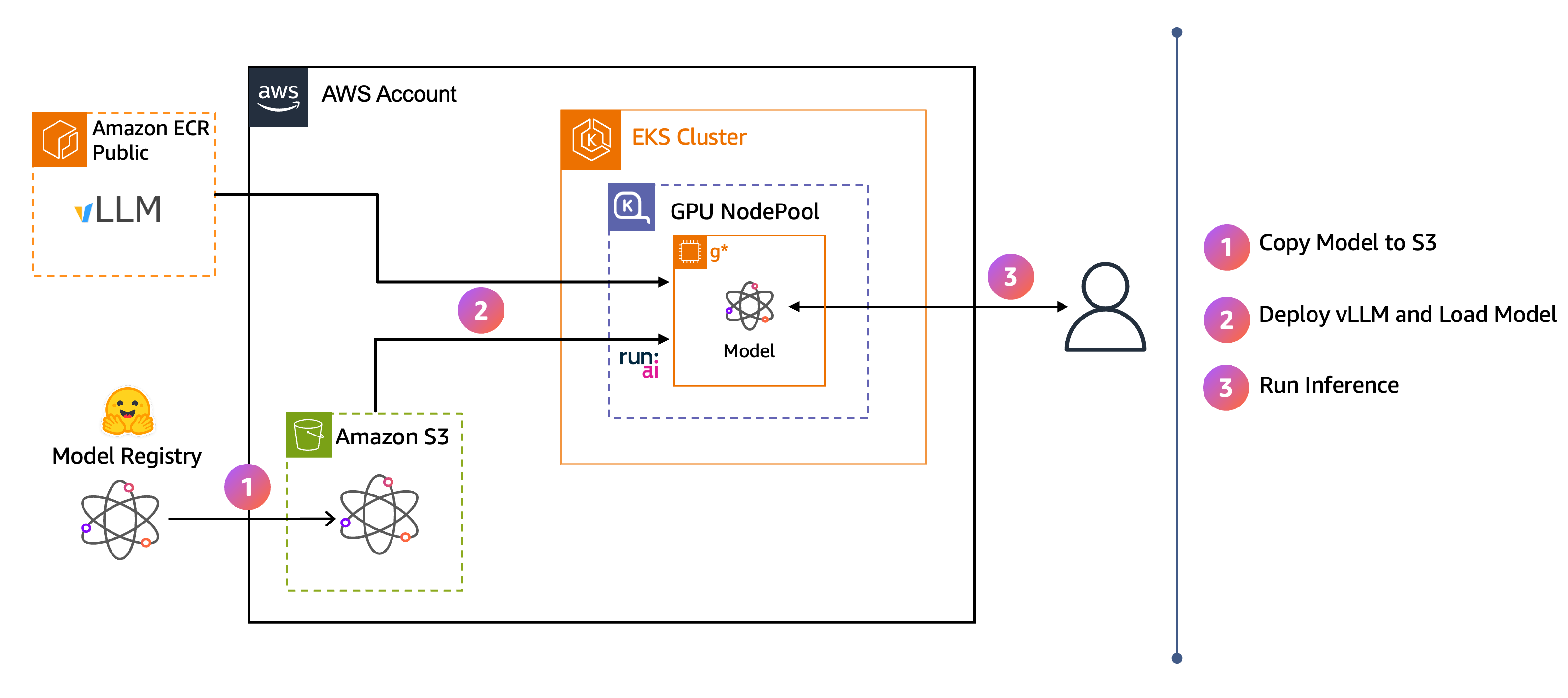
Il diagramma dell'architettura mostra il flusso end-to-end:
-
I pesi dei modelli vengono scaricati da Hugging Face su Amazon S3.
-
vLLM trasmette il modello direttamente da S3 alla memoria della GPU utilizzando Model Streamer. Run:ai
-
Gli utenti inviano richieste di inferenza all'endpoint vLLM.
Una volta completati questi passaggi, si dispone di un endpoint di inferenza vLLM che è possibile utilizzare per interagire con un modello Ministral tramite un'applicazione frontend di chat. Per ulteriori informazioni sull'ottimizzazione del tempo di caricamento del modello su Amazon EKS, consulta. Accelera il caricamento dei modelli su Amazon EKS
Prerequisiti
Completa i passaggi nella sezione Configurazione del cluster.
Se hai aperto un nuovo terminale, imposta il nome e la regione del cluster utilizzati nella sezione Configurazione del cluster tramite CLI:
export CLUSTER_NAME=ai-eks-docs
export AWS_REGION=us-east-2
Cerca il bucket dei pesi del modello che hai creato nella fase del bucket Model weights S3:
MODEL_BUCKET=$(aws s3api list-buckets \
  --query "Buckets[?starts_with(Name, '${CLUSTER_NAME}-models-')].Name | [0]" \
  --output text)
echo "Model bucket: ${MODEL_BUCKET}"
Passaggio 1: scarica il modello da Hugging Face
In questo passaggio, distribuisci un Kubernetes Job che scarica il modello da Hugging Face e lo carica nel bucket S3 che hai creato nella sezione dei prerequisiti.
Per scaricare il modello, applica il seguente Job manifest:
Esempio Scarica il modello Job manifest
cat << EOF | kubectl apply -f -
apiVersion: batch/v1
kind: Job
metadata:
  name: model-download
  namespace: default
  labels:
    guide: ai-eks-docs
spec:
  backoffLimit: 10
  activeDeadlineSeconds: 3600
  ttlSecondsAfterFinished: 86400
  template:
    spec:
      restartPolicy: Never
      serviceAccountName: model-storage-sa
      containers:
      - name: downloader
        image: python:3.11-slim
        command: ["/bin/bash", "-c"]
        args:
        - |
          set -e
          pip install -q huggingface_hub boto3
          echo "Downloading Ministral-3-8B-Instruct-2512 from Hugging Face..."
          python3 -c "from huggingface_hub import snapshot_download; snapshot_download('mistralai/Ministral-3-8B-Instruct-2512', local_dir='/tmp/mistral', allow_patterns=['*.json', '*.txt', '*.md', 'consolidated.safetensors'], ignore_patterns=['model-*.safetensors', 'model.safetensors.index.json'])"
          echo "Uploading to S3 bucket: \${MODEL_BUCKET}"
          python3 << 'PYTHON'
          import boto3
          import os
          from pathlib import Path

          s3 = boto3.client('s3')
          bucket = os.environ.get('MODEL_BUCKET')
          local_dir = Path("/tmp/mistral")

          for file_path in local_dir.rglob("*"):
              if file_path.is_file():
                  if '.cache' in file_path.parts:
                      continue
                  s3_key = f"Ministral-3-8B-Instruct-2512/{file_path.relative_to(local_dir)}"
                  print(f"Uploading {file_path.name}...")
                  s3.upload_file(str(file_path), bucket, s3_key)
          print("Upload complete!")
          PYTHON
        env:
        - name: MODEL_BUCKET
          value: "${MODEL_BUCKET}"
        - name: HF_HUB_DISABLE_XET
          value: "1"
        resources:
          requests:
            memory: "2Gi"
            cpu: "1"
          limits:
            memory: "4Gi"
            cpu: "2"
EOF
Attendi il completamento del lavoro. I pesi del modello (consolidated.safetensors) sono di circa 10,4 GB e questo passaggio richiede in genere 3-5 minuti.
kubectl wait --for=condition=complete job/model-download --timeout=600s
Output previsto:
job.batch/model-download condition met
Verifica che i pesi del modello siano stati caricati su S3:
aws s3 ls s3://$(kubectl get job model-download -o jsonpath='{.spec.template.spec.containers[0].env[?(@.name=="MODEL_BUCKET")].value}')/Ministral-3-8B-Instruct-2512/ --recursive
Output previsto:
2026-05-18 10:29:53      20311 Ministral-3-8B-Instruct-2512/README.md
2026-05-18 10:29:53       2361 Ministral-3-8B-Instruct-2512/SYSTEM_PROMPT.txt
2026-05-18 10:29:53       1903 Ministral-3-8B-Instruct-2512/config.json
2026-05-18 10:29:54 10420633176 Ministral-3-8B-Instruct-2512/consolidated.safetensors
2026-05-18 10:29:53        131 Ministral-3-8B-Instruct-2512/generation_config.json
2026-05-18 10:29:53       1185 Ministral-3-8B-Instruct-2512/params.json
2026-05-18 10:29:53        976 Ministral-3-8B-Instruct-2512/processor_config.json
2026-05-18 10:29:53   16753777 Ministral-3-8B-Instruct-2512/tekken.json
2026-05-18 10:29:53   17077402 Ministral-3-8B-Instruct-2512/tokenizer.json
2026-05-18 10:29:53      21168 Ministral-3-8B-Instruct-2512/tokenizer_config.json
Il file consolidated.safetensors contiene i pesi del modello (circa 10,4 GB). I file rimanenti sono file di configurazione e tokenizer necessari a vLLM per servire il modello.
Fase 2: Implementare il contenitore di inferenza
In questa sezione, distribuisci vLLM come distribuzione Kubernetes per servire il modello che hai caricato su Amazon S3.
Questa sezione utilizza AWS Deep Learning Containers
Questa distribuzione utilizza il seguente AWS DLC per vLLM 0.21.0 con supporto SOCI:. https://gallery.ecr.aws/deep-learning-containers/vllmpublic.ecr.aws/deep-learning-containers/vllm:0.21.0-gpu-py312-cu130-ubuntu22.04-ec2-v1.0-soci
Il tag image indica vLLM 0.21.0 con supporto GPU, Python 3.12, CUDA 13.0, Ubuntu 22.04, ottimizzato per i carichi di lavoro e per un avvio più rapido del container. EC2-based SOCI-enabled
Questo manifest crea una distribuzione che esegue vLLM su un nodo GPU e trasmette il modello direttamente da S3 nella memoria della GPU utilizzando Model Streamer. Run:ai Il manifest crea anche un servizio ClusterIP che espone l'endpoint vLLM sulla porta 8000 per l'accesso all'interno del cluster.
Per ulteriori informazioni sull'ottimizzazione del tempo di caricamento del modello su Amazon EKS, consulta. Accelera il caricamento dei modelli su Amazon EKS L'esempio seguente viene utilizzato --enforce-eager per accelerare i tempi di caricamento in uno scenario introduttivo. Si consiglia di utilizzare altre tecniche per accelerare i tempi di caricamento del modello, come descritto inIl compromesso --enforce-eager.
Applica il manifesto:
Esempio Distribuzione e servizio vLLM YAML
cat << EOF | kubectl apply -f -
apiVersion: apps/v1
kind: Deployment
metadata:
  name: vllm-inference-app
  labels:
    guide: ai-eks-docs
spec:
  replicas: 1
  selector:
    matchLabels:
      app: vllm-inference-app
  template:
    metadata:
      labels:
        app: vllm-inference-app
        guide: ai-eks-docs
    spec:
      serviceAccountName: model-storage-sa
      tolerations:
      - key: nvidia.com/gpu
        operator: Exists
        effect: NoSchedule
      nodeSelector:
        karpenter.sh/nodepool: gpu-inf
      containers:
      - name: vllm-inference
        image: public.ecr.aws/deep-learning-containers/vllm:0.21.0-gpu-py312-cu130-ubuntu22.04-ec2-v1.0-soci
        ports:
        - containerPort: 8000
        args:
        - "--model=s3://${MODEL_BUCKET}/Ministral-3-8B-Instruct-2512/"
        - "--host=0.0.0.0"
        - "--port=8000"
        - "--tensor-parallel-size=1"
        - "--gpu-memory-utilization=0.9"
        - "--max-model-len=8192"
        - "--max-num-seqs=128"
        - "--load-format=runai_streamer"
        - "--enforce-eager"
        - "--tokenizer_mode=mistral"
        - "--config_format=mistral"
        - "--enable-auto-tool-choice"
        - "--tool-call-parser=mistral"
        resources:
          limits:
            nvidia.com/gpu: 1
          requests:
            memory: "40Gi"
            cpu: "8"
---
apiVersion: v1
kind: Service
metadata:
  name: vllm-inference-svc
  namespace: default
  labels:
    app: vllm-inference-app
spec:
  selector:
    app: vllm-inference-app
  ports:
  - name: http
    port: 8000
    targetPort: 8000
    protocol: TCP
EOF
Verifica che il pod vLLM sia nello stato Pronto:
kubectl get pod -l app=vllm-inference-app -w
Output previsto:
NAME                                  READY   STATUS    RESTARTS   AGE
vllm-inference-app-65df5fddc8-5kmjm   1/1     Running   0          86s
Potrebbero essere necessari circa 2 minuti prima che l'immagine del contenitore venga estratta e che vLLM trasmetta i pesi dei modelli da S3 alla memoria della GPU. Attendi che il pod venga visualizzato 1/1 nella colonna READY prima di procedere.
La combinazione di EKS, SOCI e Run:ai Model Streamer consente l'avvio rapido del pod. Per controllare l'ora di avvio di ogni fase, visualizza gli eventi del pod:
kubectl describe pod -l app=vllm-inference-app | grep -A 20 "Events:"
Output previsto:
Events:
  Type     Reason            Age   From                   Message
  ----     ------            ----  ----                   -------
  Warning  FailedScheduling  86s   default-scheduler      0/2 nodes are available: 2 node(s) had untolerated taint(s).
  Normal   Nominated         85s   eks-auto-mode/compute  Pod should schedule on: nodeclaim/gpu-inf-kqkq6
  Normal   Scheduled         55s   default-scheduler      Successfully assigned default/vllm-inference-app-d9d54586d-csmd7 to i-04f8792414384d2d3
  Normal   Pulling           52s   kubelet                Pulling image "public.ecr.aws/deep-learning-containers/vllm:0.21.0-gpu-py312-cu130-ubuntu22.04-ec2-v1.0-soci"
  Normal   Pulled            4s    kubelet                Successfully pulled image "public.ecr.aws/deep-learning-containers/vllm:0.21.0-gpu-py312-cu130-ubuntu22.04-ec2-v1.0-soci" in 48.376s (48.376s including waiting). Image size: 8802823997 bytes.
  Normal   Created           4s    kubelet                Created container vllm-inference
  Normal   Started           4s    kubelet                Started container vllm-inference
In questo esempio, il provisioning del nodo GPU è stato eseguito in 30 secondi e l'immagine del contenitore da 8,8 GB è stata estratta in circa 48 secondi utilizzando SOCI. L'estrazione rapida delle immagini riduce i tempi di avvio a freddo per i contenitori di inferenza di grandi dimensioni, il che consente di scalare i pod GPU in modo dinamico invece di sovra-provisionare la capacità della GPU inattiva.
Quindi, controllate i log vLLM per verificare il tempo di caricamento del modello:
kubectl logs $(kubectl get pod -l app=vllm-inference-app -o jsonpath='{.items[0].metadata.name}') | grep -i 'Model loading took'
Output previsto:
INFO 05-18 18:41:49 [gpu_model_runner.py:4959] Model loading took 9.81 GiB memory and 5.023344 seconds
Il log conferma che Run:ai Model Streamer ha caricato i pesi del modello da 10,4 GB direttamente da S3 nella memoria della GPU in circa 5 secondi, consumando 9,8 GiB di memoria GPU.
Il tempo di download dell'immagine in questo esempio è stato eseguito utilizzando un'istanza g6e.4xlarge, con una larghezza di banda di rete sostenuta di 20 Gbps. L'estrazione delle immagini e i tempi di caricamento del modello varieranno in altri tipi di istanza a seconda della larghezza di banda di rete disponibile.
Fase 3: Eseguire l'inferenza
Con vLLM Deployment in esecuzione, convalida l'endpoint di inferenza e implementa un frontend di chat per interagire con il modello.
Esegui un test di convalida del modello
Esponi l'endpoint di inferenza tramite port forward:
kubectl port-forward svc/vllm-inference-svc 8000:8000
Apri una nuova finestra di terminale, quindi verifica che il contenitore di inferenza stia rispondendo:
curl -sI -X GET http://localhost:8000/health
Output previsto:
HTTP/1.1 200 OK
date: Fri, 18 May 2026 00:39:23 GMT
server: uvicorn
content-length: 0
Fase 4: Monitorare vLLM
vLLM espone le metriche di Prometheus pronte all'uso, tra cui la frequenza di richiesta, il throughput dei token, la latenza end-to-end e l'utilizzo della cache GPU KV. In questa sezione, puoi utilizzare queste metriche con lo stack di monitoraggio impostato nelle fasi di configurazione del cluster e visualizzarle su una dashboard Grafana preconfigurata. Configura il cluster Amazon EKS per i AI/ML carichi di lavoro
Importante
È necessario completare la sottosezione Monitoraggio della sezione Configurazione del cluster tramite CLI prima di continuare. Questo passaggio dipende dal kube-prometheus-stack da installare e dal dashboard vLLM Grafana già fornito nel file dei valori.
Applica il vLLM ServiceMonitor
A ServiceMonitor indica a Prometheus dove raccogliere le metriche vLLM.
cat << EOF | kubectl apply -f -
apiVersion: monitoring.coreos.com/v1
kind: ServiceMonitor
metadata:
  name: vllm-inference-app
  namespace: default
  labels:
    release: kube-prometheus-stack
spec:
  selector:
    matchLabels:
      app: vllm-inference-app
  endpoints:
  - port: http
    path: /metrics
    interval: 15s
EOF
Verifica che ServiceMonitor sia stato creato:
kubectl get servicemonitor vllm-inference-app
Output previsto:
NAME                  AGE
vllm-inference-app    5s
Per riempire la dashboard con le metriche, genera traffico di inferenza rispetto all'endpoint vLLM già esposto tramite port-forward nella fase di convalida.
Scopri il nome del modello servito:
MODEL_NAME=$(curl -s http://localhost:8000/v1/models | jq -r '.data[0].id')
echo "Using model: $MODEL_NAME"
Invia 50 richieste di completamento della chat in parallelo:
for i in $(seq 1 50); do
  curl -s -X POST http://localhost:8000/v1/chat/completions \
    -H "Content-Type: application/json" \
    -d "{\"model\": \"$MODEL_NAME\", \"messages\": [{\"role\": \"user\", \"content\": \"Write a short poem about Kubernetes.\"}], \"max_tokens\": 128}" \
    > /dev/null &
done
wait
Mentre il traffico scorre (o subito dopo), controlla le metriche relative al throughput dei token direttamente dall'endpoint vLLM: /metrics
curl -s http://localhost:8000/metrics | grep -E '^vllm:(prompt_tokens_total|generation_tokens_total|avg_generation_throughput_toks_per_s|avg_prompt_throughput_toks_per_s)' | head
Le vllm:generation_tokens_total metriche vllm:prompt_tokens_total e sono numeri che aumentano in modo monotono i token di input e output serviti. Le vllm:avg_generation_throughput_toks_per_s metriche vllm:avg_prompt_throughput_toks_per_s e sono indicatori di produttività medi. Queste stesse metriche sono alla base della dashboard di Grafana che apri nella sottosezione seguente.
Visualizza la dashboard di vLLM Grafana
Il file dei valori kube-prometheus-stack della sezione Monitoring fornisce già il dashboard vLLM della community (GNetID 25263) nella cartella GPU Monitoring, quindi non è necessaria alcuna importazione aggiuntiva.
Accedi a Grafana tramite il load balancer che hai impostato nella sezione Access Grafana. Accedi a Grafana Stampa il suo URL:
echo "http://$(kubectl get ingress kube-prometheus-stack-grafana -n monitoring -o jsonpath='{.status.loadBalancer.ingress[0].hostname}')"
Apri l'URL nel tuo browser e accedi con nome utente admin e password con il seguente comando:
kubectl --namespace monitoring get secrets kube-prometheus-stack-grafana -o jsonpath="{.data.admin-password}" | base64 -d ; echo
Accedi a Dashboard > Monitoraggio GPU > Metriche vLLM.
Pannello di controllo vLLM Grafana

La dashboard mostra la frequenza di richiesta, il throughput dei token di richiesta e generazione, i percentili di latenza e l'utilizzo della cache GPU KV per l'endpoint di inferenza vLLM.
Fase 5: Implementa l'applicazione di chat
In questo passaggio, si implementa Open WebUI come frontend di chat per interagire con il modello. Open WebUI è un'interfaccia AI open source e ospitata autonomamente che supporta le OpenAI-compatible API e fornisce un'interfaccia di chat con cronologia delle conversazioni e rendering markdown. Poiché vLLM espone un' OpenAI-compatible API, Open WebUI si connette direttamente ad essa come backend.
Per distribuire l'applicazione Open WebUI, applica il seguente manifest:
Esempio Apri WebUI Deployment and Service YAML
cat << 'EOF' | kubectl apply -f -
apiVersion: apps/v1
kind: Deployment
metadata:
  name: open-webui
  namespace: default
  labels:
    app: open-webui
    guide: ai-eks-docs
spec:
  replicas: 1
  selector:
    matchLabels:
      app: open-webui
  template:
    metadata:
      labels:
        app: open-webui
        guide: ai-eks-docs
    spec:
      containers:
      - name: open-webui
        image: ghcr.io/open-webui/open-webui:v0.9.2
        ports:
        - containerPort: 8080
        resources:
          requests:
            cpu: "500m"
            memory: "500Mi"
          limits:
            cpu: "1000m"
            memory: "2Gi"
        env:
        - name: OPENAI_API_BASE_URLS
          value: "http://vllm-inference-svc:8000/v1"
        - name: OPENAI_API_KEY
          value: "dummy"
        - name: WEBUI_AUTH
          value: "False"
        - name: ENABLE_OLLAMA_API
          value: "False"
        - name: ENABLE_EVALUATION_ARENA_MODELS
          value: "False"
        - name: RAG_EMBEDDING_ENGINE
          value: ""
        volumeMounts:
        - name: webui-volume
          mountPath: /app/backend/data
      volumes:
      - name: webui-volume
        emptyDir: {}
---
apiVersion: v1
kind: Service
metadata:
  name: open-webui
  namespace: default
  labels:
    app: open-webui
spec:
  type: ClusterIP
  selector:
    app: open-webui
  ports:
  - protocol: TCP
    port: 80
    targetPort: 8080
EOF
Attendi che il pod Open WebUI sia pronto:
kubectl wait --for=condition=ready pod -l app=open-webui --timeout=300s
Output previsto:
pod/open-webui-6cbfc9867f-jf9w9 condition met
Per accedere all'applicazione, esponi Open WebUI tramite un AWS Application Load Balancer (ALB) connesso a Internet utilizzando quello creato in Configura il bilanciamento del carico. alb IngressClass Configura il bilanciamento del carico
Open WebUI è accessibile pubblicamente senza autenticazione
Open WebUI funziona con l'autenticazione disattivata (WEBUI_AUTH: "False"), quindi chiunque raggiunga il load balancer ottiene un'interfaccia di chat non autenticata supportata dall'endpoint di inferenza GPU e può consumare la capacità della GPU. Gli scanner automatici trovano i sistemi di bilanciamento del carico pubblici in pochi minuti. È necessario limitare l'accesso con l'alb.ingress.kubernetes.io/inbound-cidrsannotazione e considerare l'elenco degli indirizzi IP di origine come una protezione minima piuttosto che completa. Per una postura più sicura, utilizza uno schema interno, aggiungi un certificato TLS e abilita l'autenticazione Open WebUI.
Trova il tuo indirizzo IP pubblico e memorizzalo come CIDR: /32
export MY_CIDR="$(curl -s https://checkip.amazonaws.com)/32"
echo $MY_CIDR
Il risultato sembra203.0.113.4/32. Se la rete assegna gli indirizzi in modo dinamico, l'indirizzo IP può cambiare, nel qual caso potrebbe essere necessario un intervallo più ampio, ad esempio. 203.0.113.0/24
Applica quanto segue Ingress per creare l'ALB:
cat << EOF | kubectl apply -f -
apiVersion: networking.k8s.io/v1
kind: Ingress
metadata:
  name: open-webui
  namespace: default
  labels:
    guide: ai-eks-docs
  annotations:
    alb.ingress.kubernetes.io/load-balancer-name: ai-eks-docs-chat-app
    alb.ingress.kubernetes.io/scheme: internet-facing
    alb.ingress.kubernetes.io/target-type: ip
    alb.ingress.kubernetes.io/inbound-cidrs: ${MY_CIDR}
    alb.ingress.kubernetes.io/healthcheck-path: /health
spec:
  ingressClassName: alb
  rules:
  - http:
      paths:
      - path: /
        pathType: Prefix
        backend:
          service:
            name: open-webui
            port:
              number: 80
EOF
Percorso di Controllo dell’integrità
L'healthcheck-pathannotazione indica i controlli di integrità del load balancer all'/healthendpoint Open WebUI, poiché il matcher di controllo dello stato predefinito di ALB prevede una risposta di 200.
Il load balancer viene creato in modo asincrono e richiede uno o due minuti. Stampa l'URL:
echo "http://$(kubectl get ingress open-webui -o jsonpath='{.status.loadBalancer.ingress[0].hostname}')"
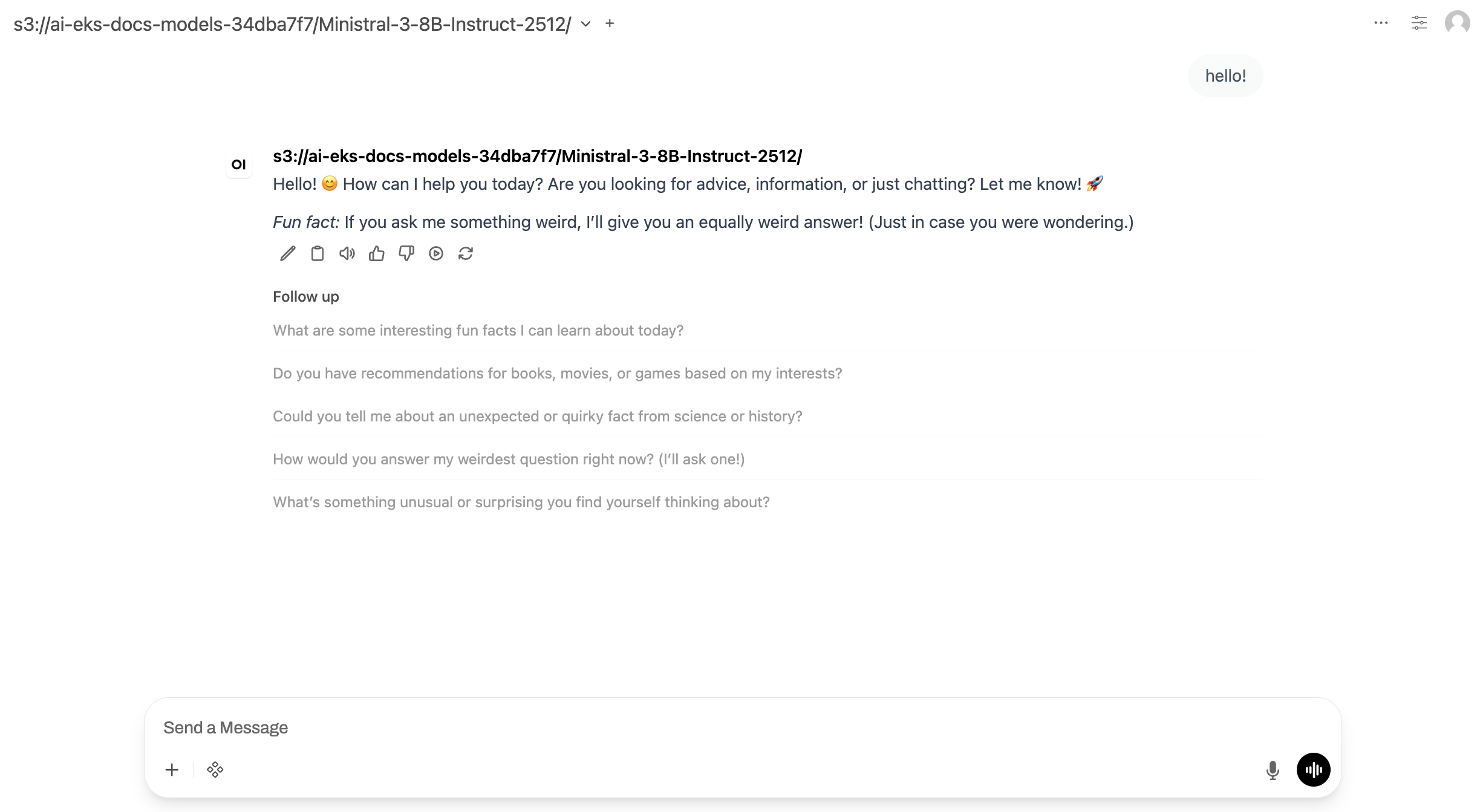
Apri l'URL nel tuo browser. Viene visualizzata l'interfaccia di chat e puoi interagire con il modello Ministral.
Port-forwarding in alternativa
Port-forwarding (kubectl port-forward svc/open-webui 8080:80) rimane un'opzione per i test locali senza il provisioning di un load balancer.
Eliminazione
Per rimuovere le risorse del carico di lavoro che hai creato in questa sezione, elimina l'applicazione Open WebUI, il server di inferenza vLLM e il Job per il download del modello:
kubectl delete ingress open-webui
kubectl delete deployment open-webui
kubectl delete service open-webui
kubectl delete deployment vllm-inference-app
kubectl delete service vllm-inference-svc
kubectl delete servicemonitor vllm-inference-app
kubectl delete job model-download
Per istruzioni sulla rimozione delle risorse dell'infrastruttura come il cluster e il bucket S3 NodePool, vedi Cluster Setup Cleanup. Pulizia
