Contribuisci a migliorare questa pagina
Le traduzioni sono generate tramite traduzione automatica. In caso di conflitto tra il contenuto di una traduzione e la versione originale in Inglese, quest'ultima prevarrà.
Per contribuire a questa guida per l'utente, scegli il GitHub link Modifica questa pagina su che si trova nel riquadro destro di ogni pagina.
Le traduzioni sono generate tramite traduzione automatica. In caso di conflitto tra il contenuto di una traduzione e la versione originale in Inglese, quest'ultima prevarrà.
Configura il cluster Amazon EKS per i AI/ML carichi di lavoro utilizzando le CLI
Suggerimento
https://events.eksworkshop.com/workshops/genai/
Questa sezione illustra i passaggi per creare l'infrastruttura necessaria per eseguire carichi di lavoro di formazione o inferenza su Amazon EKS tramite comandi CLI. I passaggi includono la creazione di un cluster EKS, GPU-enabled nodi con EKS Auto Mode o Karpenter, uno stack di monitoraggio con Prometheus e Grafana e lo storage Amazon S3 per i pesi dei modelli.
Consulta la documentazione per EKS Auto Mode e Karpenter
High-level architettura e flusso di lavoro
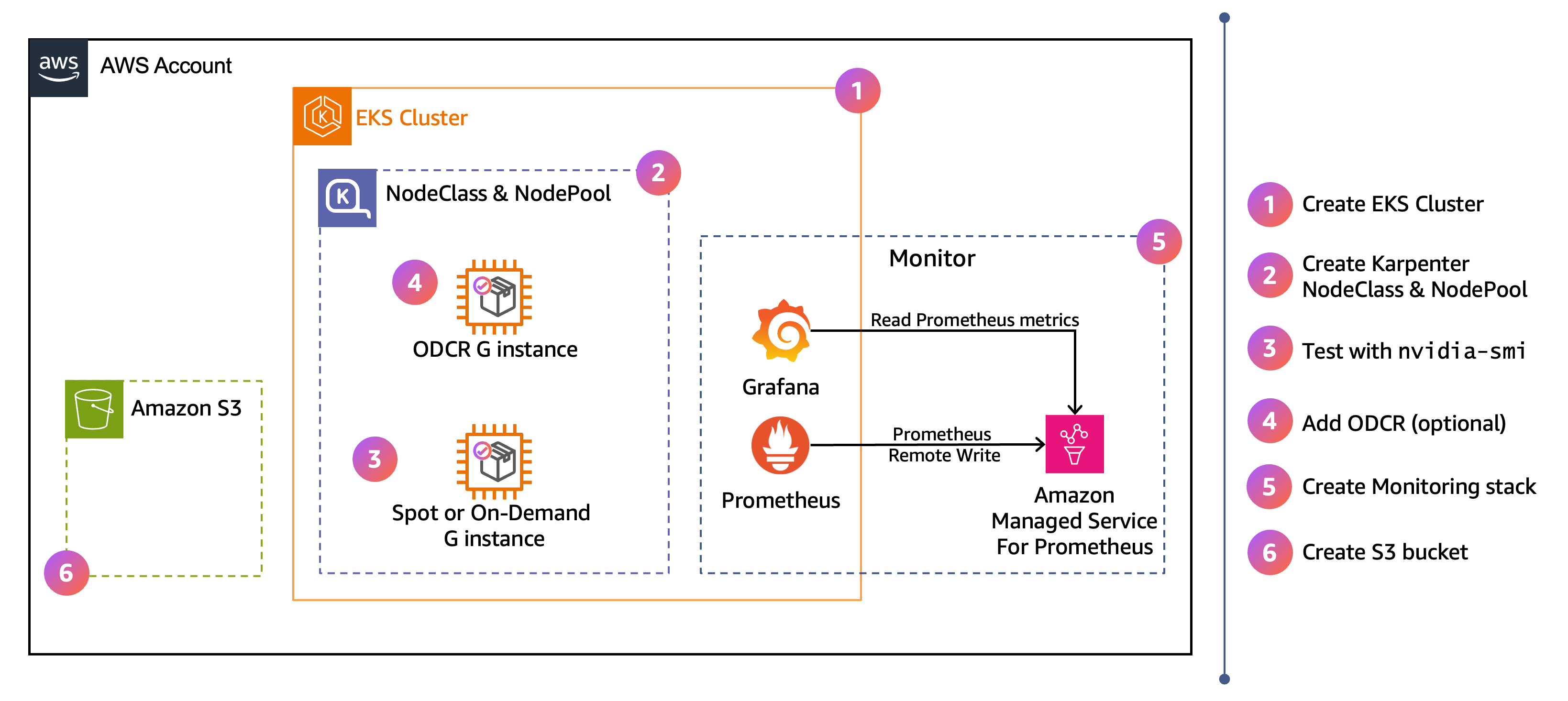
Il AWS diagramma mostra l'architettura di alto livello per la configurazione di questa sezione. I passaggi numerati sulla destra indicano l'ordine in cui si completa la configurazione nei passaggi seguenti.
Prerequisiti
Importante
Le risorse create in questo tutorial, tra cui cluster EKS, istanze GPU, Application Load Balancer e Amazon Managed Service for Prometheus, sono a pagamento. Elimina le risorse quando hai finito per evitare addebiti continui.
-
kubectl>= 1,36. Per le istruzioni di configurazione, vedere. Configura kubectl ed eksctl -
AWS CLI >= 2.27. Per le istruzioni di configurazione, vedere Installazione. https://docs.aws.amazon.com/cli/latest/userguide/cli-chap-install.html
-
Helm >= 3.14. Per le istruzioni di configurazione, vedere Setup Helm.
-
jq. Per le istruzioni di configurazione, consulta Download jq. -
eksctl>= 0.227.0. Per le istruzioni di configurazione, vedere Installazionenella documentazione. eksctl
Verifica la tua eksctl versione:
eksctl version
Se utilizzi una versione precedente alla 0.227.0, segui la guida all'installazione di eksctl per eseguire l'aggiornamento
Impostazione delle variabili di ambiente
Mantieni coerenti il nome e la AWS regione del cluster seguenti durante questi passaggi. La modifica può far sì che i comandi successivi indirizzino il cluster EKS sbagliato.
export CLUSTER_NAME=ai-eks-docs
export AWS_REGION=us-east-2
L'utilizzo di tutte le AZ disponibili migliora la tolleranza ai guasti e aumenta le possibilità di ottenere la capacità della GPU:
export AZS=$(aws ec2 describe-availability-zones \
  --region ${AWS_REGION} \
  --query "AvailabilityZones[?ZoneId!='use1-az3' && ZoneId!='usw1-az2' && ZoneId!='cac1-az3'].ZoneName" \
  --output text | tr '\t' ',')
echo $AZS
Importante
Le zone use1-az3 di disponibilità e cac1-az3 sono escluse perché Amazon EKS non supporta il posizionamento dei piani di controllo in tali zone. usw1-az2UnsupportedAvailabilityZoneException
Output previsto:
us-east-2a,us-east-2b,us-east-2c
Gli AZ nell'output varieranno in base alla regione. Questo esempio mostra gli AZ disponibili per la us-east-2 regione.
Crea cluster e GPU NodePool
Questa sezione fornisce due percorsi per creare il cluster e i GPU-enabled nodi EKS, mostrati nel diagramma seguente. Scegli una sola opzione in tutta la guida.
-
EKS Auto Mode: oltre ai principali componenti aggiuntivi di rete, storage e bilanciamento del carico, EKS Auto Mode include e gestisce le seguenti funzionalità per l'addestramento e l'inferenza dei carichi di lavoro: agente di monitoraggio dei nodi EKS, riparazione automatica dei nodi, snapshotter
SOCI per una rapida estrazione dei container e predisposizione della GPU per l'impostazione predefinita. NodeClass Il plug-in del dispositivo NVIDIA è incluso nell'AMI accelerata Bottlerocket che EKS Auto Mode utilizza per i nodi. GPU-enabled -
Self-managed Karpenter — Su un cluster EKS senza EKS Auto Mode, sei responsabile dell'installazione e della configurazione dei componenti necessari per i carichi di lavoro di addestramento e inferenza. Ciò include componenti aggiuntivi di rete (VPC CNI, CoreDNS, kube-proxy), Karpenter, l'agente di monitoraggio dei nodi EKS, il plug-in per dispositivi NVIDIA e lo snapshotter SOCI per richiamare rapidamente i container.
Opzioni del cluster EKS: EKS Auto Mode e Karpenter autogestito
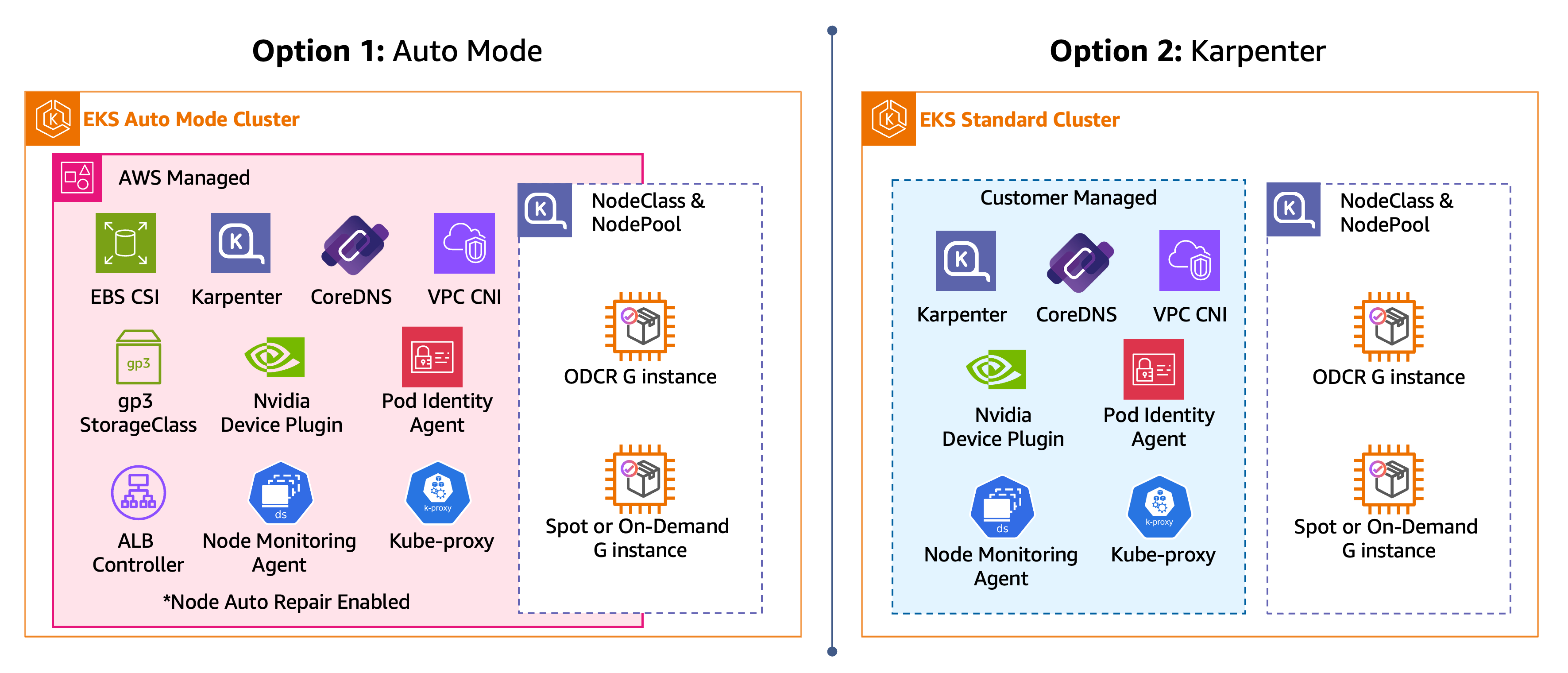
In ognuno dei passaggi seguenti, scegli un percorso (EKS Auto Mode, Karpenter) e seguilo per tutto il tempo. Dopo aver completato i passaggi per il percorso scelto, avrai un cluster EKS con una GPU NodePool pronto per pianificare i carichi di lavoro della GPU.
Fase 1: Creazione del cluster
Inizia creando il tuo cluster EKS e installando i componenti del cluster necessari per i carichi di lavoro della GPU.
Con EKS Auto Mode, un singolo eksctl create cluster --enable-auto-mode comando esegue il provisioning di un cluster EKS pronto per i carichi di lavoro della GPU.
Con Karpenter autogestito, il eksctl create cluster comando fornisce i componenti aggiuntivi di rete principali, quindi sono necessari passaggi aggiuntivi per abilitare la riparazione automatica dei nodi tramite un feature gate di Karpenter, installare l'agente di monitoraggio dei nodi EKS e installare il plug-in del dispositivo NVIDIA.
avvertimento
Sia per i percorsi EKS Auto Mode che per i percorsi Karpenter autogestiti, la riparazione automatica dei nodi si comporta allo stesso modo per i nodi forniti da. NodePools La riparazione automatica dei nodi in EKS Auto Mode e Karpenter è un potente metodo di interruzione che bypassa, annota e. PodDisruptionBudgets karpenter.sh/do-not-disrupt terminationGracePeriod La riparazione automatica dei nodi richiede 10 minuti prima di sostituire un nodo con la AcceleratedHardwareReady condizione impostata su e 30 minuti per le altre condizioni di False riparazione. https://docs.aws.amazon.com/eks/latest/userguide/node-repair.html
Configura il bilanciamento del carico
I passaggi successivi di questa guida espongono Grafana (e, nella procedura dettagliata di inferenza, un endpoint del modello) tramite un AWS Application Load Balancer (ALB). Configura ora i prerequisiti per il bilanciamento del carico in modo che tali sezioni possano crearne uno senza ulteriori configurazioni. Ingress
L'ALB viene inserito nelle sottoreti VPC in base ai tag delle risorse. AWS Le sottoreti pubbliche utilizzate per i load balancer connessi a Internet devono essere contrassegnate con = e le sottoreti private utilizzate per i load balancer interni devono essere contrassegnate con kubernetes.io/role/elb =1. kubernetes.io/role/internal-elb 1 Poiché hai creato questo cluster con, questi tag esistono già nelle sottoreti create. eksctl eksctl Se utilizzi il tuo VPC o le tue sottoreti importate, contrassegnale manualmente. Per informazioni dettagliate, vedi Assegnazione di tag alle sottoreti per la modalità automatica EKS.
Crea il sistema di bilanciamento del carico IngressClass
Il resto della configurazione differisce in base al percorso. EKS Auto Mode include un controller ALB integrato, quindi puoi crearne uno IngressClass tu stesso. Self-managed Karpenter richiede l'installazione del AWS Load Balancer Controller con Helm, e il diagramma Helm lo crea per te. IngressClass
Entrambi i percorsi ora hanno un albIngressClass. Le sezioni Grafana e Inference fanno riferimento ingressClassName: alb e impostano lo schema ALB, la lista consentita Source-IP e altri comportamenti tramite preannotazioni. Ingress
Fase 2: Creare una GPU dinamica NodePool
Definisci una NodePool che esegua il provisioning dinamico delle istanze G-family GPU con una generazione superiore a 4 e inferiore a 7, utilizzando la capacità Spot con On-Demand come riserva. I percorsi EKS Auto Mode e Karpenter utilizzano entrambi la stessa NodePool API con l'unica differenza che fa riferimento. NodeClass In EKS Auto Mode, il bundle seleziona default NodeClass già l'AMI corretta e configura il pull parallelo SOCI, quindi NodePool è l'unico oggetto che si crea. In Karpenter autogestito, è inoltre necessaria una personalizzazione EC2NodeClass che aggiunga l'AMI e ottimizzi il SOCI.
Importante
Il tipo di istanza G7 EC2 richiede il driver NVIDIA versione 595 o successiva. Le AMI EKS-optimized accelerate attualmente includono il driver NVIDIA versione 580, che non supporta le istanze G7. NodePool In questo passaggio vincola la generazione dell'istanza a meno di 7 in modo che Karpenter non selezioni un'istanza G7. Per utilizzare le istanze G7 con Amazon EKS, devi creare un'AMI personalizzata con il driver NVIDIA versione 595. Per ulteriori informazioni, consulta Usa le AMI EKS-optimized accelerate per le istanze GPU.
Convalida che è stato creato NodePool :
kubectl get nodepool gpu-inf
Output previsto:
NAME      NODECLASS   NODES   READY   AGE
gpu-inf   default     0       True    8s
Nel percorso Karpenter autogestito, la colonna NODECLASS mostra invece di. gpu-inf default
Fase 3: Esegui il test con un Pod di esempio
Verifica la NodePool configurazione della GPU con un nvidia-smi Pod.
cat << EOF | kubectl apply -f -
apiVersion: v1
kind: Pod
metadata:
  name: nvidia-smi
  labels:
    guide: ai-eks-docs
spec:
  tolerations:
    - key: "nvidia.com/gpu"
      operator: "Exists"
      effect: "NoSchedule"
  containers:
    - name: nvidia-smi
      image: public.ecr.aws/amazonlinux/amazonlinux:2023-minimal
      command: ["nvidia-smi"]
      resources:
        limits:
          nvidia.com/gpu: 1
  restartPolicy: OnFailure
EOF
Verifica che il Pod sia pianificato e completato correttamente.
kubectl get pods
Output previsto:
NAME         READY   STATUS      RESTARTS   AGE
nvidia-smi   0/1     Completed   0          67s
Lo STATO: Completato indica che il comando nvidia-smi è stato eseguito ed è terminato. Controlla i log del Pod per vedere la GPU rilevata dal nodo.
kubectl logs nvidia-smi
Output previsto:
+-----------------------------------------------------------------------------------------+
| NVIDIA-SMI 580.159.03             Driver Version: 580.159.03     CUDA Version: 13.0     |
+-----------------------------------------+------------------------+----------------------+
| GPU  Name                 Persistence-M | Bus-Id          Disp.A | Volatile Uncorr. ECC |
| Fan  Temp   Perf          Pwr:Usage/Cap |           Memory-Usage | GPU-Util  Compute M. |
|                                         |                        |               MIG M. |
|=========================================+========================+======================|
|   0  NVIDIA L4                      On  |   00000000:35:00.0 Off |                    0 |
| N/A   42C    P8             16W /   72W |       0MiB /  23034MiB |      0%      Default |
|                                         |                        |                  N/A |
+-----------------------------------------+------------------------+----------------------+
L'output mostra il modello della GPU, la versione del driver, la versione CUDA e la memoria disponibile. In questo esempio, Karpenter ha effettuato il provisioning di un'istanza G6 con una GPU NVIDIA L4 con 24 GB di memoria. 42°C è la temperatura attuale della GPU e P8 è uno stato di inattività a basso consumo, previsto perché nessun carico di lavoro utilizza la GPU. I valori da 16 W/72 W mostrano l'assorbimento di corrente rispetto alla capacità massima e 0 MiB/23034 MiB mostra la memoria GPU attualmente utilizzata rispetto al totale disponibile. Poiché il Pod ha appena eseguito nvidia-smi ed è uscito, la GPU non utilizza alcun carico di lavoro, quindi la memoria è a 0 e l'alimentazione è inattiva. La versione del driver della GPU NVIDIA (580.159.03) proviene dall'AMI Bottlerocket, mentre la versione CUDA (13.0) proviene dall'immagine del contenitore. Il modello e la memoria della GPU varieranno a seconda del tipo di istanza selezionato da Karpenter. Le istanze G5 hanno GPU NVIDIA A10G (24 GB), le istanze G6 hanno GPU NVIDIA L4 (24 GB) e le istanze G6e hanno GPU NVIDIA L40S (48 GB).
Per capire come Karpenter e lo scheduler Kubernetes si sono coordinati per fornire un nodo e posizionare il Pod, controlla gli eventi del ciclo di vita del Pod:
kubectl describe po nvidia-smi
Output previsto:
Events:
  Type     Reason                  Age   From                   Message
  ----     ------                  ----  ----                   -------
  Warning  FailedScheduling        60s   default-scheduler      0/2 nodes are available: 2 node(s) had untolerated taint(s). no new claims to deallocate, preemption: 0/2 nodes are available: 2 Preemption is not helpful for scheduling.
  Normal   Nominated               59s   eks-auto-mode/compute  Pod should schedule on: nodeclaim/gpu-inf-vxcnj
  Normal   Scheduled               24s   default-scheduler      Successfully assigned default/nvidia-smi to i-0fb17a09bc4203164
  Warning  FailedCreatePodSandBox  21s   kubelet                Failed to create pod sandbox: rpc error: code = Unknown desc = failed to setup network for sandbox "7f85e25b220c8fb245187758dbbbc8efb3d40f3e49e13054404880daf4c3b2f0": plugin type="aws-cni" name="aws-cni" failed (add): add cmd: failed to setup network policy
  Normal   Pulling                  7s   kubelet                spec.containers{nvidia-smi}: Pulling image "public.ecr.aws/amazonlinux/amazonlinux:2023-minimal"
  Normal   Pulled                   5s   kubelet                spec.containers{nvidia-smi}: Successfully pulled image "public.ecr.aws/amazonlinux/amazonlinux:2023-minimal" in 1.237s (1.237s including waiting). Image size: 37442701 bytes.
  Normal   Created                  5s   kubelet                spec.containers{nvidia-smi}: Container created
  Normal   Started                  5s   kubelet                spec.containers{nvidia-smi}: Container started
Questi eventi mostrano la sequenza di pianificazione del Pod: il Pod inizialmente non riesce a pianificare perché non esistono nodi GPU (FailedScheduling), Karpenter ne nomina un nuovo NodeClaim (Nominato), lo scheduler assegna il Pod una volta che il nodo è pronto (Scheduled), quindi l'immagine del contenitore viene estratta e avviata. EKS Auto Mode viene fornito con il pull parallelo SOCI (Seekable OCI) installato e configurato immediatamente sulle istanze G, P e Trn. Nota: grazie al pull parallelo SOCI, l'immagine del contenitore è stata estratta dall'ECR in meno di 2 secondi (1,237 secondi).
A NodeClaim è una richiesta creata da Karpenter per eseguire il provisioning di un nodo specifico. Mostra il tipo di istanza, il tipo di capacità, l'AZ e se il nodo è pronto.
kubectl get nodeclaims
NodeClaim Risultato previsto:
NAME            TYPE         CAPACITY   ZONE         NODE                  READY   AGE
gpu-inf-vxcnj   g6.4xlarge   spot       us-east-2c   i-0fb17a09bc4203164   True    51s
Il tipo di istanza e l'AZ possono variare. Qualsiasi G-family istanza con una generazione superiore a 4 e inferiore a 7 è idonea.
L'FailedCreatePodSandBoxavviso in arrivo kubectl describe pod nvidia-smi è temporaneo e previsto. Il VPC CNI si inizializza in modo asincrono dopo l'unione del nodo e il kubelet riprova automaticamente. Se il Pod rimane acceso, controlla gli eventi del nodo con. ContainerCreating kubectl describe node <node-name>
Suggerimento
Se non viene visualizzato alcun nodo, verifica la presenza di errori di capacità insufficiente:
kubectl get events | grep InsufficientCapacityError
Karpenter memorizza nella cache le offerte non disponibili per 3 minuti. L'ampliamento dei tipi di istanze e degli AZ consentiti NodePool aumenta le possibilità di atterraggio.
Nota
Le istanze Spot lanciate da Karpenter non verranno visualizzate nella console Spot Requests di EC2. Karpenter utilizza l'API EC2 con. CreateFleet type: instant Le istanze vengono visualizzate nella console EC2 Instances con un ciclo di vita. spot
Fase 4: Aggiungere capacità riservata a (opzionale) NodePool
Per utilizzare innanzitutto la capacità riservata con Spot/On-Demand riserva, crea un On-Demand Capacity Reservation (ODCR) e collegalo al tuo NodeClass, quindi aggiorna la dinamica NodePool del passaggio 2 per consentire reserved anche la capacità. La chiamata all'API di prenotazione è la stessa per entrambi i percorsi; l' NodeClass allegato è diverso perché EKS Auto Mode e Karpenter autogestito ne utilizzano tipi diversi. NodeClass
avvertimento
Il comando seguente comporta un addebito per il tipo di istanza riservata fino a quando non viene annullato con. aws ec2 cancel-capacity-reservation --capacity-reservation-id <id>
Crea la prenotazione della capacità:
CR_AZ="us-east-2a"
INSTANCE_TYPE="g6e.4xlarge"

aws ec2 create-capacity-reservation \
  --instance-type $INSTANCE_TYPE \
  --instance-platform Linux/UNIX \
  --availability-zone "$CR_AZ" \
  --instance-count 1 \
  --instance-match-criteria open \
  --end-date-type unlimited
Se ricevi un InsufficientInstanceCapacity errore, passa CR_AZ a un altro AZ e riprova.
Cerca l'ID di prenotazione della capacità e memorizzalo in una variabile di shell per i seguenti passaggi:
CAPACITY_RESERVATION_ID=$(aws ec2 describe-capacity-reservations \
  --filters "Name=state,Values=active" "Name=instance-type,Values=${INSTANCE_TYPE}" \
  --query 'CapacityReservations[0].CapacityReservationId' \
  --output text \
  --region ${AWS_REGION})
echo "Capacity reservation ID: ${CAPACITY_RESERVATION_ID}"
Quindi applica le NodePool modifiche NodeClass e al tuo percorso:
Karpenter considera l'opzione più conveniente reserved e la lancia per prima. Una volta che la prenotazione è completa, torna a Spot o. On-Demand
Dopo aver applicato le modifiche, verifica che Karpenter dia la priorità alla capacità riservata e ritorni a Spot o. On-Demand Implementa una distribuzione con 2 repliche che richiede 1 GPU per pod. L'ODCR è per 1 istanza, quindi il primo Pod attiva Karpenter per avviare un nodo riservato. Il secondo Pod non può entrare nel nodo riservato e fa sì che Karpenter avvii un altro nodo da Spot o Capacity. On-Demand
cat << 'EOF' | kubectl apply -f -
apiVersion: apps/v1
kind: Deployment
metadata:
  name: gpu-overflow-test
  labels:
    guide: ai-eks-docs
spec:
  replicas: 2
  selector:
    matchLabels:
      app: gpu-overflow-test
  template:
    metadata:
      labels:
        app: gpu-overflow-test
        guide: ai-eks-docs
    spec:
      tolerations:
        - key: nvidia.com/gpu
          operator: Exists
          effect: NoSchedule
      containers:
        - name: nvidia-smi
          image: public.ecr.aws/amazonlinux/amazonlinux:2023-minimal
          command: ["sh", "-c", "nvidia-smi && sleep infinity"]
          resources:
            limits:
              nvidia.com/gpu: 1
EOF
A differenza del Pod di nvidia-smi test di Step 3, che è stato eseguito e chiuso, questo Deployment mantiene i Pod in funzione (sleep infinity) in modo che trattengano la GPU e non rilasciino il nodo.
Verifica i Pod pianificati su diversi nodi:
kubectl get pods -l app=gpu-overflow-test -o wide
Output previsto:
NAME                                 READY   STATUS    RESTARTS   AGE     IP                NODE                  NOMINATED NODE   READINESS GATES
gpu-overflow-test-59b97944fb-lq56c   1/1     Running   0          2m42s   192.168.186.240   i-057692590480155da   <none>           <none>
gpu-overflow-test-59b97944fb-z4zcx   1/1     Running   0          2m42s   192.168.130.64    i-0521ecd1849fa0578   <none>           <none>
I due pod sono in esecuzione, ciascuno su un nodo diverso.
Seleziona NodeClaims per vedere i tipi di capacità:
kubectl get nodeclaims
Output previsto:
NAME            TYPE          CAPACITY    ZONE         NODE                  READY   AGE
gpu-inf-shg5w   g6e.xlarge    reserved    us-east-2a   i-0ea91fdeef65b8cb6   True    2m2s
gpu-inf-ssnqf   g6e.2xlarge   spot        us-east-2b   i-00ccf7ce65cf3f6ca   True    112s
Il nodo riservato viene avviato per primo, seguito da uno Spot o da un On-Demand nodo una volta completata la prenotazione.
Pulisci la distribuzione di prova:
kubectl delete deployment gpu-overflow-test
Monitoraggio
Installa uno stack di monitoraggio che raccolga le metriche di cluster, nodi e GPU in Amazon Managed Service for Prometheus (AMP) e visualizzale con Grafana. Il grafico Helm kube-prometheus-stack utilizza Prometheus per lo scraping e la scrittura remota delle metriche in AMP, oltre a un Grafana autogestito per le dashboard. NVIDIA DCGM Exporter aggiunge metriche (utilizzo, memoria, temperatura, potenza, NVLink, attività tensoriale). GPU-specific
Prometheus, Grafana e l'operatore atterrano su nodi non GPU per impostazione predefinita perché i nodi GPU sono portatori della contaminazione. nvidia.com/gpu:NoSchedule Node-exporter e il DCGM Exporter funzionano entrambi su nodi GPU, in modo da poter analizzare le metriche relative a host e GPU a livello di parco macchine.
Se hai aperto un nuovo terminale, imposta il nome e la regione del cluster:
export CLUSTER_NAME=ai-eks-docs
export AWS_REGION=us-east-2
Crea lo spazio di lavoro AMP
Crea uno spazio di lavoro AMP per archiviare le metriche:
aws amp create-workspace \
  --alias "amp-ws-${CLUSTER_NAME}" \
  --region ${AWS_REGION}
Ottieni l'ID dello spazio di lavoro:
AMP_WORKSPACE_ID=$(aws amp list-workspaces \
  --alias "amp-ws-${CLUSTER_NAME}" \
  --query 'workspaces[0].workspaceId' \
  --output text \
  --region ${AWS_REGION})

echo "AMP Workspace ID: ${AMP_WORKSPACE_ID}"
Ottieni l'endpoint di scrittura remota:
AMP_ENDPOINT=$(aws amp describe-workspace \
  --workspace-id ${AMP_WORKSPACE_ID} \
  --query 'workspace.prometheusEndpoint' \
  --output text \
  --region ${AWS_REGION})

echo "AMP Endpoint: ${AMP_ENDPOINT}"
Crea policy IAM e associazioni EKS Pod Identity
Crea una policy IAM che consenta a Prometheus di scrivere metriche in remoto e a Grafana di interrogarle:
ACCOUNT_ID=$(aws sts get-caller-identity --query Account --output text)

AMP_POLICY_ARN=$(aws iam create-policy \
  --policy-name "${CLUSTER_NAME}-amp-grafana-policy" \
  --policy-document "{\"Version\": \"2012-10-17\", \"Statement\": [{\"Sid\": \"AllowAMPReadWrite\", \"Effect\": \"Allow\", \"Action\": [\"aps:ListWorkspaces\", \"aps:DescribeWorkspace\", \"aps:GetMetricMetadata\", \"aps:GetSeries\", \"aps:QueryMetrics\", \"aps:RemoteWrite\", \"aps:GetLabels\"], \"Resource\": \"arn:aws:aps:${AWS_REGION}:${ACCOUNT_ID}:workspace/*\"}, {\"Sid\": \"AllowCloudWatchMetrics\", \"Effect\": \"Allow\", \"Action\": [\"cloudwatch:DescribeAlarmsForMetric\", \"cloudwatch:ListMetrics\", \"cloudwatch:GetMetricData\", \"cloudwatch:GetMetricStatistics\"], \"Resource\": \"*\"}]}" \
  --query 'Policy.Arn' \
  --output text)

echo "AMP Policy ARN: ${AMP_POLICY_ARN}"
Crea il namespace di monitoraggio e gli account di servizio per Prometheus e Grafana:
kubectl create namespace monitoring
kubectl create serviceaccount amp-iamproxy-ingest-service-account -n monitoring
kubectl create serviceaccount grafana-sa -n monitoring
Crea EKS Pod Identity Associations per collegare gli account di servizio alla policy IAM:
eksctl create podidentityassociation \
  --cluster ${CLUSTER_NAME} \
  --namespace monitoring \
  --service-account-name amp-iamproxy-ingest-service-account \
  --role-name "${CLUSTER_NAME}-amp-ingest-role" \
  --permission-policy-arns ${AMP_POLICY_ARN} \
  --region ${AWS_REGION}

eksctl create podidentityassociation \
  --cluster ${CLUSTER_NAME} \
  --namespace monitoring \
  --service-account-name grafana-sa \
  --role-name "${CLUSTER_NAME}-grafana-role" \
  --permission-policy-arns ${AMP_POLICY_ARN} \
  --region ${AWS_REGION}
Verifica che entrambe le associazioni EKS Pod Identity siano state create:
eksctl get podidentityassociation --cluster ${CLUSTER_NAME} --region ${AWS_REGION}
L'output previsto dovrebbe includere entrambi amp-iamproxy-ingest-service-account e grafana-sa nel monitoring namespace.
Installa kube-prometheus-stack
Aggiungi il repository Helm:
helm repo add prometheus-community https://prometheus-community.github.io/helm-charts
helm repo update
Questo file di valori omette un NodeSelector per Prometheus, Grafana e l'operatore: la contaminazione dei nodi GPU li tiene lontani dai nodi della GPU, quindi per impostazione predefinita nvidia.com/gpu:NoSchedule finiscono nel sistema o nel pool generico. Node-exporter utilizza una tolleranza jolly, quindi viene eseguito su tutti i nodi, inclusi i nodi GPU, per raccogliere le metriche a livello di flotta.
Il file dei valori configura anche un Grafana in Ingress modo che il grafico fornisca un ALB rivolto a Internet per l'accesso al browser, utilizzando quello creato in Set up load balancing. alb IngressClass Configura il bilanciamento del carico L'alb.ingress.kubernetes.io/inbound-cidrsannotazione limita il load balancer al tuo indirizzo IP, quindi impostalo prima dell'installazione.
Grafana è accessibile pubblicamente tramite HTTP con credenziali predefinite
Grafana include le credenziali di amministratore predefinite e fornisce l'accesso amministrativo completo ai dati di monitoraggio. Un sistema di bilanciamento del carico con connessione a Internet colloca questa interfaccia sulla rete Internet pubblica tramite HTTP in testo semplice. Gli scanner automatici scoprono i sistemi di bilanciamento del carico pubblici in pochi minuti. È necessario limitare l'accesso con l'alb.ingress.kubernetes.io/inbound-cidrsannotazione e considerare l'elenco degli indirizzi IP di origine come una protezione minima, non completa. Cambia anche la password amministratore predefinita di Grafana. Per una postura più sicura, utilizza uno schema interno (raggiungibile solo dall'interno del tuo VPC o da una VPN connessa) impostando lo schema su e aggiungi un certificato internal TLS.
Trova il tuo indirizzo IP pubblico e memorizzalo come CIDR. /32 Il file dei valori legge questo dalla variabile di MY_CIDR ambiente:
export MY_CIDR="$(curl -s https://checkip.amazonaws.com)/32"
echo $MY_CIDR
Il risultato è simile203.0.113.4/32. Se la tua rete assegna gli indirizzi in modo dinamico, il tuo indirizzo IP potrebbe cambiare nel tempo, quindi valuta la possibilità di impostare un intervallo più ampio come. 203.0.113.0/24
Crea il file dei valori:
Esempio file di valori kube-prometheus-stack
cat << EOF > /tmp/kube-prometheus-values.yaml
alertmanager:
  enabled: false

prometheus-adapter:
  enabled: false

prometheus:
  serviceAccount:
    create: false
    name: amp-iamproxy-ingest-service-account
  prometheusSpec:
    serviceAccountName: amp-iamproxy-ingest-service-account
    enableRemoteWriteReceiver: true
    retention: 2h
    scrapeInterval: 30s
    evaluationInterval: 30s
    podMonitorSelectorNilUsesHelmValues: false
    serviceMonitorSelectorNilUsesHelmValues: false
    resources:
      requests:
        cpu: 500m
        memory: 1Gi
      limits:
        memory: 8Gi
    remoteWrite:
      - url: "${AMP_ENDPOINT}api/v1/remote_write"
        sigv4:
          region: "${AWS_REGION}"
        queueConfig:
          maxSamplesPerSend: 1000
          maxShards: 200
          capacity: 2500

prometheusOperator:
  resources:
    requests:
      cpu: 100m
      memory: 128Mi
    limits:
      memory: 256Mi

kube-state-metrics:
  resources:
    requests:
      cpu: 50m
      memory: 128Mi
    limits:
      memory: 512Mi

grafana:
  enabled: true
  ingress:
    enabled: true
    ingressClassName: alb
    labels:
      guide: ai-eks-docs
    annotations:
      alb.ingress.kubernetes.io/scheme: internet-facing
      alb.ingress.kubernetes.io/target-type: ip
      alb.ingress.kubernetes.io/inbound-cidrs: ${MY_CIDR}
      alb.ingress.kubernetes.io/load-balancer-name: grafana-ai-eks-docs
      alb.ingress.kubernetes.io/healthcheck-path: /api/health
  serviceAccount:
    create: false
    name: grafana-sa
  resources:
    requests:
      cpu: 100m
      memory: 256Mi
    limits:
      memory: 1Gi
  grafana.ini:
    auth.sigv4:
      enabled: true
  sidecar:
    datasources:
      defaultDatasourceEnabled: false
  plugins:
    - grafana-amazonprometheus-datasource
  additionalDataSources:
    - name: Amazon-Managed-Prometheus
      type: grafana-amazonprometheus-datasource
      access: proxy
      url: "${AMP_ENDPOINT}"
      isDefault: true
      jsonData:
        sigV4Auth: true
        defaultRegion: "${AWS_REGION}"
        sigV4Region: "${AWS_REGION}"
      editable: true
  dashboardProviders:
    dashboardproviders.yaml:
      apiVersion: 1
      providers:
        - name: default
          orgId: 1
          folder: 'GPU Monitoring'
          type: file
          disableDeletion: false
          editable: true
          options:
            path: /var/lib/grafana/dashboards/default
  dashboards:
    default:
      nvidia-dcgm:
        gnetId: 25261
        revision: 1
        datasource:
          - name: DS_PROMETHEUS
            value: Amazon-Managed-Prometheus
      vllm:
        gnetId: 25263
        revision: 1
        datasource:
          - name: DS_PROMETHEUS
            value: Amazon-Managed-Prometheus
      vllm-load-analysis:
        gnetId: 25494
        revision: 1
        datasource:
          - name: DS_PROMETHEUS
            value: Amazon-Managed-Prometheus

prometheus-node-exporter:
  resources:
    requests:
      cpu: 50m
      memory: 64Mi
    limits:
      memory: 128Mi
  tolerations:
    - operator: Exists
EOF
Convalida che le variabili siano state compilate correttamente:
grep -E "url:|region:" /tmp/kube-prometheus-values.yaml
Dovresti vedere l'URL completo dell'endpoint AMP (che inizia conhttps://aps-workspaces…) e la tua regione. Se una delle due è vuota, riesporta le variabili e ricrea il file.
Installa il grafico:
helm install kube-prometheus-stack prometheus-community/kube-prometheus-stack \
  --namespace monitoring \
  -f /tmp/kube-prometheus-values.yaml
Verifica che i pod siano in funzione:
kubectl get pods -n monitoring
Output previsto:
NAME                                                       READY   STATUS    RESTARTS   AGE
kube-prometheus-stack-grafana-7c58f54f77-rftrj             3/3     Running   0          4m
kube-prometheus-stack-kube-state-metrics-d68dcbc84-5smxq   1/1     Running   0          4m
kube-prometheus-stack-operator-5895df479f-ttm47            1/1     Running   0          4m
kube-prometheus-stack-prometheus-node-exporter-t9q7s       1/1     Running   0          4m
kube-prometheus-stack-prometheus-node-exporter-x6vfb       1/1     Running   0          4m
prometheus-kube-prometheus-stack-prometheus-0              2/2     Running   0          4m
Lo stack distribuisce i seguenti componenti:
-
Prometheus (StatefulSet): analizza le metriche e le scrive in remoto in AMP
-
Grafana: dashboard e visualizzazione, preconfigurate con l'origine dati AMP
-
kube-state-metrics: genera metriche sullo stato degli oggetti Kubernetes (stato del pod, risorsa, stati) requests/limits NodeClaim
-
node-exporter (DaemonSet, una per nodo): raccoglie le metriche a livello di host (CPU, memoria, disco, rete)
-
operatore: gestisce le risorse personalizzate Prometheus e Alertmanager
Alertmanager è disabilitato in questa configurazione.
Accedi a Grafana
È possibile accedere a Grafana tramite un AWS Application Load Balancer (ALB) connesso a Internet. Non lo crei qui. Il grafico kube-prometheus-stack lo fornisce dalla grafana.ingress configurazione nel file dei valori, utilizzando la sezione Set up load balancing. alb IngressClass Configura il bilanciamento del carico Il grafico Grafana Helm è dotato di supporto integrato, quindi non è necessario alcun manifest separato. Ingress L'ALB è denominatografana-ai-eks-docs, riporta l'etichetta guide: ai-eks-docs ed è limitato all'indirizzo IP impostato MY_CIDR al momento dell'installazione.
Il percorso di controllo dello stato di salute è obbligatorio per il gruppo target di Grafana ALB
L'alb.ingress.kubernetes.io/healthcheck-pathannotazione nel file dei valori indica i controlli di integrità del load balancer all'endpoint Grafana/api/health, che restituisce. 200 In caso contrario, i controlli di integrità ALB vengono impostati come predefiniti/, a cui Grafana risponde con un 302 reindirizzamento/login, facendo sì che il gruppo target segnali l'endpoint come non integro.
Stampa l'URL del load balancer. Il load balancer viene creato in modo asincrono, quindi attendi uno o due minuti:
echo "http://$(kubectl get ingress kube-prometheus-stack-grafana -n monitoring -o jsonpath='{.status.loadBalancer.ingress[0].hostname}')"
Apri l'URL nel tuo browser. Accedi con nome utente admin e password con il seguente comando:
kubectl --namespace monitoring get secrets kube-prometheus-stack-grafana -o jsonpath="{.data.admin-password}" | base64 -d ; echo
Per verificare che la pipeline delle metriche funzioni dall'inizio alla fine:
-
Vai a Connessioni > Origini dati e conferma
Amazon-Managed-Prometheusche sia elencato come origine dati predefinita.Convalida l'origine dati AMP in Grafana
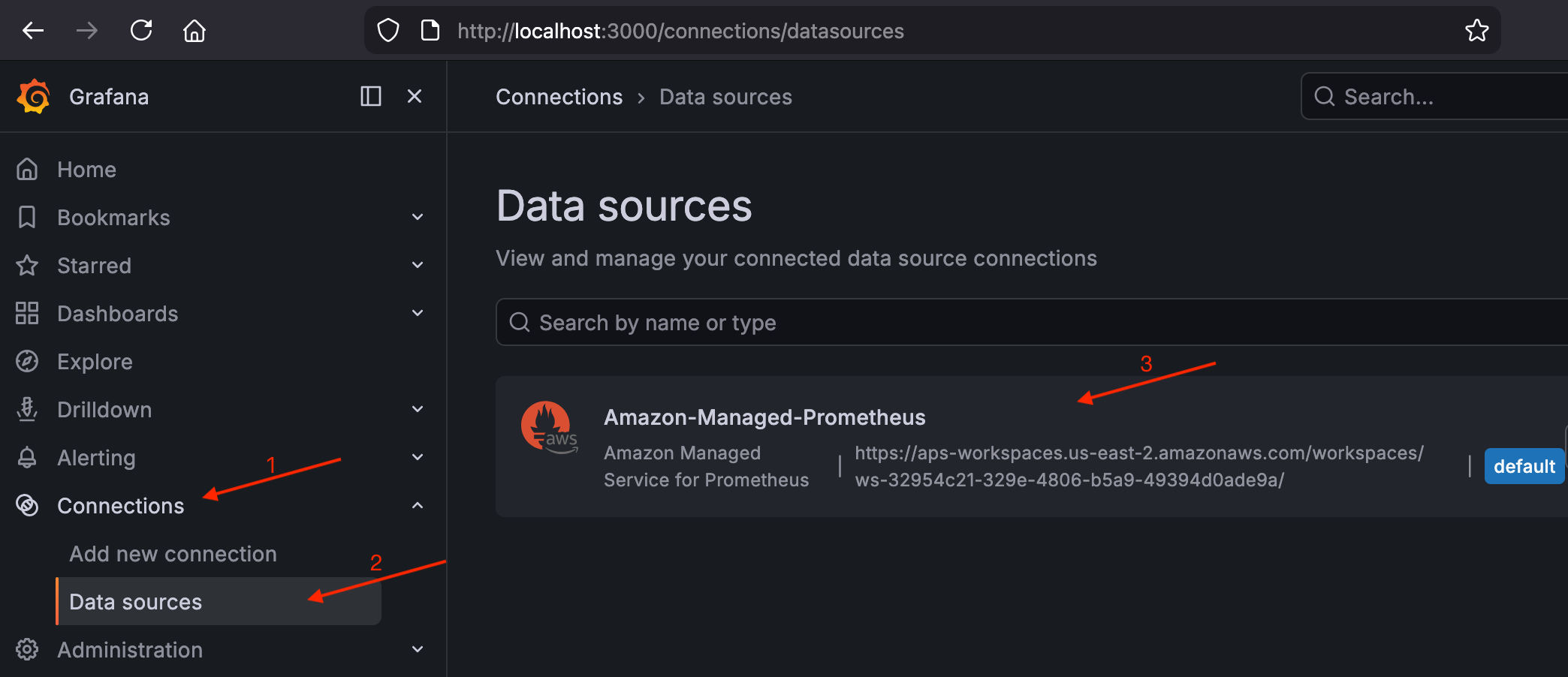
-
Vai a Drilldown > Metriche e cerca la metrica.
upDovresti vedere i risultati degli obiettivi di scrape del tuo cluster.Convalida la
upmetrica in Grafana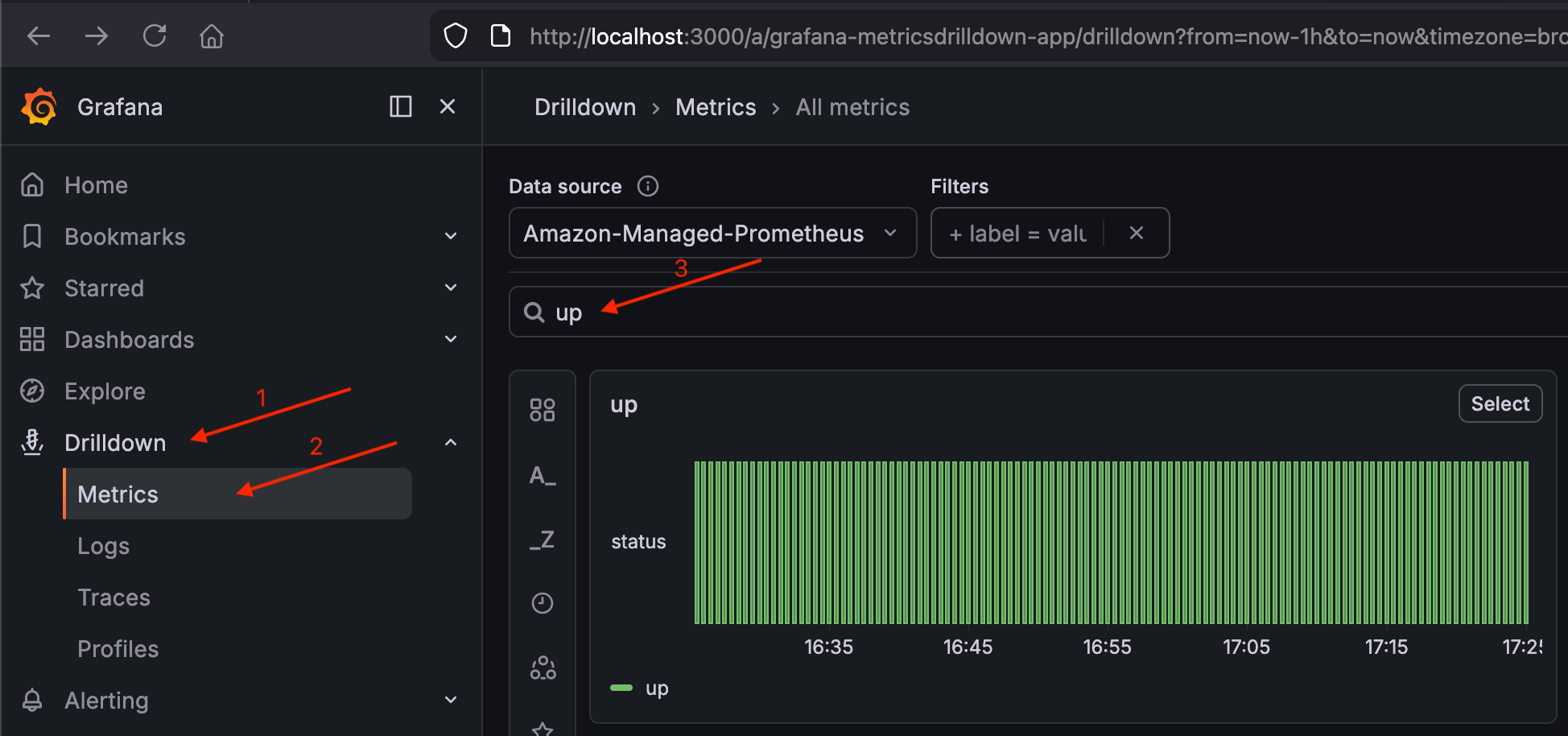
Se up vengono visualizzati i risultati, la pipeline (cluster → Prometheus → AMP → Grafana) funziona.
Implementa le metriche DCGM Exporter for GPU
Lo stack kube-prometheus-stack raccoglie le metriche di CPU e memoria a livello di nodo ma non le metriche della GPU. NVIDIA DCGM Exporter aggiunge l'utilizzo della GPU, l'utilizzo della memoria, la temperatura, il consumo energetico, la larghezza di banda NVLink e l'attività tensoriale.
helm repo add gpu-helm-charts https://nvidia.github.io/dcgm-exporter/helm-charts
helm repo update
Imposta la chiave di selezione del nodo GPU per il tuo percorso. EKS Auto Mode e Karpenter autogestito utilizzano chiavi di etichetta diverse per il produttore della GPU.
Crea il file dei valori dell'esportatore DCGM:
Esempio file di valori dcgm-exporter
cat << EOF > /tmp/dcgm-exporter-values.yaml
resources:
  requests:
    memory: "512Mi"
    cpu: "100m"
  limits:
    memory: "1Gi"
    cpu: "500m"

serviceMonitor:
  enabled: true
  additionalLabels:
    release: kube-prometheus-stack

nodeSelector:
  ${GPU_NODE_SELECTOR_KEY}: nvidia

tolerations:
  - key: "nvidia.com/gpu"
    operator: "Exists"
    effect: "NoSchedule"

customMetrics: |
  # Clocks
  DCGM_FI_DEV_SM_CLOCK,  gauge, SM clock frequency (in MHz).
  DCGM_FI_DEV_MEM_CLOCK, gauge, Memory clock frequency (in MHz).
  # Temperature
  DCGM_FI_DEV_MEMORY_TEMP, gauge, Memory temperature (in C).
  DCGM_FI_DEV_GPU_TEMP,    gauge, GPU temperature (in C).
  # Power
  DCGM_FI_DEV_POWER_USAGE,              gauge, Power draw (in W).
  DCGM_FI_DEV_TOTAL_ENERGY_CONSUMPTION, counter, Total energy consumption since boot (in mJ).
  # PCIe
  DCGM_FI_PROF_PCIE_TX_BYTES,  counter, Number of bytes transmitted through PCIe TX (in KB) via NVML.
  DCGM_FI_PROF_PCIE_RX_BYTES,  counter, Number of bytes received through PCIe RX (in KB) via NVML.
  DCGM_FI_DEV_PCIE_REPLAY_COUNTER, counter, Total number of PCIe retries.
  # Utilization (the sample period varies depending on the product)
  DCGM_FI_DEV_GPU_UTIL,      gauge, GPU utilization (in %).
  DCGM_FI_DEV_MEM_COPY_UTIL, gauge, Memory utilization (in %).
  DCGM_FI_DEV_ENC_UTIL,      gauge, Encoder utilization (in %).
  DCGM_FI_DEV_DEC_UTIL,      gauge, Decoder utilization (in %).
  # Errors and violations
  DCGM_FI_DEV_XID_ERRORS,            gauge, Value of the last XID error encountered.
  DCGM_EXP_XID_ERRORS_COUNT,         gauge, Value of count of XID errors encountered.
  DCGM_FI_DEV_POWER_VIOLATION,       counter, Throttling duration due to power constraints (in us).
  DCGM_FI_DEV_THERMAL_VIOLATION,     counter, Throttling duration due to thermal constraints (in us).
  DCGM_FI_DEV_SYNC_BOOST_VIOLATION,  counter, Throttling duration due to sync-boost constraints (in us).
  DCGM_FI_DEV_BOARD_LIMIT_VIOLATION, counter, Throttling duration due to board limit constraints (in us).
  DCGM_FI_DEV_LOW_UTIL_VIOLATION,    counter, Throttling duration due to low utilization (in us).
  DCGM_FI_DEV_RELIABILITY_VIOLATION, counter, Throttling duration due to reliability constraints (in us).
  # Memory usage
  DCGM_FI_DEV_FB_FREE, gauge, Framebuffer memory free (in MiB).
  DCGM_FI_DEV_FB_USED, gauge, Framebuffer memory used (in MiB).
  # Retired pages
  DCGM_FI_DEV_RETIRED_SBE,     counter, Total number of retired pages due to single-bit errors.
  DCGM_FI_DEV_RETIRED_DBE,     counter, Total number of retired pages due to double-bit errors.
  DCGM_FI_DEV_RETIRED_PENDING, counter, Total number of pages pending retirement.
  # NVLink
  DCGM_FI_DEV_NVLINK_BANDWIDTH_TOTAL, counter, Total number of NVLink bandwidth counters for all lanes.
  DCGM_FI_PROF_NVLINK_TX_BYTES,       counter, The rate of data transmitted over NVLink not including protocol headers in bytes per second.
  DCGM_FI_PROF_NVLINK_RX_BYTES,       counter, The rate of data received over NVLink not including protocol headers in bytes per second.
  # DCP metrics
  DCGM_FI_PROF_GR_ENGINE_ACTIVE,   gauge, Ratio of time the graphics engine is active (in %).
  DCGM_FI_PROF_SM_ACTIVE,          gauge, The ratio of cycles an SM has at least 1 warp assigned (in %).
  DCGM_FI_PROF_SM_OCCUPANCY,       gauge, The ratio of number of warps resident on an SM (in %).
  DCGM_FI_PROF_PIPE_TENSOR_ACTIVE, gauge, Ratio of cycles the tensor (HMMA) pipe is active (in %).
  DCGM_FI_PROF_DRAM_ACTIVE,        gauge, Ratio of cycles the device memory interface is active sending or receiving data (in %).
  DCGM_FI_DEV_CLOCK_THROTTLE_REASONS, gauge, Current clock throttle reasons (bitmask of DCGM_CLOCKS_THROTTLE_REASON_*).
  DCGM_FI_DEV_GPU_NVLINK_ERRORS,      gauge, Identifies a GPU NVLink error type returned by DCGM_FI_DEV_GPU_NVLINK_ERRORS.
  ## NVLink
  DCGM_FI_DEV_NVLINK_BANDWIDTH_L0, counter, The number of bytes of active NVLink rx or tx data including both header and payload.
  ## Remapped rows
  DCGM_FI_DEV_UNCORRECTABLE_REMAPPED_ROWS, counter, Number of remapped rows for uncorrectable errors.
  DCGM_FI_DEV_CORRECTABLE_REMAPPED_ROWS, counter, Number of remapped rows for correctable errors.
  DCGM_FI_DEV_ROW_REMAP_FAILURE, gauge, whether remapping of rows has failed.
  ## Profiling metrics
  DCGM_FI_PROF_PIPE_FP64_ACTIVE, gauge, Ratio of cycles the fp64 pipes are active (in %).
  DCGM_FI_PROF_PIPE_FP32_ACTIVE, gauge, Ratio of cycles the fp32 pipes are active (in %).
  DCGM_FI_PROF_PIPE_FP16_ACTIVE, gauge, Ratio of cycles the fp16 pipes are active (in %).
  # ECC
  DCGM_FI_DEV_ECC_SBE_VOL_TOTAL, counter, Total number of single-bit volatile ECC errors.
  DCGM_FI_DEV_ECC_DBE_VOL_TOTAL, counter, Total number of double-bit volatile ECC errors.
EOF
Il customMetrics campo sostituisce il set di metriche predefinito dell'esportatore DCGM con uno esteso che include larghezza di banda NVLink, attività tensoriale, throughput PCIe, errori ECC e limitazione termica. Per i carichi di lavoro di inferenza, aiutano a capire se le unità di elaborazione GPU sono completamente utilizzate, se la GPU è inattiva tra una richiesta e l'altra a causa delle dimensioni ridotte dei batch, se il trasferimento di dati tra CPU e GPU è un collo di bottiglia, se la limitazione termica sta causando picchi di latenza e quanto spazio di memoria della GPU rimane per batch più grandi.
Installa l'esportatore DCGM:
helm install dcgm-exporter gpu-helm-charts/dcgm-exporter \
  --namespace monitoring \
  -f /tmp/dcgm-exporter-values.yaml
tolerationsConsenti all'esportatore di funzionare sui GPU-tainted nodi di cui hai effettuato il provisioning nel passaggio 2. L'serviceMonitorrelease: kube-prometheus-stacketichetta assicura che Prometheus lo scopra e lo scarti automaticamente.
Verifica l'esportatore DCGM: DaemonSet
kubectl get daemonset dcgm-exporter -n monitoring
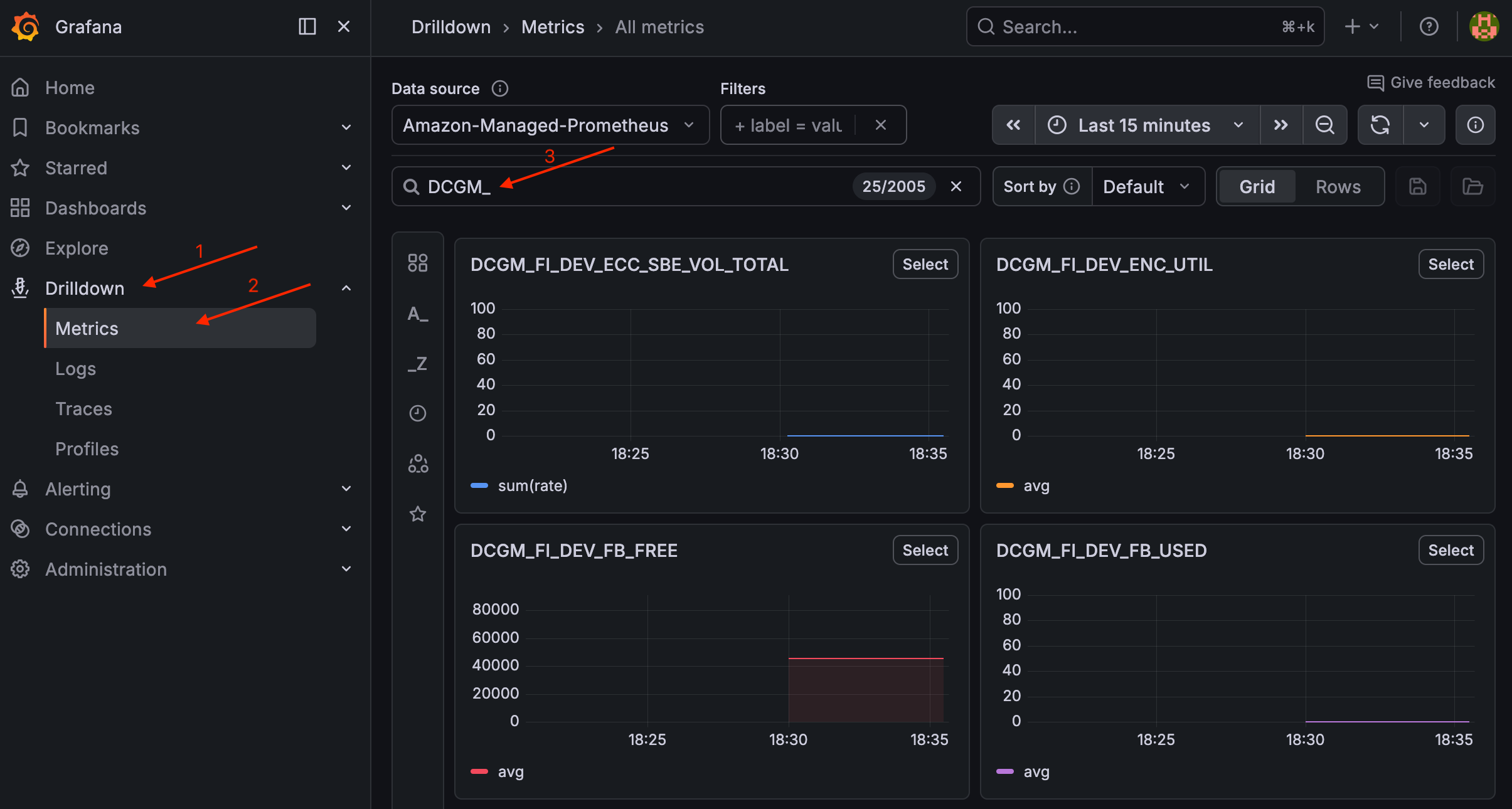
Una volta che un nodo GPU è in esecuzione, dovresti vedere un Pod pronto. Per convalidare le metriche DCGM, accedi a Drilldown > Metrics in Grafana e cerca. DCGM_
Convalida le metriche DCGM in Grafana
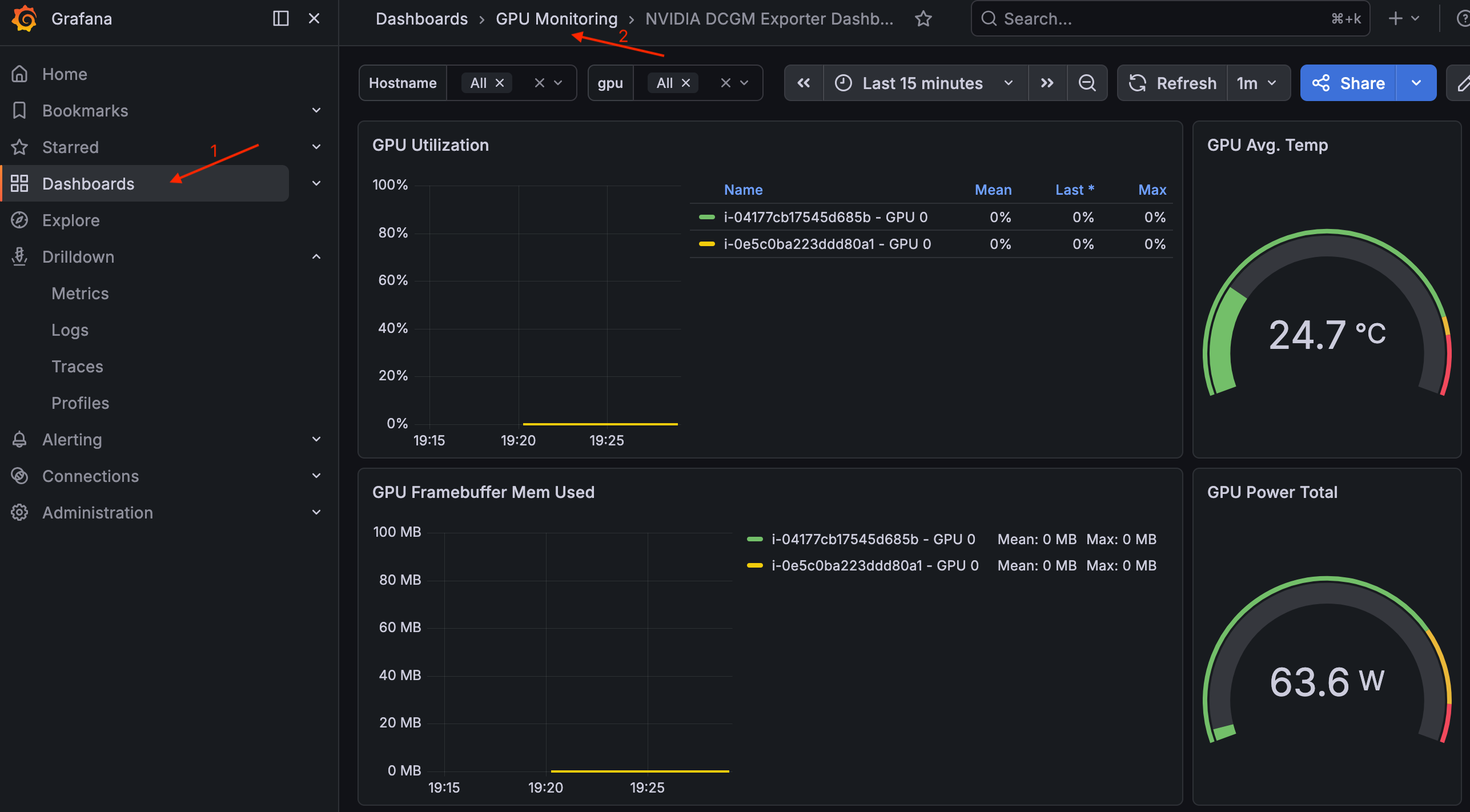
Per visualizzare la dashboard, vai su Dashboard > Monitoraggio GPU > NVIDIA DCGM Exporter Dashboard.
Dashboard di NVIDIA DCGM Exporter a Grafana
Il modello pesa un secchio S3
Crea un bucket Amazon S3 per memorizzare i pesi dei modelli e configura una EKS Pod Identity Association in modo che i workload pod possano leggervi e scrivere.
Se hai aperto un nuovo terminale, imposta il nome e la regione del cluster:
export CLUSTER_NAME=ai-eks-docs
export AWS_REGION=us-east-2
Crea il bucket S3
Crea il bucket con un suffisso casuale per evitare conflitti di nomi:
BUCKET_SUFFIX=$(head -c 4 /dev/urandom | od -An -tx1 | tr -d ' \n')
MODEL_BUCKET="${CLUSTER_NAME}-models-${BUCKET_SUFFIX}"

aws s3 mb s3://${MODEL_BUCKET} --region ${AWS_REGION}
I bucket S3 creati dopo gennaio 2023 hanno la crittografia lato server (AES256) e il blocco dell'accesso pubblico abilitati per impostazione predefinita.
Configura EKS Pod Identity per l'accesso a S3
Crea uno model-storage-sa ServiceAccount spazio dei default nomi, una policy IAM con ambito al bucket del modello e un'EKS Pod Identity Association che li colleghi. I workload pod impostati serviceAccountName: model-storage-sa saranno in grado di leggere e scrivere nel bucket.
kubectl create serviceaccount model-storage-sa
Crea la policy IAM:
POLICY_ARN=$(aws iam create-policy \
  --policy-name "${CLUSTER_NAME}-model-storage-policy" \
  --policy-document "{\"Version\": \"2012-10-17\", \"Statement\": [{\"Effect\": \"Allow\", \"Action\": [\"s3:GetObject\", \"s3:PutObject\", \"s3:ListBucket\", \"s3:DeleteObject\"], \"Resource\": [\"arn:aws:s3:::${MODEL_BUCKET}\", \"arn:aws:s3:::${MODEL_BUCKET}/*\"]}]}" \
  --query 'Policy.Arn' \
  --output text)

echo "Policy ARN: ${POLICY_ARN}"
Nota
Questa policy garantisce s3:DeleteObject e s3:PutObject per la fase di convalida. Per i pod di inferenza di produzione che leggono solo i pesi dei modelli, s3:PutObject rimuovili e segui il privilegio minimo. s3:DeleteObject
Crea l'EKS Pod Identity Association. eksctlcrea il ruolo IAM con la corretta policy di fiducia e lo collega a ServiceAccount:
eksctl create podidentityassociation \
  --cluster ${CLUSTER_NAME} \
  --namespace default \
  --service-account-name model-storage-sa \
  --role-name "${CLUSTER_NAME}-model-storage-role" \
  --permission-policy-arns ${POLICY_ARN} \
  --region ${AWS_REGION}
Verifica l'associazione:
eksctl get podidentityassociation --cluster ${CLUSTER_NAME} --region ${AWS_REGION}
L'output deve includere l'model-storage-saassociazione nel default namespace.
Esegui un Pod singolo con l'immagine AWS CLI, utilizzando model-storage-sa ServiceAccount, per confermare che EKS Pod Identity sia cablato e che l'accesso S3 funzioni:
cat << EOF | kubectl apply -f -
apiVersion: v1
kind: Pod
metadata:
  name: s3-test
  labels:
    guide: ai-eks-docs
spec:
  serviceAccountName: model-storage-sa
  containers:
    - name: aws-cli
      image: public.ecr.aws/aws-cli/aws-cli:2.27.0
      command:
        - sh
        - -c
        - |
          echo "=== Caller Identity ==="
          aws sts get-caller-identity
          echo ""
          echo "=== S3 Write Test ==="
          echo "pod identity works" | aws s3 cp - s3://${MODEL_BUCKET}/test.txt
          echo ""
          echo "=== S3 List Test ==="
          aws s3 ls s3://${MODEL_BUCKET}/
          echo ""
          echo "=== S3 Delete Test ==="
          aws s3 rm s3://${MODEL_BUCKET}/test.txt
  restartPolicy: Never
EOF
Attendi il completamento del Pod e controlla i log:
kubectl wait --for=jsonpath='{.status.phase}'=Succeeded pod/s3-test --timeout=300s
kubectl logs s3-test
Output previsto:
=== Caller Identity ===
{
    "UserId": "AROA...:eks-ai-eks-docs-model-s-...",
    "Account": "123456789012",
    "Arn": "arn:aws:sts::123456789012:assumed-role/ai-eks-docs-model-storage-role/eks-ai-eks-docs-model-s-..."
}

=== S3 Write Test ===
upload: - to s3://ai-eks-docs-models-01234567/test.txt

=== S3 List Test ===
2026-05-04 12:00:00         19 test.txt

=== S3 Delete Test ===
delete: s3://ai-eks-docs-models-01234567/test.txt
L'identità del chiamante conferma che il Pod ha assunto il ${CLUSTER_NAME}-model-storage-role ruolo tramite EKS Pod Identity. I comandi S3 confermano l'accesso in lettura e scrittura.
Pulisci il pod di prova:
kubectl delete pod s3-test
Fasi successive
Con il cluster pronto, puoi passare a Load & Serve Model per implementare un modello linguistico di grandi dimensioni e interagire con l'endpoint di inferenza.
Pulizia
Suggerimento
Se intendi continuare con le sezioni successive di questa guida, salta la pulizia completa. Eseguila solo quando hai finito.
export CLUSTER_NAME=ai-eks-docs
export AWS_REGION=us-east-2
kubectl delete pod nvidia-smi --ignore-not-found
kubectl delete deployment gpu-overflow-test --ignore-not-found
Se hai creato un ODCR, cancellalo prima. Cerca l'ID della prenotazione:
INSTANCE_TYPE="g6e.4xlarge"
CAPACITY_RESERVATION_ID=$(aws ec2 describe-capacity-reservations \
  --filters "Name=state,Values=active" "Name=instance-type,Values=${INSTANCE_TYPE}" \
  --query 'CapacityReservations[0].CapacityReservationId' \
  --output text \
  --region ${AWS_REGION})
echo "Capacity reservation ID: ${CAPACITY_RESERVATION_ID}"
Cancella la prenotazione:
aws ec2 cancel-capacity-reservation --capacity-reservation-id ${CAPACITY_RESERVATION_ID}
Importante
L'annullamento di una prenotazione non interrompe le istanze in esecuzione. Continuano a essere applicate le On-Demand tariffe standard fino al termine. Elimina prima la distribuzione per svuotare il nodo riservato prima dell'annullamento.
Cerca l'ARN della policy IAM:
AMP_POLICY_ARN=$(aws iam list-policies \
  --scope Local \
  --query "Policies[?PolicyName=='${CLUSTER_NAME}-amp-grafana-policy'].Arn" \
  --output text)
echo "AMP Policy ARN: ${AMP_POLICY_ARN}"
Cerca l'ID dello spazio di lavoro AMP:
AMP_WORKSPACE_ID=$(aws amp list-workspaces \
  --alias "amp-ws-${CLUSTER_NAME}" \
  --query 'workspaces[0].workspaceId' \
  --output text \
  --region ${AWS_REGION})
echo "AMP Workspace ID: ${AMP_WORKSPACE_ID}"
Disinstalla la versione Helm dell'esportatore DCGM:
helm uninstall dcgm-exporter -n monitoring
Disinstallare la versione Kube-prometheus-stack Helm:
helm uninstall kube-prometheus-stack -n monitoring
Elimina l'associazione EKS Pod Identity per l'account del servizio di acquisizione Prometheus:
eksctl delete podidentityassociation \
  --cluster ${CLUSTER_NAME} \
  --namespace monitoring \
  --service-account-name amp-iamproxy-ingest-service-account \
  --region ${AWS_REGION}
Elimina l'associazione EKS Pod Identity per l'account del servizio Grafana:
eksctl delete podidentityassociation \
  --cluster ${CLUSTER_NAME} \
  --namespace monitoring \
  --service-account-name grafana-sa \
  --region ${AWS_REGION}
Elimina la policy IAM utilizzata da Prometheus e Grafana:
aws iam delete-policy --policy-arn ${AMP_POLICY_ARN}
Elimina lo spazio di lavoro AMP:
aws amp delete-workspace --workspace-id ${AMP_WORKSPACE_ID} --region ${AWS_REGION}
Elimina lo spazio dei nomi di monitoraggio:
kubectl delete namespace monitoring
Cerca il nome del bucket del modello:
MODEL_BUCKET=$(aws s3api list-buckets \
  --query "Buckets[?starts_with(Name, '${CLUSTER_NAME}-models-')].Name | [0]" \
  --output text)
echo "Model bucket: ${MODEL_BUCKET}"
Cerca l'ARN della policy IAM:
POLICY_ARN=$(aws iam list-policies \
  --scope Local \
  --query "Policies[?PolicyName=='${CLUSTER_NAME}-model-storage-policy'].Arn" \
  --output text)
echo "Policy ARN: ${POLICY_ARN}"
Elimina il bucket del modello S3 e tutti i suoi oggetti:
aws s3 rb s3://${MODEL_BUCKET} --force
Elimina l'associazione EKS Pod Identity:
eksctl delete podidentityassociation \
  --cluster ${CLUSTER_NAME} \
  --namespace default \
  --service-account-name model-storage-sa \
  --region ${AWS_REGION}
Elimina la policy IAM:
aws iam delete-policy --policy-arn ${POLICY_ARN}
Elimina Kubernetes: ServiceAccount
kubectl delete serviceaccount model-storage-sa
kubectl delete nodepool gpu-inf --ignore-not-found
kubectl delete nodeclass gpu-inf --ignore-not-found
kubectl delete ec2nodeclass gpu-inf --ignore-not-found
eksctl delete cluster --name=$CLUSTER_NAME --region=$AWS_REGION
