Contribuisci a migliorare questa pagina
Le traduzioni sono generate tramite traduzione automatica. In caso di conflitto tra il contenuto di una traduzione e la versione originale in Inglese, quest'ultima prevarrà.
Per contribuire a questa guida per l'utente, scegli il GitHub link Modifica questa pagina nel riquadro destro di ogni pagina.
Le traduzioni sono generate tramite traduzione automatica. In caso di conflitto tra il contenuto di una traduzione e la versione originale in Inglese, quest'ultima prevarrà.
Modificare una singola pagina da un browser web
È possibile modificare una singola pagina della Guida per l’utente di EKS con facilità direttamente tramite browser web.
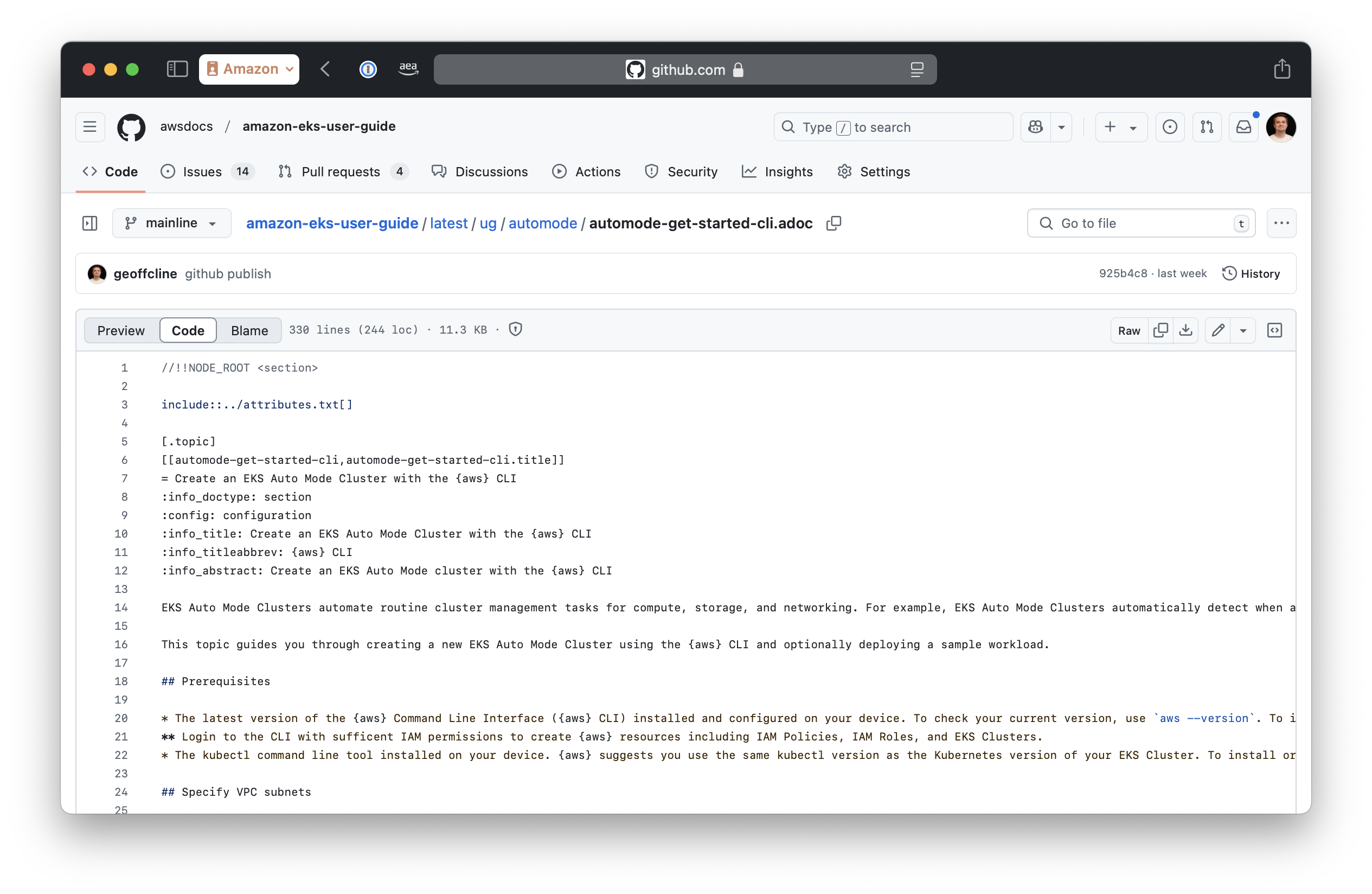
Se si desidera modificare più pagine da browser web, consultare la pagina Modifica più file da un browser Web con GitHub Web Editor.
Prerequisiti
-
Pagina della documentazione da modificare aperta nel browser web.
-
Accesso a GitHub effettuato.
Procedura
-
Accedere alla pagina da modificare nella Guida per l’utente di Amazon EKS.
-
Nel pannello a destra, scegliere il link Modifica questa pagina su GitHub.
-
Una volta su GitHub, aprire l’editor in uno dei due seguenti modi:
-
Premere il tasto
esulla tastiera. -
Fare clic sull’icona a forma di matita e selezionare Modifica in posizione nel menu a discesa.
-
Se non è disponibile l’opzione di modifica, è necessario accedere a GitHub. L’account GitHub non necessita di autorizzazioni particolari per suggerire modifiche. Tuttavia, i collaboratori interni di Amazon devono collegare il proprio profilo GitHub.
-
-
Apportare le modifiche necessarie al contenuto nell’editor di GitHub.
-
L’editor offre funzionalità di evidenziazione della sintassi e di anteprima.
-
È possibile utilizzare il markup AsciiDoc per formattare le modifiche.
-
È possibile utilizzare
ctrl-fper aprire un’interfaccia di ricerca/sostituzione.
-
-
(Facoltativo) Visualizzare le modifiche in anteprima.
-
Utilizzare la scheda
previewper visualizzare un’anteprima delle modifiche con formattazione avanzata. -
Utilizzare l’opzione
show diffper evidenziare le sezioni modificate. Le sezioni rimosse presentano un indicatore rosso nel margine sinistro. Le nuove sezioni presentano un indicatore verde nel margine sinistro.
-
-
Al termine della modifica, fare clic sul pulsante Commit delle modifiche… nella parte alta dell’editor.
-
Nella finestra di dialogo di commit:
-
Verificare che l’indirizzo e-mail sia corretto.
-
Aggiungere un messaggio di commit breve ma descrittivo che spieghi le modifiche.
-
Facoltativamente, aggiungere una descrizione più lunga, se necessario.
-
Selezionare per creare una nuova ramificazione e richiesta di pull.
-
È stata creata una richiesta di pull che include le modifiche proposte.
Panoramica della richiesta di pull
Quando si crea una richiesta pull:
-
Le modifiche vengono inviate e sottoposte a revisione da parte dei manutentori del repository.
-
I revisori possono commentare i cambiamenti e richiedere modifiche.
-
Per convalidare le modifiche potrebbero essere eseguiti test automatizzati.
-
Una volta approvate, le modifiche possono essere unite al repository principale.
Le richieste di pull aiutano a garantire la qualità e offrono un modo per discutere le modifiche prima che vengano integrate.
Ulteriori informazioni su come vengono revisionate e approvate le richieste di pull nei GitHub Docs.
