Contribuisci a migliorare questa pagina
Le traduzioni sono generate tramite traduzione automatica. In caso di conflitto tra il contenuto di una traduzione e la versione originale in Inglese, quest'ultima prevarrà.
Per contribuire a questa guida per l'utente, scegli il GitHub link Modifica questa pagina nel riquadro destro di ogni pagina.
Le traduzioni sono generate tramite traduzione automatica. In caso di conflitto tra il contenuto di una traduzione e la versione originale in Inglese, quest'ultima prevarrà.
Modifica più file da un browser Web con GitHub Web Editor
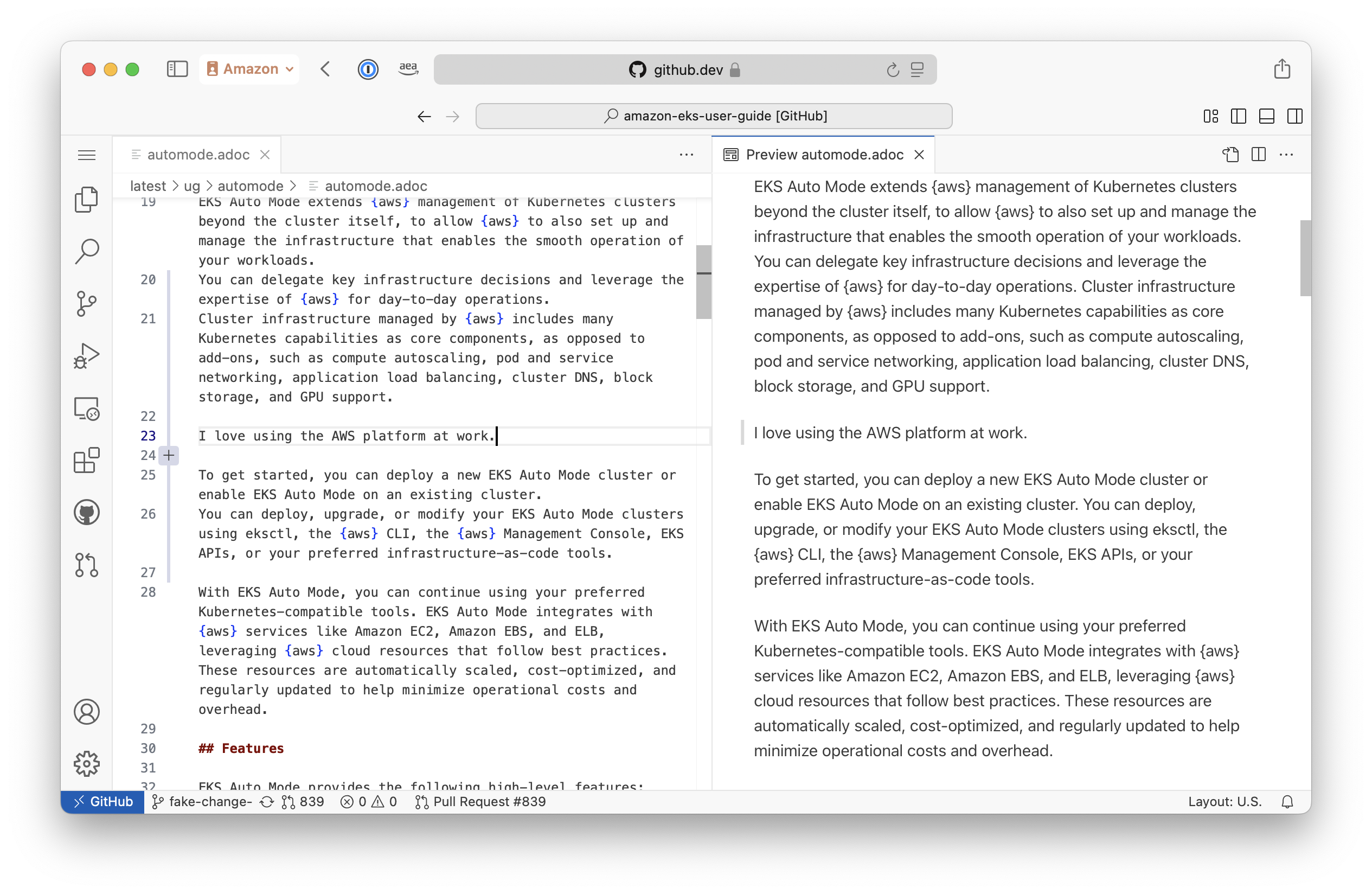
Se vuoi proporre modifiche a più pagine o creare una nuova pagina di documenti, usa l'editor web GitHub .dev. basato sull’editor di testo popolare Visual Studio Code.
Prerequisiti
-
Effettuato l'accesso a GitHub
-
Familiarità con l’editor Visual Studio Code
-
Familiarità con Git
Procedura
Nota
Il team di EKS Docs ha creato un file di area di lavoro che include configurazioni suggerite per l'editor, come la disposizione del testo e l'evidenziazione della sintassi. AsciiDoc Suggeriamo di caricare questo file.
-
Apri lo spazio di lavoro su .dev.
GitHub -
È possibile aggiungere ai preferiti l’URL
https://github.dev/awsdocs/amazon-eks-user-guide/blob/mainline/eks-docs.code-workspace?workspace=true.
-
-
(Solo per la prima configurazione) È possibile che ti venga richiesto di creare un fork del repository nel tuo account. GitHub Accettare questo prompt. Per ulteriori informazioni, consulta About forks nei documenti.
GitHub -
(Solo per la prima configurazione) Accetta la richiesta in basso a destra per installare l'estensione. AsciiDoc
-
Accedere ai contenuti della documentazione in
latest/ug.-
I file della documentazione sono organizzati per sezione principale. Ad esempio, i file di origine delle pagine del capitolo “Sicurezza” si troveranno nella directory “security/”.
-
-
Per visualizzare un’anteprima della pagina di documentazione, utilizzare il pulsante Apri anteprima a lato in alto a destra. L’icona include una piccola lente d’ingrandimento.
-
Utilizzare la scheda Controllo del codice sorgente a sinistra per eseguire il commit delle modifiche. Per ulteriori informazioni, consultare le seguenti pagine della documentazione di Visual Studio Code:
Una volta creata una richiesta di pull, sarà revisionata dal team di documentazione.
