Le traduzioni sono generate tramite traduzione automatica. In caso di conflitto tra il contenuto di una traduzione e la versione originale in Inglese, quest'ultima prevarrà.
Risposta autonoma agli incidenti
Avvio delle indagini
Le indagini sulla risposta agli incidenti possono essere avviate in tre modi.
Built-in integrazioni: puoi connettere un DevOps Agent Space ai sistemi di ticketing ServiceNow utilizzando integrazioni integrate. Una volta connesso, le indagini sulla risposta agli incidenti DevOps dell'agente verranno attivate automaticamente dai ticket di assistenza e l' DevOps agente fornirà aggiornamenti dei risultati principali, delle analisi delle cause principali e dei piani di mitigazione nel ticket di origine.
Webhook: puoi utilizzare i webhook per inviare eventi all'agente. AWS DevOps Ad esempio, puoi utilizzare i webhook per attivare indagini sulla risposta agli incidenti tramite ticket o allarmi Grafana. PagerDuty
Manualmente: puoi avviare manualmente le indagini sulla risposta agli incidenti dalla scheda Incident Response di qualsiasi app web Agent Space. DevOps Puoi inserire un testo in formato libero che descriva l'incidente su cui vuoi che il tuo DevOps agente indaghi e questo creerà un piano di indagine, raccoglierà i risultati, determinerà la causa principale e si offrirà di generare un piano di mitigazione. Puoi anche scegliere tra diversi punti di partenza preconfigurati per iniziare rapidamente l'indagine: Ultimo allarme per analizzare l'allarme attivato più recente e analizzare le metriche e i log sottostanti per determinare la causa principale, Utilizzo elevato della CPU per analizzare le metriche di utilizzo elevato della CPU nelle risorse di calcolo e identificare quali processi o servizi stanno consumando risorse eccessive o picco del tasso di errore per indagare sul recente aumento dei tassi di errore delle applicazioni analizzando metriche, registri delle applicazioni e identificando l'origine di fallimenti.
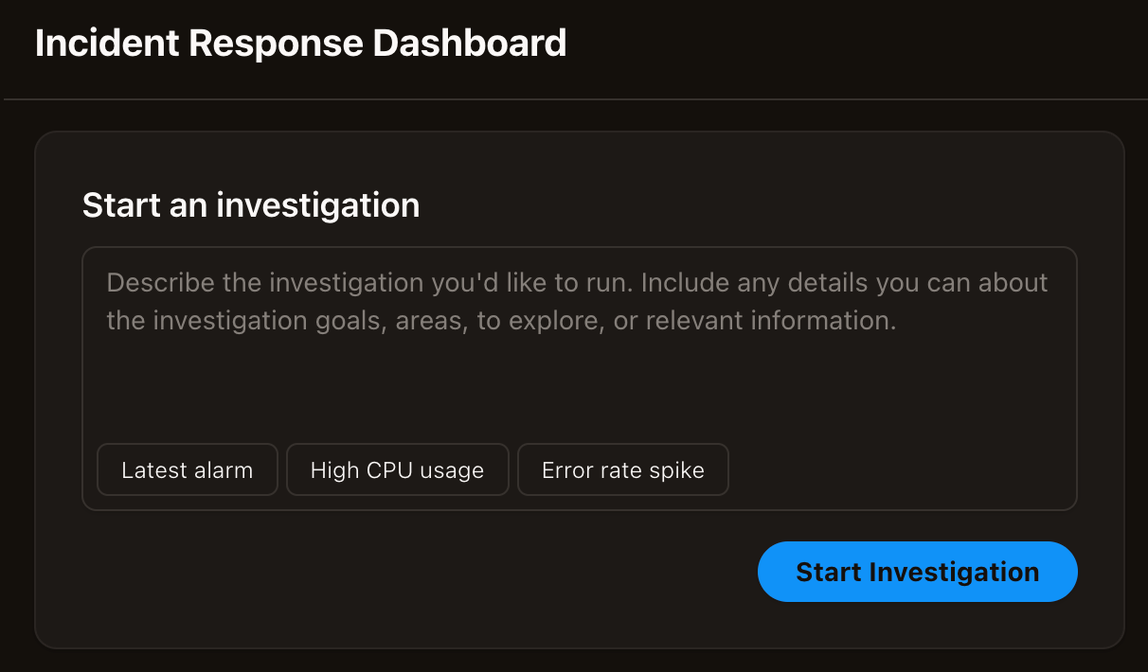
Dopo aver scelto «Avvia indagine», ti verrà chiesto di fornire alcuni dettagli aggiuntivi per aiutare l'agente a concentrare il suo lavoro. La finestra di dialogo di indagine include i seguenti campi:
Dettagli dell'indagine, Pre-filled con la tua descrizione. Puoi modificarlo per affinare l'ambito dell'indagine.
Punto di partenza dell'indagine: facoltativamente, descrivi un allarme, una metrica, un frammento di registro o un altro punto di partenza specifico per l'agente.
Data e ora dell'incidente, Auto-filled con l'ora corrente in formato UTC. Modifica se l'incidente è avvenuto prima.
Assegna un nome alla tua indagine, Auto-generated con un timestamp. Puoi personalizzarlo (massimo 400 caratteri).
Priorità: seleziona la priorità dell'indagine dal menu a discesa (Medium è l'impostazione predefinita).
Rivedi e modifica questi campi secondo necessità, quindi scegli «Inizia a indagare...» per iniziare. Verrai quindi indirizzato alla pagina dei dettagli dell'indagine dove potrai vedere il tuo DevOps agente in azione!
Visualizzazione del riepilogo dell'indagine
La scheda Riepilogo fornisce una visualizzazione concisa e in tempo reale di un'indagine. Si aggiorna man mano che AWS DevOps l'agente raccoglie le prove e perfeziona l'analisi.
A seconda dell'indagine e delle prove disponibili, il riepilogo può includere:
Lo stato dell'incidente, la gravità e l'impatto osservato
L'ipotesi della causa attuale o la causa principale confermata
L'attuale obiettivo dell'indagine e le fasi successive
Metriche chiave e cronologia degli incidenti
Compiti investigativi e loro stato
Azioni di mitigazione proposte o completate
Risultati espandibili e prove a sostegno, inclusi collegamenti a risorse pertinenti
Scegli la scheda Cronologia per visualizzare il registro cronologico completo delle fasi di indagine dell'agente e dell'attività dello strumento.
Visualizzazione delle fasi di autenticazione
Quando l' AWS DevOps agente si autentica su un sistema a valle durante un'indagine, puoi vedere quel passaggio direttamente nella cronologia dell'indagine. Per ogni fase di autenticazione, è possibile visualizzarne l'esito positivo o lo stato di errore. Se l'autenticazione ha esito negativo, è possibile visualizzare il messaggio di errore e i passaggi sottostanti eseguiti dall'agente nel browser. Questo sostituisce una lacuna silenziosa con dettagli utilizzabili.
Visualizzazione delle tempistiche di esecuzione dei subagenti
Per velocizzare le indagini, AWS DevOps l'agente può delegare parti di un'indagine a subagenti paralleli. Ad esempio, può raccogliere contemporaneamente le metriche della CPU per diversi servizi di elaborazione. Ogni subagente appare nella timeline dell'indagine come voce a sé stante, etichettata con un nome, il numero di chiamate allo strumento effettuate e la durata di funzionamento, ad esempio. ec2-cpu-metrics · 5 tool calls · 50s
È possibile espandere qualsiasi voce relativa a un subagente per visualizzarne la cronologia completa, compresi il contesto e il compito assegnato, le singole fasi di ragionamento con indicazione della tempistica, le chiamate effettuate allo strumento e i relativi risultati. È possibile tracciare esattamente in che modo ciascuna parte di un'indagine parallela è giunta alle proprie conclusioni. Comprimi nuovamente la voce per mantenere leggibile l'intera cronologia.
Chatta con un'indagine
Puoi inviare un messaggio direttamente a un'indagine mentre è in corso. Usalo per reindirizzare l'attenzione dell'agente, fornirgli informazioni che non possiede o chiedergli di riconsiderare un'ipotesi, senza abbandonare l'indagine e senza avviarne una nuova.
I messaggi inviati in questo modo vengono inviati all'agente investigativo stesso, che li legge insieme alle prove già raccolte.
Invio di un messaggio
Per inviare un messaggio a un'indagine:
Apri un'indagine dalla scheda Incident Response della tua app web DevOps Agent Space.
Scegli Chatta con indagine nella parte inferiore della pagina. Questo pulsante è disponibile in qualsiasi scheda dell'indagine.
AWS DevOps L'agente passa alla scheda Cronologia e apre una finestra di messaggio sotto la timeline, in modo da poter vedere cosa sta facendo l'agente mentre scrivi.
Inserisci il tuo messaggio e invialo. Premi Invio per inviare o Shift+Invio per iniziare una nuova riga.
Per chiudere la finestra del messaggio, scegli il pulsante sopra di essa, ad esempio Torna al riepilogo. Ti riporta alla scheda da cui sei arrivato.
La finestra di messaggio mostra Invia come con il tuo nome. Ogni messaggio viene attribuito all'identità con cui hai effettuato l'accesso, quindi il registro dell'indagine mostra chi lo ha inviato.
Un singolo messaggio può contenere fino a 32.768 caratteri. Se il tuo messaggio è più lungo, AWS DevOps l'agente ti dice che è troppo lungo e non lo invia.
Richieste in coda
Il tuo messaggio non interrompe l'agente nel bel mezzo di una fase. AWS DevOps L'agente lo mette in coda e l'agente legge la coda tra le fasi di ragionamento. Ciò significa che un messaggio non arriva mai durante una chiamata allo strumento e l'agente lo applica con un quadro completo di ciò che stava facendo.
Mentre un messaggio è in attesa, viene visualizzato in un elenco numerato di richieste in coda sotto la timeline. Se invii più messaggi, questi vengono messi in coda in ordine. Ogni richiesta esce dall'elenco quando l'agente la riceve e la risposta dell'agente viene visualizzata nella timeline.
Inviare un messaggio relativo a un'indagine completata
Puoi anche inviare un messaggio a un'indagine che è già terminata. Quando lo fai, AWS DevOps l'agente la riprende: l'indagine torna allo stato di esecuzione e l'agente continua con il messaggio e l'intero contesto precedente, nella stessa indagine.
Ciò è utile quando un'indagine si interrompe senza una risposta o quando arrivano nuove informazioni dopo il completamento.
Quando puoi chattare con un'indagine
La chat con le indagini è disponibile mentre un'indagine è in coda, in corso, in attesa o completata. Non è disponibile per le indagini annullate, non riuscite o scadute.
Puoi anche guidare un'indagine parlando con il tuo agente in chat. DevOps Per ulteriori informazioni, consulta DevOps Attività su richiesta.
Triage degli incidenti
La fase di triage è la prima fase del sistema di risposta agli incidenti AWS DevOps dell'agente. Quando si innesca un evento esterno, ad esempio un allarme proveniente da Datadog, un ticket di incidente da parte ServiceNow di Dynatrace o un problema causato da Dynatrace, l' AWS DevOps Agent lo elabora automaticamente in pochi secondi per determinare se deve essere esaminato in modo indipendente o collegato a un'indagine esistente.
La funzione principale della fase di triage è la correlazione degli incidenti: identifica gli incidenti correlati e li consolida in un'unica indagine per evitare doppioni di lavoro e sprechi di risorse. Quando arriva un nuovo incidente, l' AWS DevOps agente lo analizza insieme alle indagini attive entro una finestra temporale (in genere 20 minuti). Utilizzando AI-powered l'analisi, esamina fattori come le somiglianze dei componenti, la regione geografica e i modelli temporali per determinare le relazioni tra gli incidenti.
AWS DevOps L'agente prende una delle tre decisioni:
Collegato: collega l'incidente a un'indagine esistente e invia un messaggio guida all'indagine con il contesto del nuovo incidente.
Ignorato: l'incidente soddisfa i criteri di ignoramento definiti in un'abilità e viene automaticamente archiviato senza alcuna indagine. Per ulteriori informazioni, consulta DevOps Competenze degli agenti.
Procedi: pianifica una nuova indagine indipendente sull'incidente.
Visualizzazione delle decisioni di triage
Quando gli incidenti sono collegati, l'indagine principale riceve un messaggio guida contenente i dettagli dell'incidente collegato e le motivazioni relative alla correlazione. Nella tua app web AWS DevOps Agent Space, vedrai lo stato di LINKED insieme a un ragionamento di correlazione che spiega perché gli incidenti sono stati collegati. L'indagine principale mostra un elenco di tutti gli incidenti collegati, consentendoti di visualizzare insieme l'intero ambito dei problemi correlati oggetto di indagine. Il sistema di ticket esterno (ServiceNow, PagerDuty, ecc.) e il canale di comunicazione (Slack) riceveranno una notifica indicante che l'incidente è stato collegato insieme ai motivi di correlazione.
Quando gli incidenti vengono ignorati, l'app web AWS DevOps Agent Space mostra lo stato IGNORATO insieme al motivo che spiega perché l'incidente è stato filtrato. Il sistema di ticket esterno e il canale di comunicazione ricevono inoltre una notifica indicante che l'incidente è stato ignorato insieme al motivo dell'interruzione.
Correzione delle decisioni relative al triage
Se AWS DevOps l'agente collega erroneamente un incidente, è possibile scollegarlo manualmente tramite l'app web AWS DevOps Agent Space. Questo riprogramma l'incidente non collegato come indagine indipendente. Puoi anche fornire regole di correlazione personalizzate creando un' AWS DevOps Agent Skill contenente la tua logica di correlazione e associandola alla fase di triage.
Se AWS DevOps l'agente salta erroneamente un incidente, puoi desaltarlo manualmente tramite l'app web Agent Space. AWS DevOps Questo riprogramma l'incidente per le indagini. Per stabilire quali incidenti vengono ignorati, modifica o disattiva l'abilità che definisce i criteri di ignoramento.
Proposte di mitigazione in linea
Quando un allarme attiva un'indagine, l' AWS DevOps agente ora presenta proposte di mitigazione direttamente nella visualizzazione dell'indagine. L'agente completa l'analisi delle cause principali e quindi presenta le proposte in linea. Non è necessario avviare una fase di mitigazione separata.
Ogni proposta descrive l'azione consigliata, il risultato previsto e le eventuali condizioni o prerequisiti. Puoi esaminare ogni proposta, perfezionarne i parametri e scegliere se applicarla.
L'indagine e la mitigazione vengono eseguite come un unico flusso automatico. Ciò elimina il passaggio di consegne tra le due fasi, in modo da dedicare meno tempo al passaggio da una visualizzazione all'altra.
Fornisci un feedback sulle indagini
Al termine di un'indagine, puoi fornire un feedback sull'analisi delle cause principali. Questo feedback migliora l'accuratezza delle indagini future e consente la creazione di report in tutto il tuo Agent Space.
Quando si contrassegna un'indagine come errata e si indica la vera causa principale, l' AWS DevOps agente crea una memoria nella memoria delle riflessioni, in modo che le indagini future sull'allarme possano evitare lo stesso errore.
Come fornire un feedback
È possibile fornire un feedback tramite due metodi:
App Web: in un'indagine completata, scegli Aggiungi feedback dai dettagli dell'indagine. Si apre una modalità di feedback. È possibile valutare la causa principale come corretta o errata. Se errata, puoi fornire la causa principale effettiva. Puoi anche indicare se lo sterzo era necessario, valutare la correttezza della mitigazione e aggiungere note aggiuntive.
Chat: comunica all'agente che la causa principale dell'indagine era corretta o errata durante la conversazione. L'agente raccoglie feedback strutturati in modo colloquiale, ponendo domande di follow-up una alla volta.
Campi di feedback
Quando fornisci un feedback, puoi specificare quanto segue:
Verdetto (obbligatorio): se la causa principale era corretta o errata.
Causa principale effettiva: la vera causa principale se l'analisi dell'agente era errata.
Serve una guida: se l'agente aveva bisogno di una guida umana durante l'indagine.
Correttezza della mitigazione: se la mitigazione suggerita era corretta. Se errata, puoi descrivere qual è stata la mitigazione corretta.
Note aggiuntive: Free-form note sulla qualità dell'indagine.
Aggiornamento del feedback
Puoi aggiornare il feedback inviato in precedenza in qualsiasi momento. L'invio più recente sostituisce tutti i feedback precedenti relativi all'indagine.
Visualizzazione delle metriche di precisione
Puoi chiedere all'agente in chat di riepilogare la cronologia dei tuoi feedback. L'agente riporta il numero totale di feedback, la percentuale di precisione e la suddivisione per verdetto.
Segnalazione a AWS
Quando fornisci un feedback, puoi scegliere di condividerlo con noi AWS per la risoluzione dei problemi. Prima dell'invio con questa opzione abilitata, il sistema mostra la seguente dichiarazione di non responsabilità:
È necessario confermare esplicitamente prima di condividere il feedback con AWS.
Chiedi supporto umano
AWS DevOps L'agente può connettersi direttamente con l' AWS assistenza per semplificare il processo di risposta agli incidenti. Quando hai bisogno di ulteriore aiuto da parte del AWS supporto, dalla tua app web DevOps Agent Space puoi creare casi di supporto che condividono automaticamente il contesto dell'indagine con i tecnici dell' AWS assistenza, riducendo il tempo necessario per spiegare il problema.
Come funziona
Quando indaga su un incidente, AWS DevOps Agent crea un registro completo delle sue analisi, che include:
Risultati dell'indagine sulla causa principale
Metriche, registri e tracce analizzati
Analisi delle modifiche al codice e della cronologia delle implementazioni
Azioni correttive consigliate
Cronologia degli eventi e del comportamento del sistema
Puoi inoltrare la tua indagine all' AWS assistenza direttamente dall'app web AWS DevOps Agent Space. In tal caso, AWS DevOps l'agente trasmette automaticamente il registro delle indagini al AWS supporto, fornendo al tecnico dell'assistenza un contesto completo sull'indagine senza che sia necessario raccogliere e spiegare manualmente i dettagli.
Chiacchierando con AWS Supporto
Una volta creato un caso di supporto, puoi comunicare con il AWS supporto in una finestra di chat separata all'interno della tua app web AWS DevOps Agent Space. Ciò consente di:
Parla del problema con i tecnici dell' AWS assistenza insieme alla tempistica delle indagini del tuo AWS DevOps agente
Visualizza l'analisi automatizzata AWS DevOps dell'agente e la guida esperta del AWS supporto nella stessa interfaccia
Condividi senza problemi informazioni o chiarimenti aggiuntivi, se necessario
L'esperienza di chat consente di accedere facilmente alle indagini e AWS alle conversazioni relative all'assistenza con gli AWS DevOps agenti, consentendo una collaborazione e una risoluzione più rapide.
Lingua dei casi di supporto
Quando si crea un caso di supporto tramite AWS DevOps Agent, il caso viene creato automaticamente nella lingua configurata nell'impostazione della lingua di risposta dell'Agent Space di Agent Space. Ciò garantisce che la richiesta di assistenza venga indirizzata a un tecnico dell'assistenza che parla la lingua preferita.
Ad esempio, se la lingua di Agent Space è impostata sul giapponese, la richiesta di assistenza verrà inoltrata a un Japanese-speaking tecnico dell'assistenza. Se non è configurata alcuna lingua o se la lingua configurata non è supportata dal AWS supporto per la categoria di casi selezionata, il valore predefinito è l'inglese.
AWS Il supporto attualmente supporta le seguenti lingue per la gestione dei casi: cinese, inglese, francese, giapponese, coreano, portoghese e spagnolo. Per cambiare la lingua utilizzata per i casi di supporto, aggiorna l'impostazione della lingua di risposta dell'Agent nella configurazione di Agent Space. Per ulteriori informazioni, consulta Creazione di uno spazio per agenti.
Requisiti del piano di supporto
La tua capacità di creare e interagire con i casi di supporto tramite AWS DevOps Agent dipende dal tuo piano di AWS supporto. Consulta la guida per l'utente dei piani di supporto per saperne di più sui tuoi diritti.
Nota: i clienti dell'assistenza di base non possono creare casi di supporto tecnico e quindi non possono inoltrare le indagini degli AWS DevOps agenti a AWS Support. I clienti del Supporto per gli sviluppatori possono creare casi tramite AWS DevOps Agent, ma devono visitare il Centro AWS assistenza
Con quali informazioni vengono condivise AWS Supporto
Quando si crea un caso di supporto dall'app web AWS DevOps Agent Space, le seguenti informazioni vengono condivise automaticamente con l' AWS assistenza:
Cronologia delle indagini: registrazione cronologica dell'analisi dell' AWS DevOps agente
Informazioni sulle risorse: Risorse interessate AWS
Dati di osservabilità: metriche, registri e tracce pertinenti provenienti dagli strumenti di monitoraggio integrati
Modifiche recenti: implementazioni del codice, modifiche all'infrastruttura e aggiornamenti della configurazione
Tentativi di riparazione: consigliato Actions Agent AWS DevOps
Valutazione dell'impatto: portata e gravità dell'incidente
Tutti i dati condivisi con l' AWS assistenza seguono le configurazioni di residenza e sicurezza AWS dei dati esistenti. AWS DevOps L'agente condivide solo le informazioni relative alla tua indagine specifica e rispetta le politiche di governance dei dati della tua organizzazione.
Nozioni di base
Per utilizzare l'integrazione di AWS DevOps Agent's AWS Support:
Assicurati di avere un piano di AWS supporto attivo.
Verifica che le autorizzazioni IAM per l' AWS DevOps agente includano la creazione di casi di supporto (
support:CreateCase,support:DescribeCases).Quando AWS DevOps l'agente sta esaminando un problema e hai bisogno di AWS assistenza, scegli Chiedi assistenza umana dalla tua app web DevOps Agent Space.
Consulta il riepilogo dell'indagine che verrà condiviso con l' AWS assistenza.
Seleziona la gravità del caso appropriata in base ai diritti del tuo piano di supporto.
Invia il caso: l' AWS DevOps agente include automaticamente il registro delle indagini.
La finestra di chat si apre automaticamente, consentendoti di iniziare immediatamente a collaborare con l' AWS assistenza.
